Содержание статьи
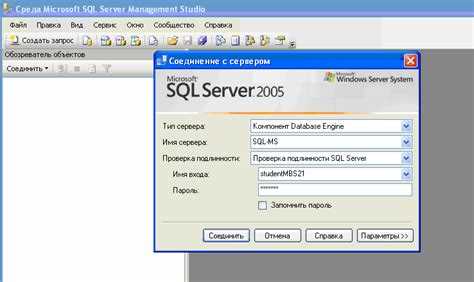
Sql Server Management Studio (SSMS) предоставляет полный набор инструментов для администрирования, разработки и анализа данных в Microsoft SQL Server. Интерфейс позволяет управлять объектами баз данных, выполнять запросы и контролировать производительность сервера без необходимости использования командной строки. Для подключения к серверу достаточно указать имя сервера, метод аутентификации и учетные данные пользователя.
Создание базы данных в SSMS требует определения имени, размера файлов данных и логов, а также параметров восстановления. Интерфейс поддерживает автоматическое создание резервных копий и настройку ограничений на рост файлов, что снижает риск переполнения и потери данных. Кроме того, SSMS предоставляет визуальные инструменты для проектирования таблиц, индексов и связей между ними, что упрощает структуру базы и ускоряет выполнение запросов.
Редактор SQL-запросов в SSMS позволяет писать и тестировать сложные SELECT, INSERT, UPDATE и DELETE инструкции с подсветкой синтаксиса и подсказками для автозавершения. Для крупных операций можно использовать план выполнения запросов, который показывает оценку затрат на выполнение каждой операции и помогает оптимизировать структуру запросов.
SSMS интегрирован с инструментами импорта и экспорта данных, поддерживает форматы CSV, Excel и XML, а также подключение к внешним источникам через Linked Server. Это позволяет быстро перемещать данные между базами, объединять их для анализа или создавать резервные копии для внешних систем.
Работа с Sql Server Management Studio: практическое руководство
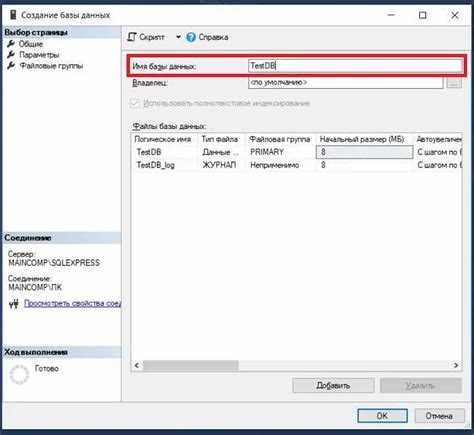
Для выполнения базовых операций в SSMS сначала необходимо подключиться к серверу с помощью правильного имени сервера и метода аутентификации. После успешного подключения отображается дерево объектов базы данных, где можно управлять таблицами, представлениями, процедурами и функциями. Создание новой базы данных требует указания имени, начального размера файлов данных и логов, а также метода восстановления: FULL, SIMPLE или BULK-LOGGED.
Редактор запросов позволяет писать инструкции T-SQL с подсветкой синтаксиса, автоматическим завершением имен объектов и проверкой ошибок. Для оценки производительности запросов следует использовать «План выполнения», который показывает затраты по каждому оператору, включая сканирование таблиц, использование индексов и сортировку.
Импорт и экспорт данных через SSMS реализуется через мастер импорта/экспорта, который поддерживает форматы CSV, Excel, XML и подключения к внешним базам через Linked Server. Это позволяет быстро переносить таблицы, конвертировать типы данных и настраивать фильтры для выборочных данных.
Для организации резервного копирования и восстановления данных в SSMS применяются следующие типы бэкапов:
| Тип бэкапа | Назначение | Частота |
|---|---|---|
| Полный | Создание полной копии базы данных | Ежедневно или еженедельно |
| Дифференциальный | Сохраняет изменения с момента последнего полного бэкапа | Несколько раз в день |
| Журнал транзакций | Позволяет восстановить базу до конкретного момента | Каждые 5–15 минут для критичных баз |
SSMS также предоставляет средства мониторинга активности сервера через отчеты и графики производительности, где отображается использование процессора, памяти, блокировки таблиц и запросы с долгим временем выполнения. Это позволяет своевременно выявлять узкие места и оптимизировать работу базы данных.
Подключение к серверу и настройка профиля пользователя
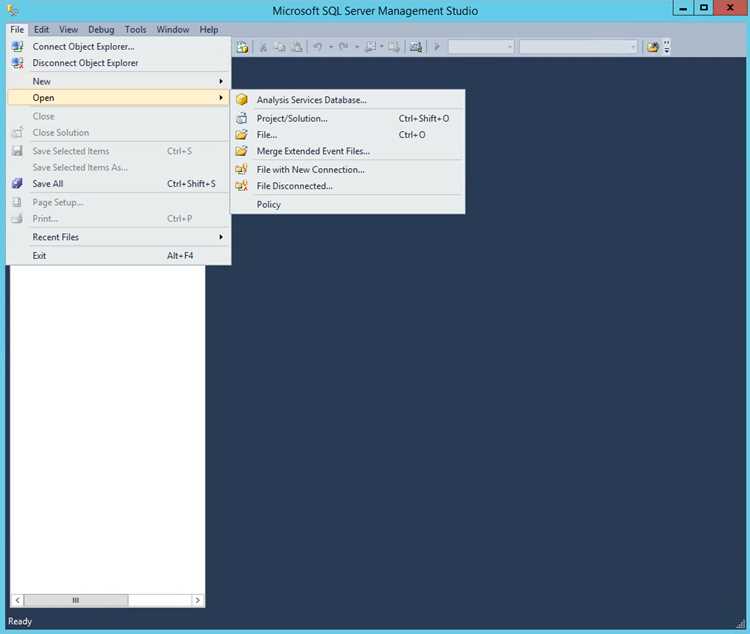
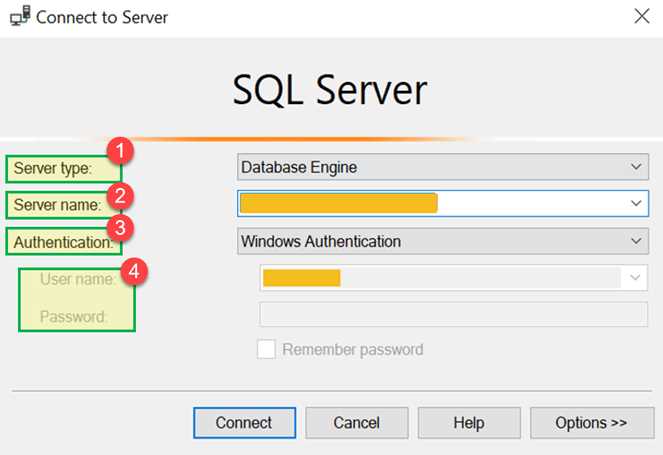
Для начала работы с SSMS необходимо подключиться к экземпляру SQL Server. Подключение осуществляется через окно «Подключение к серверу», где требуется указать следующие параметры:
- Имя сервера: локальный сервер (например, .\SQLEXPRESS) или удаленный по IP/имени хоста;
- Метод аутентификации: Windows Authentication для интеграции с учетной записью Windows, SQL Server Authentication для отдельного логина;
- Имя пользователя и пароль: обязательны для SQL Server Authentication;
- База по умолчанию: можно выбрать конкретную базу данных, чтобы открывать с ней соединение сразу.
После успешного подключения рекомендуется настроить профиль пользователя для ускорения работы и контроля доступа:
- Открыть «Security» → «Logins» в дереве объектов;
- Создать новый логин или выбрать существующий;
- Назначить базу данных по умолчанию и роль пользователя (например, db_owner, db_datareader, db_datawriter);
- Настроить разрешения на уровне сервера или базы данных для ограничения доступа к критичным объектам;
- При необходимости включить политику паролей и срок действия пароля для усиления безопасности.
Дополнительно для удобства работы можно настроить параметры среды SSMS:
- Включение сохранения истории запросов и их автозаполнение;
- Настройка шаблонов для часто используемых команд;
- Сохранение подключения в «Registered Servers» для быстрого доступа к серверу в будущем.
Создание и управление базами данных через интерфейс SSMS
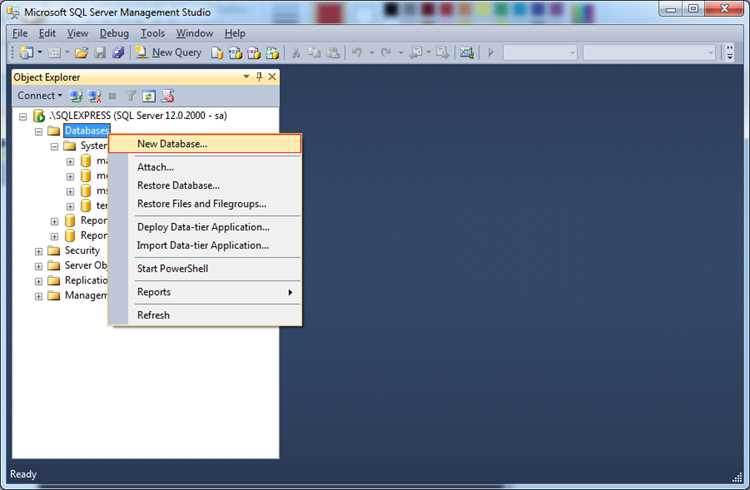
Создание базы данных в SSMS осуществляется через контекстное меню «Databases» → «New Database». В окне создания необходимо задать:
- Имя базы данных: уникальное на сервере;
- Файлы данных (MDF) и журналов (LDF): начальный размер, максимальный размер и автоприращение;
- Параметр восстановления: FULL для критичных данных, SIMPLE для тестовых или временных баз, BULK-LOGGED при массовых вставках.
Для управления существующими базами данных следует использовать следующие возможности интерфейса:
- Изменение свойств базы: размеры файлов, параметры совместимости, кодировка и сортировка;
- Создание таблиц: указание столбцов, типов данных, ограничений PRIMARY KEY, FOREIGN KEY, UNIQUE и CHECK;
- Управление индексами: создание кластеризованных и некластеризованных индексов для ускорения выборки данных;
- Настройка триггеров и ограничений: автоматизация проверок и действий при изменении данных;
- Удаление или перенос базы: через контекстное меню с предварительным созданием резервной копии.
Для регулярного обслуживания рекомендуется настраивать автоматическое резервное копирование и проверку целостности базы с использованием Maintenance Plans. SSMS позволяет запускать эти задачи по расписанию и отслеживать успешность выполнения через журналы событий.
Написание и выполнение SQL-запросов в редакторе SSMS
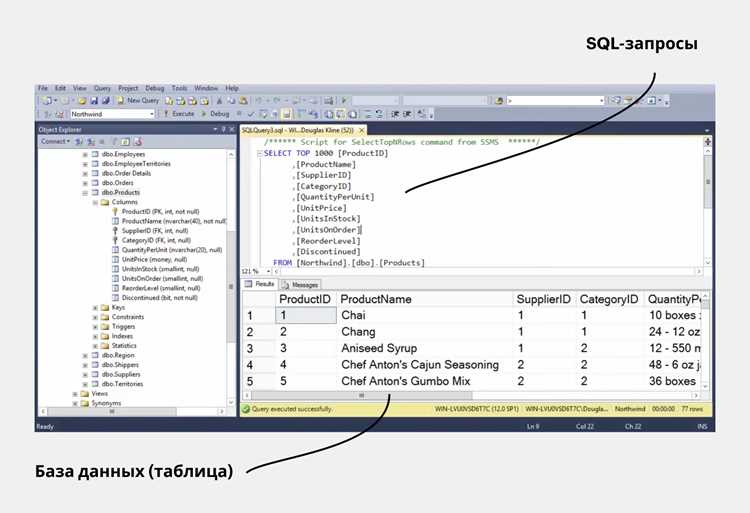
Редактор SSMS позволяет создавать, тестировать и оптимизировать SQL-запросы. Для выполнения запросов необходимо выбрать базу данных в панели «Available Databases» и использовать кнопку «Execute» или клавишу F5.
При написании SELECT-запросов рекомендуется явно указывать столбцы вместо использования ‘*’, чтобы снизить нагрузку на сервер и ускорить выполнение. Для сложных выборок следует применять JOIN с указанием типа соединения (INNER, LEFT, RIGHT) и условий объединения.
Редактор поддерживает подсветку синтаксиса, автозавершение имен таблиц и столбцов, а также просмотр истории выполненных запросов. Для анализа производительности используется «Execution Plan», который показывает шаги выполнения и затраты ресурсов для каждого оператора.
INSERT, UPDATE и DELETE-запросы лучше проверять через SELECT с теми же условиями, чтобы убедиться в корректности выборки перед изменением данных. Для массовых операций стоит использовать транзакции:
- BEGIN TRANSACTION – начало транзакции;
- COMMIT – сохранение изменений при успешном выполнении;
- ROLLBACK – откат изменений при ошибках.
SSMS позволяет создавать скрипты для регулярного выполнения или пакетной обработки данных, используя вкладку «New Query» и сохранение файлов с расширением .sql. Это ускоряет повторное выполнение сложных операций и обеспечивает контроль версий изменений в базе данных.
Импорт и экспорт данных между базами и внешними источниками
Для переноса данных в SSMS используется мастер «Import and Export Data», который поддерживает источники CSV, Excel, XML, текстовые файлы и другие базы через OLE DB или ODBC. При настройке подключения указываются сервер, база данных, учетные данные и формат источника.
Импорт данных включает следующие шаги:
- Выбор источника данных и формата файлов;
- Настройка назначения: таблица в базе SQL Server или временная таблица;
- Сопоставление столбцов источника и таблицы назначения с учетом типов данных;
- Настройка преобразований данных (например, конвертация дат, чисел, строк);
- Запуск и проверка импорта с возможностью сохранения пакета SSIS для повторного использования.
Экспорт данных выполняется аналогично, с указанием назначения и формата файла. Для больших объемов рекомендуется разбивать экспорт на пакеты или использовать фильтры WHERE для выборки части данных. SSMS позволяет сохранять запросы экспорта как скрипты, что облегчает автоматизацию переноса данных.
При работе с Linked Server можно переносить данные между удаленными SQL Server, PostgreSQL, Oracle и другими базами, используя четыре основных метода: SELECT INTO, INSERT INTO SELECT, OPENQUERY и пакетные операции SSIS. Для обеспечения целостности данных следует проверять наличие индексов и ограничений на стороне источника и назначения.
Создание и отладка хранимых процедур и триггеров
Для создания хранимой процедуры в SSMS откройте «Programmability» → «Stored Procedures» → «New Stored Procedure». Укажите имя процедуры, входные и выходные параметры, а также основную логику выполнения. Рекомендуется использовать блоки TRY…CATCH для обработки ошибок и возврата диагностических сообщений.
При проектировании триггеров на таблицах важно учитывать тип события: AFTER INSERT, AFTER UPDATE или AFTER DELETE. Триггеры следует оптимизировать, минимизируя количество операций внутри них, чтобы предотвратить блокировки и замедление транзакций.
Отладка выполняется через встроенный режим Debug в SSMS. Можно устанавливать точки останова, просматривать значения переменных на каждом шаге и пошагово проходить выполнение инструкции. Для проверки корректности процедур и триггеров полезно создавать тестовые наборы данных и фиксировать результаты в таблицах логирования.
При использовании триггеров важно избегать каскадных вызовов, которые могут вызвать бесконечные циклы. Для сложных вычислений внутри процедур рекомендуется применять временные таблицы и индексы, что ускоряет обработку данных и упрощает анализ результатов.
Мониторинг активности сервера и управление журналами ошибок
В SSMS для контроля состояния сервера используется раздел Management → Activity Monitor. Он отображает использование процессора, памяти, количество активных подключений, блокировки и запросы с наибольшим временем выполнения. Для анализа производительности следует обращать внимание на разделы Processes, Resource Waits и Recent Expensive Queries.
Журналы ошибок находятся в Management → SQL Server Logs. Они фиксируют критичные события сервера, ошибки соединений и сбои транзакций. Для регулярного контроля рекомендуется:
- Настроить автоматическую архивацию журналов с указанием максимального размера и количества файлов;
- Использовать фильтры по дате и уровню ошибки для быстрого поиска критичных событий;
- Регулярно проверять предупреждения о нехватке дискового пространства и превышении лимитов транзакций.
Для анализа долгоживущих блокировок и узких мест запросов можно применять Dynamic Management Views (DMV), например sys.dm_exec_requests и sys.dm_tran_locks. Это позволяет выявлять проблемные запросы, оптимизировать индексы и план выполнения, а также предотвращать падение производительности сервера.
Вопрос-ответ:
Как подключиться к удалённому SQL Server через SSMS с использованием SQL Server Authentication?
В окне «Подключение к серверу» необходимо выбрать метод аутентификации «SQL Server Authentication», затем ввести имя пользователя и пароль. В поле «Имя сервера» укажите IP-адрес или доменное имя сервера. Если порт нестандартный, добавьте его через запятую (например, 192.168.1.10,1433). После ввода данных нажмите «Connect» для установления соединения. При возникновении ошибок проверьте доступность сервера по сети и правильность учетных данных.
Какие шаги нужно выполнить для создания базы данных с конкретным размером файлов и ограничением на рост?
В SSMS через контекстное меню «Databases» выберите «New Database». Введите имя базы данных. На вкладке «Files» укажите начальный размер файлов данных (MDF) и журналов (LDF), установите максимальный размер и метод автоприращения. Можно задать отдельные пути для файлов данных и журналов. После настройки всех параметров нажмите «OK». Это создаст базу с контролируемым размером и правилами роста файлов.
Как проверить выполнение SQL-запроса и оценить его нагрузку на сервер?
После написания запроса в редакторе SSMS используйте кнопку «Display Estimated Execution Plan» или комбинацию Ctrl+L, чтобы увидеть план выполнения. План показывает последовательность операций, количество сканирований таблиц, использование индексов и оценочные затраты ресурсов. Для фактического выполнения запросов используйте кнопку «Execute». Если запрос обрабатывает большие объемы данных, проверяйте использование CPU и блокировки через Activity Monitor.
Каким образом настроить импорт данных из Excel в SQL Server с преобразованием типов данных?
Запустите мастер «Import Data» через правую кнопку на базе данных. Выберите источник данных Excel и укажите путь к файлу. В качестве назначения укажите таблицу SQL Server. На этапе сопоставления столбцов можно изменить тип данных, длину строк и формат чисел. Для больших файлов рекомендуется включить пакетную обработку и проверку ошибок для строк с некорректными данными. После настройки всех параметров нажмите «Finish» для запуска импорта.
Какие методы контроля ошибок и логирования применяются при работе с хранимыми процедурами и триггерами?
При создании хранимых процедур рекомендуется использовать блоки TRY…CATCH для перехвата ошибок и записи диагностических сообщений в таблицы логирования. Триггеры следует проектировать так, чтобы они фиксировали действия пользователя или системные изменения в отдельной таблице, а не напрямую изменяли критичные данные. Для долгих процедур полезно использовать временные таблицы и индексы, чтобы уменьшить нагрузку на сервер и упростить анализ логов.
Как настроить уведомления о критических ошибках сервера в SSMS?
В SSMS можно настроить уведомления через SQL Server Agent. В разделе «SQL Server Agent» создайте новую задачу (Alert) и выберите тип события, например, ошибки уровня 16–25. Укажите действие при срабатывании, например, отправку письма на указанный адрес или запуск определенной процедуры. После сохранения уведомления будут автоматически отправляться при возникновении выбранных ошибок. Это позволяет оперативно реагировать на сбои и предотвращать потерю данных.
Каким образом можно оптимизировать выполнение запросов с большими таблицами в SSMS?
Для ускорения обработки больших таблиц рекомендуется использовать индексы на столбцах, которые участвуют в фильтрах и соединениях. Перед выполнением сложного запроса полезно просмотреть план выполнения, чтобы определить, какие операции занимают наибольшее время. Разделение данных на временные таблицы или использование выборок с ограничением количества строк через TOP помогает снизить нагрузку на сервер. Также важно проверять актуальность статистики базы данных и при необходимости выполнять её обновление.

 Загрузка...