Содержание статьи
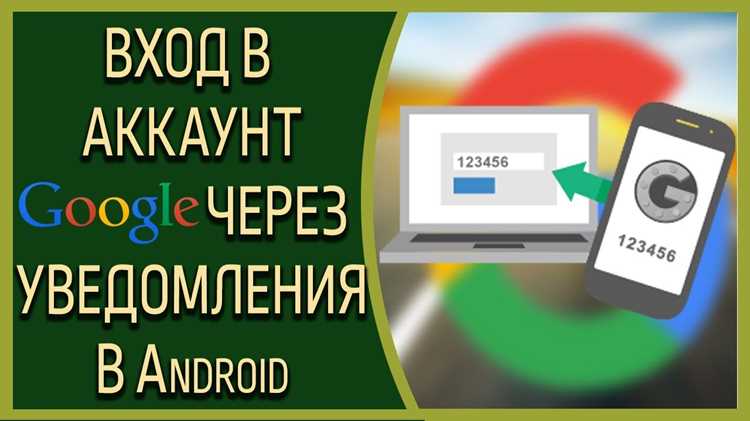
Для того чтобы использовать сервисы Google на телевизоре Xiaomi, необходимо войти в свой Google-аккаунт. Этот процесс не сложный, но может потребовать некоторых шагов для правильной настройки. В статье рассмотрим, как быстро и без проблем авторизоваться на вашем устройстве.
Первым шагом будет подключение телевизора к интернету. Без этого вход в аккаунт невозможен, так как требуется стабильное соединение для синхронизации данных. После того как интернет подключён, можно перейти к настройке аккаунта. Важно убедиться, что на вашем телевизоре установлен последняя версия Android TV или MIUI, так как старые версии могут не поддерживать все функции Google-аккаунтов.
Для входа в аккаунт Google потребуется зайти в настройки телевизора, найти раздел с учётными записями и выбрать Google. После этого появится окно для ввода логина и пароля. Если вы используете двухфакторную аутентификацию, потребуется подтвердить вход через мобильное устройство.
Если возникнут проблемы при авторизации, часто это связано с настройками региона или датой и временем. В таком случае стоит проверить актуальность данных в настройках телевизора.
Подготовка телевизора Xiaomi к входу в Google-аккаунт
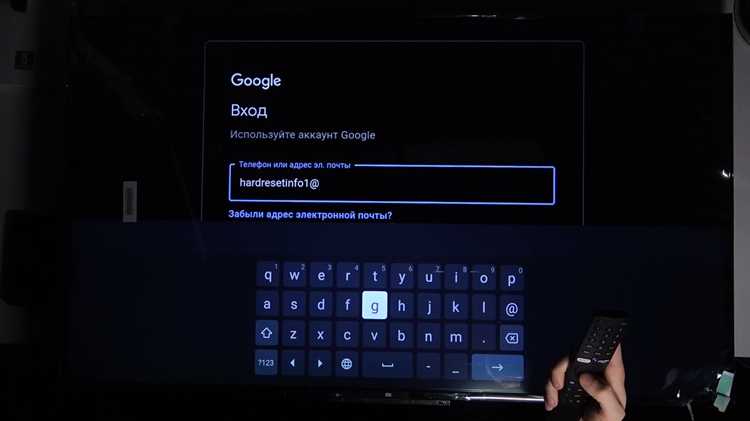
Перед тем как войти в Google-аккаунт на телевизоре Xiaomi, убедитесь, что устройство подключено к сети Wi-Fi. Без стабильного интернет-соединения процесс авторизации невозможен. Для этого откройте настройки телевизора, выберите раздел «Сеть» и подключитесь к доступной сети Wi-Fi. Если телевизор ещё не настроен на работу с интернетом, вам будет предложено ввести пароль от сети.
После подключения к Wi-Fi рекомендуется проверить актуальность версии программного обеспечения телевизора. Зайдите в «Настройки», затем в раздел «О телевизоре» и выберите «Обновление системы». Если доступна новая версия MIUI или Android TV, обновите устройство. Это гарантирует, что все функции и сервисы Google будут работать корректно.
Проверьте настройки региона и языка в системе. Если регион выбран неправильно, это может привести к проблемам с доступом к сервисам Google. Для этого в настройках телевизора перейдите в раздел «Дата и время», затем выберите «Регион» и убедитесь, что выбран правильный регион, соответствующий вашему аккаунту Google.
Также стоит проверить дату и время на телевизоре. Неверные настройки времени могут помешать входу в Google-аккаунт и синхронизации данных. Если дата и время не отображаются правильно, настройте их вручную или включите автоматическую настройку времени в зависимости от вашего часового пояса.
Как подключить телевизор Xiaomi к интернету для использования аккаунта Google
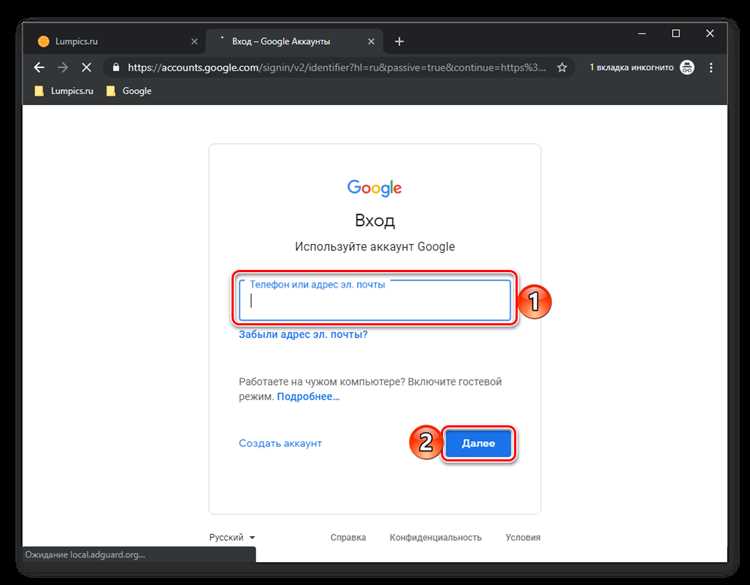
Для входа в Google-аккаунт на телевизоре Xiaomi необходимо подключить устройство к интернету. Это можно сделать через Wi-Fi или Ethernet, в зависимости от доступных опций.
Для подключения через Wi-Fi откройте меню «Настройки» на телевизоре и выберите раздел «Сеть». Затем выберите «Wi-Fi» и найдите доступные сети. Выберите свою сеть и введите пароль. Если пароль правильный, телевизор автоматически подключится к сети.
Если ваш телевизор поддерживает подключение по Ethernet, используйте сетевой кабель для соединения с маршрутизатором. После подключения кабеля телевизор должен автоматически обнаружить сеть и подключиться к интернету без дополнительной настройки.
После успешного подключения к сети интернет проверьте соединение. Вернитесь в «Настройки», выберите «Сеть» и убедитесь, что телевизор отображает статус «Подключено». Это подтверждает, что интернет-соединение активно и готово к использованию для входа в Google-аккаунт.
Если телевизор не подключается к сети, убедитесь, что ваш роутер работает исправно и другие устройства могут подключаться к Wi-Fi. Если проблемы сохраняются, перезагрузите телевизор или роутер и повторите попытку.
Шаги для открытия настроек аккаунта на телевизоре Xiaomi
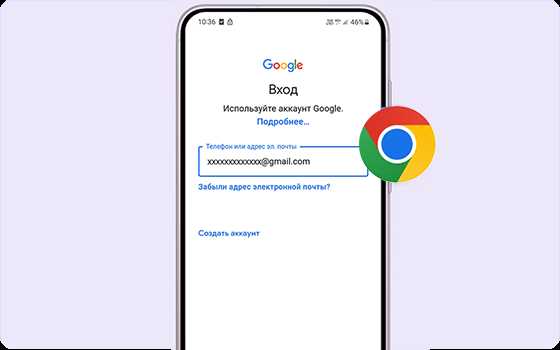
Для открытия настроек аккаунта Google на телевизоре Xiaomi необходимо сначала перейти в главное меню. Для этого с помощью пульта управления откройте меню «Настройки» на главном экране телевизора.
В меню настроек выберите раздел «Аккаунты и синхронизация». Этот пункт позволяет управлять всеми подключёнными аккаунтами, включая Google. Если на телевизоре ещё не настроены аккаунты, вам будет предложено добавить новый.
Чтобы войти в Google-аккаунт, выберите пункт «Добавить аккаунт» и выберите «Google». На экране появится форма для ввода логина и пароля. Введите данные для входа в ваш Google-аккаунт и следуйте инструкциям на экране.
После успешной авторизации аккаунт будет синхронизирован с телевизором, и вы сможете использовать все сервисы Google, такие как Google Play, YouTube и другие.
Если аккаунт уже добавлен, выберите его в списке и при необходимости настройте параметры синхронизации и уведомлений.
Как добавить новый Google-аккаунт на телевизоре Xiaomi
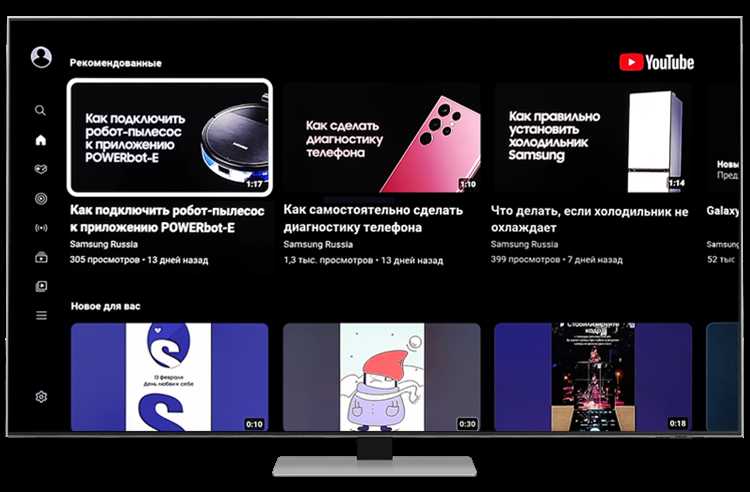
Для того чтобы добавить новый Google-аккаунт на телевизоре Xiaomi, выполните следующие шаги:
- Откройте главное меню и выберите «Настройки».
- В настройках прокрутите вниз и выберите раздел «Аккаунты и синхронизация».
- Нажмите «Добавить аккаунт», затем выберите «Google» из списка доступных сервисов.
- На экране появится форма для ввода логина. Введите адрес электронной почты, связанный с вашим Google-аккаунтом.
- Введите пароль от аккаунта и нажмите «Далее».
- При необходимости пройдите процедуру двухфакторной аутентификации, если она включена в вашем аккаунте.
- После успешного входа в аккаунт подтвердите настройки синхронизации, чтобы подключить все необходимые сервисы Google, такие как Gmail, YouTube и Google Play.
После выполнения этих шагов новый аккаунт будет добавлен, и вы сможете использовать его для доступа ко всем сервисам Google на вашем телевизоре Xiaomi.
Если при добавлении аккаунта возникнут проблемы, проверьте подключение к интернету и обновления программного обеспечения устройства.
Использование существующего аккаунта Google на телевизоре Xiaomi
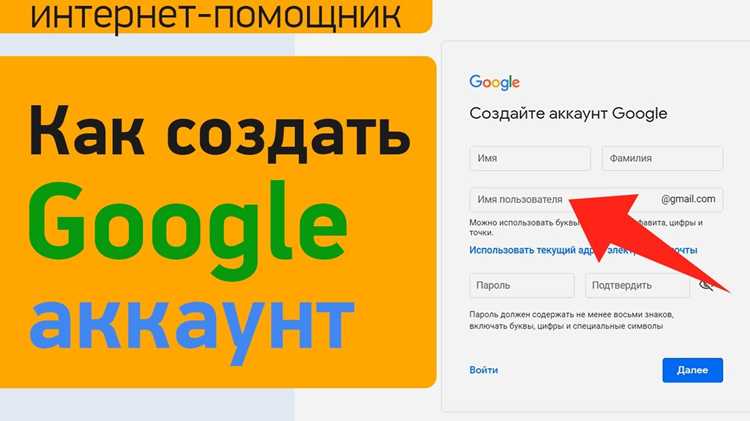
Если у вас уже есть Google-аккаунт, вы можете использовать его на телевизоре Xiaomi для доступа к сервисам, таким как Google Play, YouTube и другие. Для этого выполните следующие шаги:
- Откройте главное меню телевизора и перейдите в «Настройки».
- Выберите раздел «Аккаунты и синхронизация».
- Если аккаунт уже добавлен, выберите его из списка. Если это не так, добавьте аккаунт, следуя инструкциям в разделе «Как добавить новый Google-аккаунт».
- После того как аккаунт выбран, настройте параметры синхронизации: выберите, какие сервисы Google должны быть подключены (например, Gmail, Google Drive, YouTube и т.д.).
- Проверьте, что синхронизация включена для всех приложений, которые вы хотите использовать на телевизоре. Для этого перейдите в раздел «Синхронизация аккаунта» и активируйте необходимые сервисы.
Теперь вы можете использовать все функции, связанные с вашим Google-аккаунтом. Например, заходить в YouTube, скачивать приложения из Google Play, а также синхронизировать календарь и контакты.
Если при использовании аккаунта возникнут проблемы, убедитесь, что дата и время на телевизоре настроены корректно и что интернет-соединение стабильное.
Что делать, если не удаётся войти в аккаунт Google на телевизоре Xiaomi
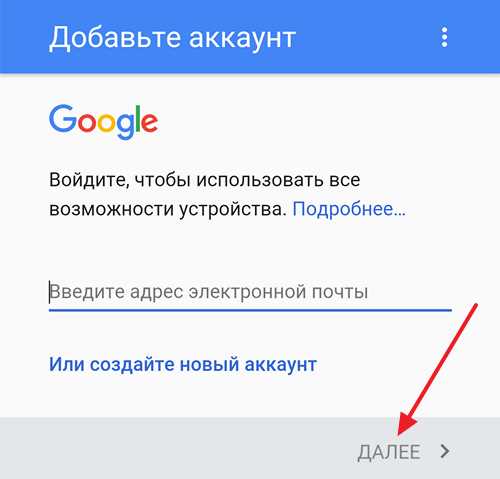
Если вам не удаётся войти в аккаунт Google на телевизоре Xiaomi, выполните следующие действия для устранения проблемы.
| Проблема | Решение |
|---|---|
| Неправильный логин или пароль | Проверьте введённые данные. Убедитесь, что используете правильный логин и пароль. Если забыли пароль, воспользуйтесь функцией восстановления на сайте Google. |
| Нет подключения к интернету | Проверьте настройки сети. Убедитесь, что телевизор подключён к стабильному Wi-Fi или Ethernet-сети. Попробуйте перезагрузить роутер или телевизор. |
| Неверная дата и время на телевизоре | Проверьте настройки времени и даты в разделе «Дата и время». Если они установлены неверно, синхронизация с серверами Google может быть невозможна. |
| Проблемы с обновлениями программного обеспечения | Перейдите в «Настройки» → «О телевизоре» → «Обновление системы» и убедитесь, что у вас установлена последняя версия MIUI или Android TV. |
| Двухфакторная аутентификация | Если на вашем Google-аккаунте включена двухфакторная аутентификация, используйте приложение Google Authenticator или получите код подтверждения на ваш телефон. |
После выполнения этих шагов повторите попытку входа в аккаунт. Если проблема сохраняется, попробуйте сбросить настройки сети на телевизоре или перезагрузить его.
Проверка синхронизации аккаунта Google с приложениями на телевизоре Xiaomi
После входа в Google-аккаунт на телевизоре Xiaomi важно убедиться, что синхронизация с приложениями настроена корректно. Для этого выполните следующие шаги:
1. Откройте «Настройки» телевизора и перейдите в раздел «Аккаунты и синхронизация».
2. Выберите ваш Google-аккаунт из списка подключённых аккаунтов. Убедитесь, что он активен и синхронизирован с устройством.
3. В разделе «Синхронизация аккаунта» убедитесь, что для приложений, таких как Gmail, Google Play и YouTube, включена синхронизация. Эти приложения должны иметь активированные переключатели для корректной работы.
4. Для проверки синхронизации откройте одно из приложений, например, YouTube. Проверьте, отображаются ли ваши подписки, рекомендованные видео и история просмотров. В Google Play проверьте, синхронизируются ли установленные приложения и показываются ли ваши покупки.
5. Если синхронизация не происходит или данные не обновляются, попробуйте вручную обновить информацию. Для этого в разделе синхронизации аккаунта выберите «Синхронизировать сейчас».
6. Если проблема сохраняется, перезагрузите телевизор и повторно проверьте настройки синхронизации.
Правильная синхронизация аккаунта Google с приложениями гарантирует доступ к вашему контенту, подпискам и данным на телевизоре Xiaomi.
Как выйти из аккаунта Google на телевизоре Xiaomi
Чтобы выйти из Google-аккаунта на телевизоре Xiaomi, выполните следующие шаги:
1. Перейдите в «Настройки» телевизора, используя пульт дистанционного управления.
2. В меню настроек выберите раздел «Аккаунты и синхронизация».
3. Найдите ваш Google-аккаунт в списке подключённых аккаунтов и выберите его.
4. В открывшемся меню аккаунта выберите опцию «Удалить аккаунт» или «Выйти» (в зависимости от версии прошивки). Эта опция может быть расположена внизу экрана или в разделе управления аккаунтами.
5. Подтвердите действия, если телевизор запросит подтверждение удаления аккаунта.
После выполнения этих шагов ваш Google-аккаунт будет удалён с телевизора. Для повторного входа в аккаунт нужно будет выполнить процедуру авторизации заново.
Если вы хотите удалить все данные, связанные с аккаунтом, выберите полное удаление данных, что обеспечит их очистку с устройства.
Вопрос-ответ:
Можно ли войти в Google на телевизоре Xiaomi без телефона?
Да, на телевизоре Xiaomi можно войти в аккаунт Google напрямую через экранное меню. Для этого нужно открыть настройки телевизора, выбрать раздел «Аккаунты» или «Google», затем выбрать «Войти» и ввести адрес электронной почты и пароль с помощью пульта. Телефон не обязателен, хотя с ним процесс может быть быстрее через QR-код.
Что делать, если телевизор Xiaomi не принимает мой пароль Google?
Если телевизор не принимает пароль, сначала убедитесь, что вводите его правильно, без ошибок в регистре букв. Иногда помогает очистка кэша приложения Google или перезапуск телевизора. Если проблема сохраняется, стоит проверить аккаунт на другом устройстве или сбросить пароль через страницу восстановления Google.
Можно ли использовать несколько аккаунтов Google на одном телевизоре Xiaomi?
Да, телевизор поддерживает несколько аккаунтов Google. Чтобы добавить второй аккаунт, откройте «Настройки» → «Аккаунты» → «Добавить аккаунт» и введите данные второго профиля. После этого можно переключаться между ними в приложениях, которые используют Google, например YouTube или Google Play.
Почему телевизор Xiaomi просит авторизацию каждый раз после выключения?
Если телевизор требует повторного входа, возможны проблемы с сохранением данных аккаунта. Это может быть связано с устаревшей прошивкой, настройками безопасности Google или режимом энергосбережения телевизора. Решение — обновить систему, проверить настройки аккаунта и включить автоматическое сохранение сессии.
Как быстрее войти в аккаунт Google на телевизоре Xiaomi?
Самый быстрый способ — использовать QR-код, который телевизор показывает на экране при входе. Откройте приложение Google на телефоне, выберите «Войти через QR-код», наведите камеру на экран телевизора, и вход произойдет автоматически без ручного ввода пароля.
Как войти в Google на телевизоре Xiaomi с нуля?
Чтобы войти в аккаунт Google на телевизоре Xiaomi, откройте «Настройки» и найдите раздел «Аккаунты» или «Google». Выберите «Войти», затем введите адрес электронной почты и пароль с помощью пульта. После подтверждения входа телевизор автоматически синхронизирует ваши приложения, например YouTube и Google Play. Если есть возможность, можно использовать QR-код с телефона, чтобы ускорить процесс входа.
Что делать, если телевизор Xiaomi не принимает данные аккаунта Google?
Если телевизор не принимает пароль или адрес электронной почты, сначала проверьте правильность ввода и раскладку клавиатуры. Иногда помогает перезагрузка телевизора или очистка кэша приложения Google. Также стоит убедиться, что аккаунт активен и не заблокирован, попробовав войти на другом устройстве. В крайнем случае можно восстановить пароль через страницу Google для восстановления аккаунта.

 Загрузка...