Содержание статьи
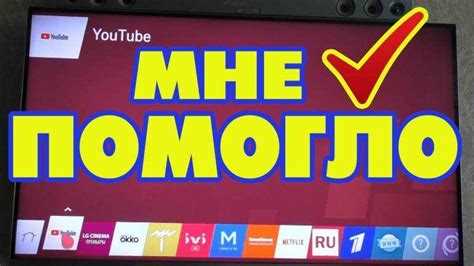
На современных телевизорах Sony модельного ряда 2020–2025 годов встроенное приложение YouTube доступно сразу после подключения к интернету. Для старых моделей может потребоваться загрузка последней версии приложения через магазин Google Play или Sony Select.
Для стабильного воспроизведения видео рекомендуется подключение телевизора к сети со скоростью не ниже 5 Мбит/с. Кабельное подключение Ethernet обеспечивает меньшую задержку и более высокую стабильность, чем Wi-Fi, особенно при потоковом воспроизведении видео 4K.
Перед запуском YouTube важно проверить актуальность прошивки телевизора. Обновления программного обеспечения исправляют ошибки в работе приложений и улучшают совместимость с онлайн-сервисами. Проверку версии прошивки можно выполнить через меню «Настройки» → «О телевизоре».
Для входа в YouTube необходим аккаунт Google. Авторизация позволяет сохранять плейлисты, получать рекомендации и использовать функцию синхронизации с мобильными устройствами. На пульте дистанционного управления можно воспользоваться голосовым поиском для быстрого запуска нужного видео или канала.
Проверка модели телевизора для поддержки YouTube
На телевизорах Sony с Android TV или Google TV 2018–2025 годов приложение YouTube установлено по умолчанию. Для уточнения модели откройте «Настройки» → «О телевизоре» и найдите код, например KD-55X90J или XR-65A80J.
Телевизоры, выпущенные до 2018 года, могут не иметь предустановленного YouTube. В таких случаях сервис доступен через подключение внешнего устройства: медиаплеера на Android TV, Chromecast или игровой консоли с поддержкой YouTube.
Проверку совместимости можно провести на сайте Sony в разделе «Поддержка» → «Приложения и обновления». Если встроенное приложение недоступно, установка последних обновлений прошивки иногда добавляет возможность установки YouTube через магазин приложений.
Подключение телевизора к интернету через Wi-Fi или Ethernet
Для стабильного воспроизведения YouTube на телевизоре Sony требуется соединение с интернетом со скоростью не ниже 5 Мбит/с для видео HD и 15 Мбит/с для 4K. Кабель Ethernet обеспечивает минимальные задержки и стабильное соединение, особенно при потоковой передаче видео высокого разрешения.
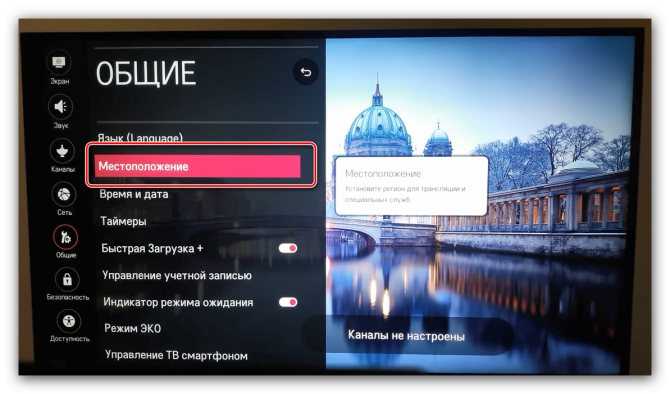
Для подключения по Wi-Fi откройте меню «Настройки» → «Сеть» → «Настроить сеть» → «Беспроводная». Выберите вашу сеть и введите пароль. Телевизор автоматически проверит соединение и выдаст статус подключения.
Для проводного подключения подключите кабель Ethernet к разъему на задней панели телевизора. В меню «Сеть» выберите «Проводное соединение», телевизор проверит подключение и выдаст уведомление о скорости и стабильности сети.
Если соединение нестабильно, рекомендуется использовать диапазон 5 ГГц для Wi-Fi, минимизировать препятствия между роутером и телевизором, а также обновить прошивку роутера до последней версии для оптимальной совместимости с современными телевизорами Sony.
Обновление программного обеспечения телевизора
Для корректной работы YouTube на телевизоре Sony необходимо использовать актуальную версию прошивки. Проверить доступные обновления можно в меню «Настройки» → «О телевизоре» → «Обновление программного обеспечения». Если доступна новая версия, телевизор предложит загрузить и установить её автоматически.
Обновление через USB выполняется с официального сайта Sony: загрузите файл прошивки на флешку, подключите её к телевизору и следуйте инструкциям на экране. Такой способ полезен для старых моделей без прямого доступа к интернету.
После установки обновлений телевизор перезагрузится, и встроенные приложения, включая YouTube, будут работать с улучшенной совместимостью и исправленными ошибками. Рекомендуется проверять наличие обновлений не реже одного раза в месяц.
Поиск и установка приложения YouTube на Sony TV
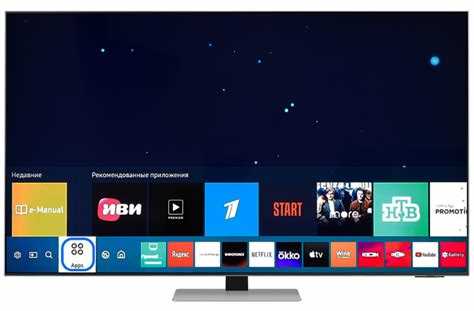
На телевизорах Sony с Android TV или Google TV приложение YouTube обычно предустановлено. Для проверки откройте меню приложений и найдите иконку YouTube. Если приложения нет, откройте Google Play или Sony Select.
В магазине приложений в строке поиска введите «YouTube». Выберите официальное приложение от Google и нажмите «Установить». После завершения установки иконка YouTube появится в списке приложений телевизора.
Если при установке возникает ошибка, убедитесь, что телевизор подключён к интернету, прошивка обновлена, а доступ к магазинам приложений не ограничен региональными настройками. При необходимости перезагрузите телевизор перед повторной попыткой установки.
Авторизация в аккаунте Google для доступа к YouTube
Для использования всех функций YouTube на телевизоре Sony требуется вход в аккаунт Google. Авторизация позволяет сохранять подписки, плейлисты и историю просмотров.
Для входа откройте приложение YouTube и выберите Войти. На экране появится код, который нужно ввести на сайте youtube.com/activate через компьютер или смартфон, авторизованный в вашем аккаунте Google.
После ввода кода телевизор автоматически синхронизируется с аккаунтом. Для проверки успешной авторизации откройте Настройки → Аккаунт, где будет отображаться ваше имя пользователя.
| Шаг | Действие | Рекомендация |
|---|---|---|
| 1 | Открыть приложение YouTube на телевизоре | Проверить наличие последней версии приложения |
| 2 | Выбрать «Войти» | Запомнить код авторизации, отображаемый на экране |
| 3 | Ввести код на youtube.com/activate | Использовать устройство с активной сессией Google |
| 4 | Подтвердить синхронизацию | Проверить отображение имени аккаунта в настройках |
Настройка воспроизведения и качества видео
Для оптимального просмотра YouTube на телевизоре Sony откройте любое видео и нажмите иконку настроек в правом верхнем углу плеера. В разделе Качество можно выбрать разрешение: 720p или 1080p для HD, 2160p для 4K. При медленном интернет-соединении рекомендуется использовать 480p или 360p для стабильного воспроизведения.
Функция Автоподбор качества позволяет YouTube автоматически выбирать разрешение в зависимости от скорости сети. Для ручного выбора отключите эту опцию и установите фиксированное качество видео.
Для плавного воспроизведения включите Аппаратное ускорение в настройках телевизора, если оно доступно. Это снижает нагрузку на процессор и минимизирует зависания и задержки при просмотре роликов 4K и HDR.
Также рекомендуется проверить настройки аудио, выбрать режим Стерео или Динамический в зависимости от качества звука телевизора или подключенной акустики.
Использование пульта и голосового поиска для управления YouTube
На телевизорах Sony управление YouTube возможно с помощью стандартного пульта и функции голосового поиска. Пульт с микрофоном позволяет запускать видео и управлять воспроизведением без ввода текста вручную.
Основные действия с пульта:
- Кнопка «ОК» – запуск выбранного видео или подтверждение выбора.
- Стрелки – перемещение по меню, выбор плейлистов и роликов.
- Кнопка «Назад» – возврат на предыдущий экран или меню приложений.
- Кнопка «Домой» – быстрый переход в главное меню телевизора.
Для голосового поиска:
- Нажмите кнопку с микрофоном на пульте.
- Произнесите название канала, видео или ключевое слово.
- Выберите из предложенного списка видео для воспроизведения.
- Можно использовать команды управления: «пауза», «перемотка 10 секунд», «следующее видео».
Голосовой поиск требует стабильного интернет-соединения и включенной функции распознавания речи в настройках телевизора.
Устранение ошибок и проблем при запуске приложения
Если YouTube не запускается на телевизоре Sony, необходимо проверить несколько ключевых параметров и выполнить пошаговые действия для восстановления работы приложения.
Основные рекомендации:
- Проверьте подключение телевизора к интернету. Используйте тест скорости сети в меню «Настройки» → «Сеть».
- Убедитесь, что установлена последняя версия приложения YouTube и прошивки телевизора.
- Очистите кэш приложения: «Настройки» → «Приложения» → «YouTube» → «Очистить данные/кэш».
- Перезагрузите телевизор, чтобы восстановить корректное соединение с серверами Google.
Если ошибки сохраняются, выполните следующие шаги:
- Удалите приложение YouTube через меню «Приложения».
- Перезапустите телевизор.
- Снова установите YouTube через Google Play или Sony Select.
- При проблемах с авторизацией повторно войдите в аккаунт Google через youtube.com/activate.
Для нестабильного воспроизведения видео проверьте скорость сети и при необходимости подключитесь к интернету через Ethernet или диапазон 5 ГГц Wi-Fi.
Вопрос-ответ:
Мой телевизор Sony старой модели. Можно ли на нём запустить YouTube?
Для телевизоров Sony, выпущенных до 2016–2018 годов, встроенного приложения YouTube может не быть. В этом случае доступ к сервису возможен через внешние устройства: медиаплееры на Android TV, Chromecast или игровые консоли с поддержкой YouTube. Также стоит проверить наличие обновлений прошивки, так как новые версии иногда добавляют возможность установки приложения через магазин приложений.
Как подключить телевизор к интернету для YouTube?
Телевизор можно подключить через Wi-Fi или кабель Ethernet. В меню «Настройки» → «Сеть» → «Настроить сеть» выберите тип подключения. Для Wi-Fi выберите сеть и введите пароль, для проводного подключения подключите кабель и выберите «Проводное соединение». Кабель обеспечивает более стабильное соединение, особенно для видео в 4K.
Почему YouTube на телевизоре постоянно тормозит или прерывается?
Основные причины: низкая скорость интернет-соединения, устаревшая прошивка телевизора или кэш приложения. Проверьте скорость сети через меню «Настройки» → «Сеть», обновите прошивку до последней версии, очистите кэш YouTube в меню «Приложения». Если используется Wi-Fi, попробуйте диапазон 5 ГГц или подключение через Ethernet.
Как войти в свой аккаунт Google на телевизоре Sony для YouTube?
Откройте приложение YouTube, выберите «Войти». На экране появится код для авторизации. Перейдите на youtube.com/activate через компьютер или смартфон, авторизованный в аккаунте Google, введите код и подтвердите. После синхронизации телевизор будет использовать ваш аккаунт для подписок, плейлистов и истории просмотров.
Можно ли управлять YouTube на телевизоре без пульта?
Да, можно использовать голосовой поиск, если пульт оснащён микрофоном. Нажмите кнопку с микрофоном и произнесите название видео, канала или команду для управления воспроизведением: «пауза», «следующее видео», «перемотка». Также возможна синхронизация с мобильным устройством через приложение YouTube, чтобы управлять воспроизведением и вводить поиск с телефона.

 Загрузка...