Содержание статьи

Создание и запуск консольного приложения на C++ или C# возможны без Visual Studio. Для этого достаточно установить компилятор, например, GCC для C++ или .NET SDK для C#, и использовать командную строку для сборки и запуска. Такой подход снижает зависимость от тяжеловесных IDE и позволяет работать в минимальной среде.
Первый шаг – подготовка компилятора. Для Windows подходит MinGW или MSVC Build Tools для C++, а для C# – .NET SDK версии 7 или выше. После установки важно проверить доступность компилятора через команду gcc —version или dotnet —version, чтобы убедиться, что путь к инструментам добавлен в системную переменную PATH.
Следующий этап – создание исходного кода. Файлы должны иметь расширение .cpp для C++ и .cs для C#. Для упрощения сборки рекомендуется организовать проект в отдельной папке, где будут находиться все исходники и, при необходимости, файлы конфигурации.
Компиляция через командную строку выполняется одной командой: для C++ это g++ main.cpp -o app.exe, для C# – dotnet build. После успешной сборки исполняемый файл можно запускать напрямую через команду app.exe или dotnet run для C#.
Использование этого подхода позволяет детально контролировать процесс сборки, сразу видеть ошибки компиляции и минимизировать лишние зависимости. Такой метод особенно полезен при работе на серверных машинах или при автоматизации сборки через скрипты.
Установка и настройка компилятора для C++
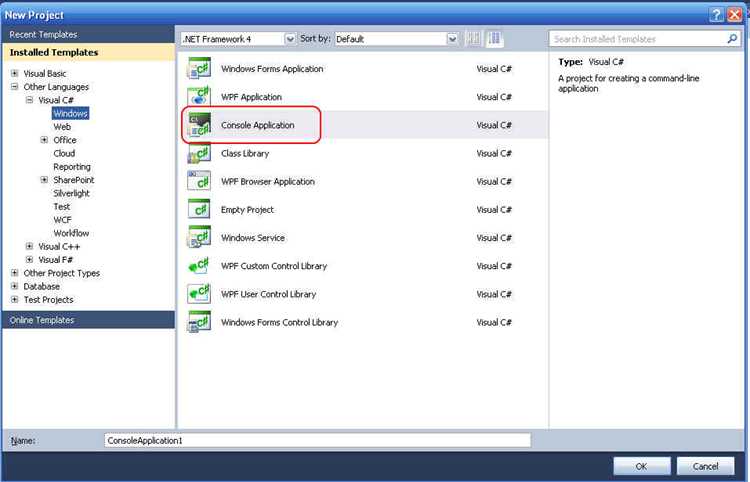
Для запуска консольного приложения на C++ без Visual Studio необходимо установить компилятор. На Windows чаще всего используют MinGW-w64 или MSVC Build Tools. MinGW предоставляет GCC с поддержкой стандартов C++17 и C++20, MSVC подходит для проектов, рассчитанных на экосистему Microsoft.
Скачивание MinGW-w64 выполняется с официального сайта https://www.mingw-w64.org. После установки важно добавить путь к папке bin компилятора в системную переменную PATH. Это позволяет запускать команды компиляции из любой директории.
Для проверки корректной установки используйте команду в командной строке:
| Команда | Описание |
| gcc —version | Проверяет версию установленного GCC |
| g++ —version | Проверяет версию компилятора C++ |
| where gcc | Показывает путь к исполняемому файлу компилятора |
После настройки компилятора следует убедиться, что он поддерживает нужные стандарты C++. Для GCC это можно сделать командой g++ -std=c++20 test.cpp -o test.exe, где test.cpp – любой тестовый файл с минимальным кодом для проверки сборки.
Создание и сохранение исходного кода приложения
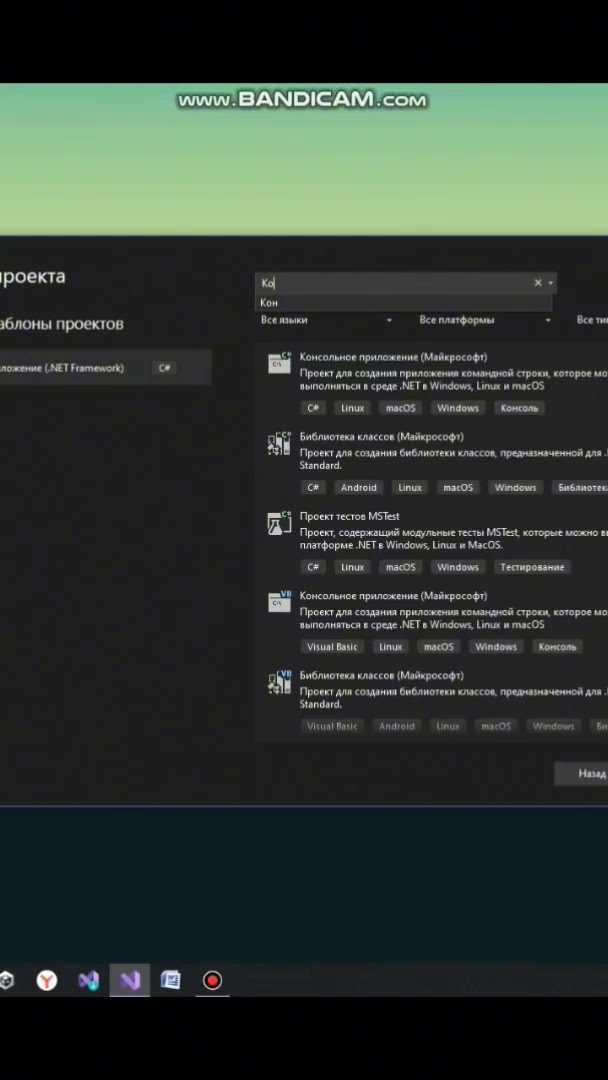
Для работы с консольным приложением на C++ требуется подготовить исходный код в отдельном файле. Рекомендуется использовать текстовые редакторы с подсветкой синтаксиса, например, Visual Studio Code, Notepad++ или Sublime Text. Это облегчает поиск ошибок и повышает читаемость кода.
Рекомендации по созданию исходного кода:
- Файл должен иметь расширение .cpp.
- Каждое приложение должно содержать функцию int main() как точку входа.
- Использовать комментарии // или /* */ для пояснения сложных блоков кода.
- Соблюдать правила форматирования: отступы 2–4 пробела, перенос длинных строк.
- Организовать файлы по папкам, если проект включает несколько исходников или библиотек.
Пример минимального исходного кода:
#include <iostream>
int main() {
std::cout << "Приложение запущено" << std::endl;
return 0;
}
Сохранение кода должно выполняться в кодировке UTF-8 без BOM. Для тестирования и последующей компиляции файл можно сохранять в отдельной папке проекта, что упростит управление файлами и последующую сборку.
Если планируется работа с несколькими исходниками, создавайте отдельные подпапки для header и source файлов, чтобы упростить подключение библиотек через #include и избежать конфликтов имен.
Компиляция приложения через командную строку
После подготовки исходного кода необходимо выполнить компиляцию через командную строку. Для C++ используют GCC из MinGW или MSVC Build Tools. Правильная компиляция обеспечивает создание исполняемого файла без ошибок и предупреждений.
Пошаговая инструкция для GCC:
- Откройте командную строку (cmd) или PowerShell.
- Перейдите в папку проекта командой cd путь_к_папке.
- Выполните команду компиляции: g++ main.cpp -o app.exe, где main.cpp – ваш исходный файл, app.exe – создаваемый исполняемый файл.
- Запуск приложения производится командой app.exe.
Для MSVC Build Tools последовательность отличается:
- Откройте Developer Command Prompt for VS.
- Перейдите в папку с исходниками.
- Скомпилируйте командой: cl main.cpp. Компилятор создаст main.exe.
- Запуск производится вводом main.exe в той же консоли.
Для проектов с несколькими файлами рекомендуется указывать все исходники в команде, например: g++ main.cpp helper.cpp -o app.exe. Это позволяет собрать приложение целиком без создания отдельных библиотек.
Дополнительно можно задавать флаги компиляции для оптимизации или контроля стандартов C++, например: -std=c++20 для использования последних возможностей языка или -Wall для отображения всех предупреждений.
Использование Makefile для автоматизации сборки

Makefile позволяет управлять процессом компиляции и связывания нескольких исходных файлов без ручного ввода команд каждый раз. Он особенно полезен для проектов с большим количеством модулей и библиотек.
Пример простого Makefile для C++ проекта с двумя файлами main.cpp и helper.cpp:
CC = g++
CFLAGS = -std=c++20 -Wall
TARGET = app
SOURCES = main.cpp helper.cpp
$(TARGET): $(SOURCES)
$(CC) $(CFLAGS) $(SOURCES) -o $(TARGET)
clean:
del $(TARGET).exe
Рекомендации по работе с Makefile:
- Указывайте переменные CC и CFLAGS для гибкой настройки компилятора и флагов.
- Сохраняйте Makefile в корне проекта, чтобы команды выполнялись из основной папки.
- Используйте цель clean для удаления старых исполняемых файлов и повторной сборки.
- Запуск сборки выполняется командой make, очистка – make clean.
- При добавлении новых исходников обновляйте переменную SOURCES, чтобы Makefile учитывал их при сборке.
Makefile позволяет ускорить сборку и снизить риск ошибок, связанных с ручным вводом длинных команд компиляции, а также упрощает перенос проекта между машинами с разными средами разработки.
Запуск скомпилированного приложения и проверка работы
После успешной компиляции исполняемый файл можно запускать напрямую из командной строки. Для Windows это выполняется вводом имени файла с расширением .exe, например: app.exe. Для C# проектов через .NET используется команда dotnet run в каталоге проекта.
Рекомендации по проверке работы приложения:
- Запуск из той же директории, где находится исполняемый файл, предотвращает ошибки, связанные с отсутствием зависимых файлов.
- Если приложение использует ввод данных, тестируйте различные сценарии, чтобы убедиться, что обработка выполняется корректно.
- Проверяйте корректность возвращаемого кода завершения: 0 указывает на успешное выполнение, ненулевое значение – наличие ошибок.
- Если приложение вызывает внешние файлы или библиотеки, убедитесь, что пути к ним указаны правильно, чтобы избежать ошибок при запуске.
Для повторной сборки и запуска при внесении изменений можно использовать Makefile или повторять команду компиляции. Такой подход позволяет быстро проверять работу программы без необходимости использования IDE.
Отладка и устранение ошибок без IDE
Для C++ рекомендуется следующие методы:
- Компиляция с флагами -Wall и -Wextra для отображения всех предупреждений и потенциальных проблем.
- Использование gdb для пошагового выполнения программы, просмотра значений переменных и установки точек останова: gdb app.exe.
- Добавление std::cout в ключевых местах кода для проверки логики работы функций и правильности вычислений.
- Проверка корректности работы с памятью через инструменты вроде Valgrind, чтобы выявить утечки и ошибки доступа.
Для C# и .NET проектов:
- Использование dotnet build с ключом -warnaserror превращает предупреждения в ошибки и предотвращает сборку с потенциальными проблемами.
- Использование dotnet run —no-build ускоряет тестирование изменений после ручной сборки.
Кроме того, анализ кода с помощью статических анализаторов, таких как Cppcheck для C++ или Roslyn Analyzers для C#, помогает выявлять ошибки без запуска приложения. Такой подход обеспечивает контроль качества и сокращает время на поиск проблем при работе без IDE.
Вопрос-ответ:
Как установить компилятор для запуска консольного приложения без Visual Studio?
Для Windows можно использовать MinGW-w64 для C++ или .NET SDK для C#. Скачайте установочный пакет с официального сайта, установите его, а затем добавьте путь к папке bin компилятора в системную переменную PATH. После этого проверьте доступность компилятора через команды g++ —version или dotnet —version. Для MSVC Build Tools требуется открыть Developer Command Prompt for VS и использовать команду cl для проверки установки.
Как правильно организовать исходные файлы проекта для командной компиляции?
Рекомендуется создавать отдельную папку для проекта, где будут храниться все исходные файлы с расширением .cpp для C++ или .cs для C#. Для проектов с несколькими файлами создайте подпапки для header и source файлов. Используйте комментарии для пояснения кода и соблюдайте единый стиль отступов. Такой подход упрощает компиляцию через командную строку и последующее подключение файлов.
Какие команды использовать для компиляции и запуска приложения через командную строку?
Для GCC в командной строке выполните: g++ main.cpp -o app.exe, где main.cpp — исходный файл, app.exe — исполняемый файл. Для запуска используйте app.exe. Для C# через .NET SDK: в папке проекта выполните dotnet build для компиляции и dotnet run для запуска. Для проектов с несколькими файлами указывайте все исходники в одной команде компиляции.
Какие методы позволяют отлаживать приложение без использования Visual Studio?
Для C++ используйте флаги компиляции -Wall и -Wextra для отображения предупреждений, а также gdb для пошагового выполнения и проверки значений переменных. Для C# применяйте Console.WriteLine для вывода состояния программы и dotnet build -warnaserror для превращения предупреждений в ошибки. Статические анализаторы, такие как Cppcheck или Roslyn Analyzers, помогают выявлять ошибки без запуска программы.

 Загрузка...