Содержание статьи
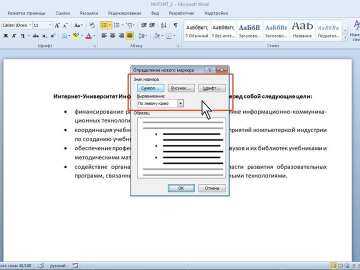
Нумерованные списки помогают структурировать информацию, упростить восприятие текста и подчеркнуть последовательность действий. Однако при редактировании документа часто возникает задача вставить дополнительный пункт без нарушения нумерации. Правильный способ зависит от используемой программы или формата: текстовый редактор, HTML-разметка или Markdown.
В текстовых редакторах, таких как Microsoft Word и Google Docs, достаточно использовать определённые клавиши или контекстное меню, чтобы система автоматически скорректировала порядок элементов. При работе с HTML важно сохранять структуру тегов <ol> и <li>, чтобы список оставался корректным при отображении в браузере. В Markdown – требуется точное соблюдение синтаксиса, иначе нумерация собьётся при конвертации в HTML.
В статье рассмотрены конкретные действия для каждого случая: добавление пункта в середину списка, вставка в конце и восстановление нумерации при ошибках. Это позволит быстро внести изменения без потери форматирования и времени на исправление ручных несоответствий.
Добавление пункта в середину списка в текстовом редакторе
Чтобы вставить новый пункт в середину нумерованного списка в текстовом редакторе, поместите курсор в конец строки перед тем местом, где нужно добавить элемент, и нажмите Enter. Программа автоматически создаст новый пункт с правильным номером, а последующие элементы будут перенумерованы.
Если автоматическая нумерация не включена, активируйте её вручную через панель инструментов: выберите весь список и нажмите кнопку с иконкой нумерации. После этого повторите добавление пункта – система обновит порядок.
В случаях, когда требуется вставить пункт без изменения текущей нумерации (например, при фиксированных номерах), используйте контекстное меню и выберите пункт «Продолжить нумерацию» или «Установить значение». Это позволит задать нужный номер вручную и сохранить формат.
Для ускорения работы можно применить сочетания клавиш. В Microsoft Word используется комбинация Shift + Enter для перехода на новую строку внутри пункта без создания нового номера, и просто Enter – для вставки нового элемента списка. В Google Docs механизм аналогичен, но перенумерация выполняется автоматически при каждом изменении структуры списка.
Вставка нового элемента в HTML-разметку с сохранением нумерации
В нумерованных списках HTML каждый пункт обозначается тегом <li>, а весь список – контейнером <ol>. Чтобы добавить новый элемент в середину, нужно вставить дополнительную строку с тегом <li> в нужное место, не нарушая вложенность структуры. Пример:
<ol>

 <li>Первый пункт</li>

 <li>Второй пункт</li>

 <li>Третий пункт</li>

</ol>
Чтобы вставить новый пункт между вторым и третьим, добавьте строку <li>Новый пункт</li> сразу после второго элемента. Обновлённый код:
<ol>

 <li>Первый пункт</li>

 <li>Второй пункт</li>

 <li>Новый пункт</li>

 <li>Третий пункт</li>

</ol>
Браузер автоматически пересчитает нумерацию, поэтому нет необходимости вручную указывать номера. Если нужно зафиксировать конкретное значение, используйте атрибут value в теге <li>, например: <li value="5">. Это полезно, если список продолжается после прерывания или объединяет несколько нумерованных блоков.
При редактировании HTML в визуальных редакторах важно проверять, чтобы не было пропущенных или лишних закрывающих тегов. Ошибка в структуре приведёт к сбою нумерации и нарушению форматирования.
Использование горячих клавиш для вставки пункта в Microsoft Word
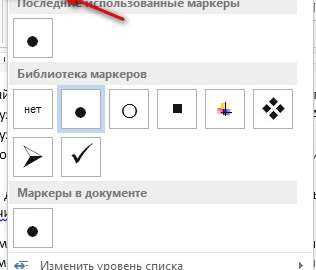
Горячие клавиши позволяют быстро управлять нумерованными списками в Microsoft Word без обращения к панели инструментов. Это особенно удобно при работе с длинными документами, где важно сохранять структуру и нумерацию.
Основные сочетания клавиш для вставки и редактирования пунктов:
| Действие | Сочетание клавиш | Описание |
|---|---|---|
| Создать новый пункт списка | Enter | Добавляет новый элемент с последующим номером. |
| Создать строку внутри текущего пункта | Shift + Enter | Добавляет перенос строки без изменения нумерации. |
| Продолжить нумерацию после разрыва | Ctrl + Shift + N | Возобновляет нумерацию после обычного абзаца. |
| Повысить уровень пункта | Shift + Tab | Перемещает пункт на уровень выше в иерархии списка. |
| Понизить уровень пункта | Tab | Создаёт вложенный элемент с изменённой нумерацией. |
Чтобы вставить новый пункт в середину списка, установите курсор в конце нужной строки и нажмите Enter. Word автоматически перенумерует все последующие элементы. Если требуется вставить пункт без изменения общей нумерации, используйте Shift + Enter для добавления строки внутри текущего пункта.
При копировании пунктов между разделами списка рекомендуется включить параметр «Продолжить нумерацию», чтобы избежать дублирования номеров. Это можно сделать через контекстное меню или сочетанием Ctrl + Shift + N.
Добавление пункта в нумерованный список в Google Docs
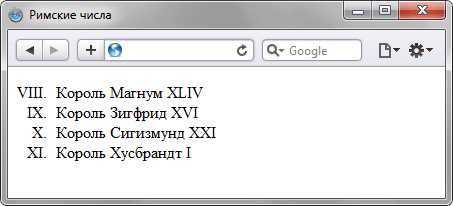
В Google Docs добавление пункта в нумерованный список выполняется автоматически при нажатии клавиши Enter. Система корректирует нумерацию без необходимости ручного редактирования. Чтобы вставить элемент в середину, установите курсор в конце строки, перед которой нужно добавить новый пункт, и нажмите Enter – список обновится мгновенно.
Если требуется добавить пункт внутри текущего элемента без создания нового номера, используйте сочетание клавиш Shift + Enter. Это добавит перенос строки в пределах одного пункта, сохранив его номер.
Пошаговое добавление нового пункта:
- Выделите место в списке, куда нужно вставить новый элемент.
- Нажмите Enter – появится новый пункт с корректным номером.
- Введите текст и продолжите редактирование списка.
Чтобы изменить уровень вложенности, применяйте клавиши Tab для создания подуровня и Shift + Tab для возврата к предыдущему уровню. Это особенно полезно при работе со структурированными списками, где требуется визуально разделить основные и дополнительные пункты.
При копировании нумерованных списков между документами Google Docs автоматически сохраняет нумерацию. Если порядок сбился, выделите весь список, щёлкните правой кнопкой мыши и выберите пункт меню Продолжить нумерацию – система восстановит правильную последовательность.
Редактирование нумерованного списка в Markdown

В языке разметки Markdown нумерованные списки создаются с помощью чисел, за которыми следует точка и пробел. Пример базовой структуры:
1. Первый пункт

2. Второй пункт

3. Третий пункт
Чтобы добавить новый пункт в середину, вставьте строку с нужным номером между существующими элементами. Нумерация может быть любой – при конвертации в HTML система всё равно выстроит правильную последовательность. Например:
1. Первый пункт

2. Второй пункт

2.1 Новый пункт

3. Третий пункт
Если нужно сохранить строгую нумерацию в исходном тексте Markdown, обновите номера вручную. Это удобно при работе с файлами, где важен порядок без рендеринга в браузере.
Для создания вложенных пунктов используйте отступы – обычно два или четыре пробела перед номером. Пример:
1. Основной пункт

  1.1 Подпункт

  1.2 Ещё один подпункт
Редактируя список, избегайте смешивания нумерованных и маркированных элементов в одном уровне. Это может вызвать ошибки при экспорте документа в HTML или PDF. После добавления новых строк рекомендуется просмотреть результат в предварительном просмотре Markdown, чтобы убедиться, что структура и нумерация отображаются корректно.
Как исправить сбитую нумерацию после добавления нового пункта
Сбои в нумерации часто возникают при вставке нового пункта вручную или копировании элементов из других списков. В текстовых редакторах и HTML можно восстановить порядок с помощью встроенных инструментов и корректного редактирования кода.
Методы исправления нумерации:
- Автоматическая корректировка: в Microsoft Word или Google Docs выделите весь список и нажмите кнопку Нумерация или используйте контекстное меню Продолжить нумерацию. Система пересчитает все номера.
- Использование атрибута value в HTML: для элементов, вставленных в середину списка, добавьте
<li value="N">, где N – правильный номер. Например,<li value="3">Новый пункт</li>. - Ручное исправление Markdown: обновите цифры перед пунктами, чтобы они шли по порядку. Вложенные элементы корректируются с отступами.
- Перенумерация после копирования: при вставке списков из других документов рекомендуется выделить список и применить опцию Продолжить нумерацию или пересчитать номера вручную.
При работе с длинными списками полезно проверять итоговую нумерацию в режиме предварительного просмотра или в режиме печати. Это позволяет выявить сбои до публикации документа.
Вопрос-ответ:
Как вставить новый пункт в середину нумерованного списка в Word, чтобы не сбилась нумерация?
Чтобы добавить элемент в середину списка в Microsoft Word, поместите курсор в конец строки перед местом вставки и нажмите Enter. Word создаст новый пункт с правильным номером, а следующие элементы будут автоматически перенумерованы. Если нумерация не обновилась, выделите весь список и выберите опцию Продолжить нумерацию через контекстное меню.
Можно ли вставить пункт в HTML-список так, чтобы номер был конкретным?
Да. В HTML для задания определённого номера используется атрибут value внутри тега <li>. Например, <li value="5">Новый пункт</li> создаст пункт с номером 5, независимо от предыдущих элементов. Это удобно, если список был прерван или объединяет несколько блоков.
Как добавить строку внутри пункта нумерованного списка в Google Docs без создания нового номера?
В Google Docs можно вставить перенос строки внутри текущего элемента, удерживая клавишу Shift и нажимая Enter. Новая строка будет находиться в том же пункте, нумерация при этом останется неизменной. Это полезно для длинных пунктов с дополнительной информацией.
Что делать, если после добавления нового пункта в Markdown сбилась нумерация?
В Markdown нумерация задаётся цифрами перед точкой. Если она сбилась, исправьте числа вручную, чтобы они шли последовательно. Для вложенных пунктов используйте отступы двумя или четырьмя пробелами. После редактирования проверьте предварительный просмотр, чтобы убедиться, что список отображается правильно.
Можно ли ускорить вставку пунктов в длинный список в Word с помощью горячих клавиш?
Да. Для добавления нового пункта просто нажмите Enter. Если нужно добавить строку внутри существующего пункта, используйте Shift + Enter. Для изменения уровня вложенности применяется Tab (вниз) или Shift + Tab (вверх). Эти сочетания позволяют редактировать списки без постоянного использования панели инструментов.

 Загрузка...