Содержание статьи
Анимированные изображения помогают сделать документ наглядным и динамичным. В Р7 Офис можно вставить гифку напрямую, если она сохранена на компьютере, или добавить её из интернета при поддержке формата. Перед этим важно проверить, чтобы файл имел расширение .gif и не превышал допустимый размер, иначе программа может не отобразить анимацию.
Для вставки используется вкладка «Вставка» → «Изображение», после чего выбирается нужный файл. При перетаскивании гифки в рабочую область документ также распознает формат и помещает изображение в текст. Если гифка не проигрывается, следует убедиться, что документ открыт в Р7 Офис версии не ниже 7.3, где добавлена поддержка анимации.
После добавления изображения можно настроить его размер, обтекание текстом и положение на странице. При сохранении документа предпочтительно использовать формат .odt, поскольку он сохраняет встроенные гифки без потери движения, в отличие от .docx, где возможна конвертация в статическое изображение.
Поддерживает ли Р7 Офис вставку анимированных изображений
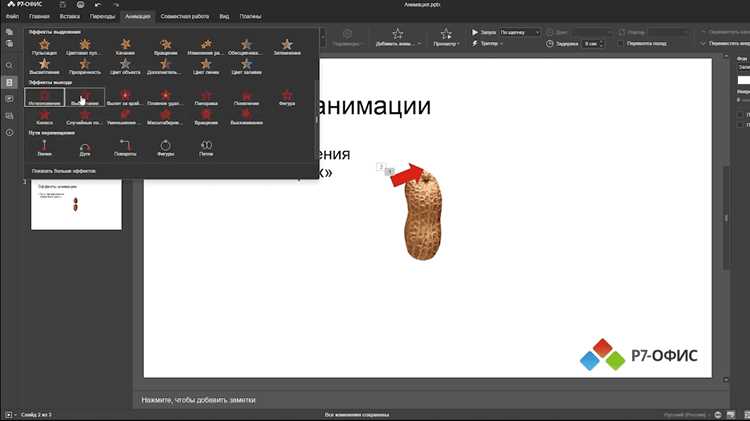
Р7 Офис поддерживает вставку файлов формата GIF, включая анимированные изображения. Однако отображение анимации зависит от версии программы и используемого редактора. Полноценное воспроизведение гифок доступно в настольной версии редактора документов начиная с версии 7.3 и выше.
При открытии документа с гифкой в веб-версии или в старых сборках Р7 Офис изображение может отображаться как статичный кадр. Чтобы сохранить анимацию, рекомендуется использовать настольный редактор и сохранять файл в формате .odt. При экспорте в .docx анимация часто теряется из-за ограничений формата Microsoft Word.
Для корректной вставки и отображения важно, чтобы размер гифки не превышал 5–10 МБ, а разрешение было оптимизировано под ширину страницы. Программа корректно воспроизводит циклические анимации без прозрачности, однако сложные гифки с альфа-каналом могут обрабатываться как статичные изображения.
Как подготовить гифку перед вставкой в документ
Перед добавлением гифки в Р7 Офис нужно проверить технические параметры файла. Оптимизация уменьшает нагрузку на систему и гарантирует корректное воспроизведение анимации.
Способы добавления гифки через меню «Вставка»
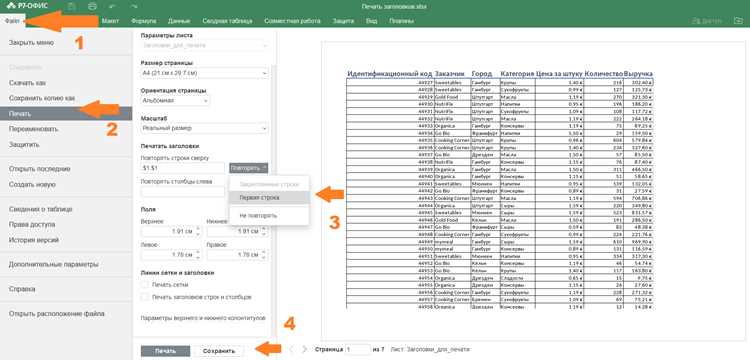
Для вставки анимированного изображения в документ Р7 Офис используется раздел «Вставка». Необходимо открыть вкладку на верхней панели и выбрать пункт «Изображение». Далее пользователь может указать путь к файлу на компьютере или вставить ссылку на гифку из интернета, если версия программы поддерживает сетевые источники.
При выборе «Изображение из файла» открывается проводник, где указывается нужная гифка с расширением .gif. После подтверждения вставки изображение появляется в документе в виде кадра. Если используется настольная версия Р7 Офис 7.3 и выше, анимация будет воспроизводиться при просмотре документа.
Чтобы вставить гифку с веб-ресурса, следует выбрать пункт «Изображение по URL» и вставить прямую ссылку на файл. Важно, чтобы адрес заканчивался на .gif; ссылки на страницы с встроенной анимацией не распознаются. После вставки стоит проверить отображение – при отсутствии движения файл нужно загрузить локально и повторить вставку через диск.
Если гифка вставляется в текстовый блок, рекомендуется сразу задать параметры обтекания, выравнивания и размеры, чтобы изображение корректно вписывалось в структуру документа. Настройки выполняются через контекстное меню, вызываемое правой кнопкой мыши.
Как вставить гифку с помощью перетаскивания файла
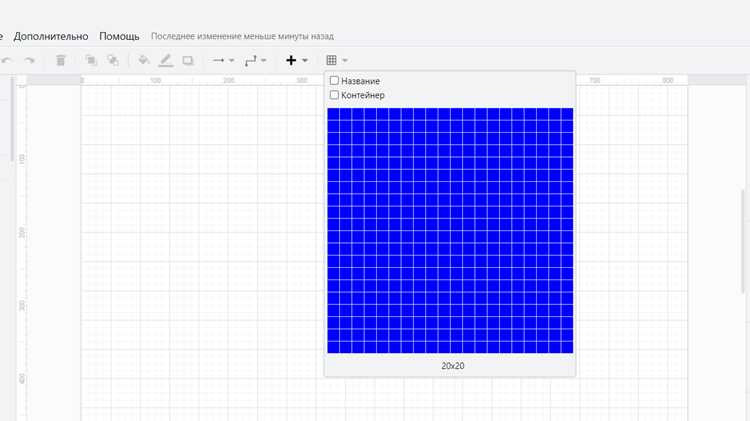
В Р7 Офис можно добавить анимированное изображение напрямую методом перетаскивания. Этот способ удобен для быстрого добавления файлов без использования меню «Вставка».
Пошаговая инструкция:
- Откройте документ Р7 Офис, в который планируется вставка гифки.
- Откройте папку с подготовленной гифкой в проводнике Windows или другом файловом менеджере.
- Выделите нужный файл с расширением .gif.
- Зажмите левую кнопку мыши и перетащите файл в рабочую область документа.
- Отпустите кнопку мыши в месте, где гифка должна появиться.
После вставки рекомендуется проверить следующие параметры:
- Размер изображения – при необходимости изменить через маркеры рамки.
- Выравнивание относительно текста – через контекстное меню правой кнопкой мыши.
- Обтекание текста – выбрать «По тексту» или «За текстом» для удобного расположения.
Если гифка не воспроизводится после перетаскивания, проверьте версию Р7 Офис. Анимация поддерживается в настольных версиях начиная с 7.3, файлы большего размера 8–10 МБ могут требовать сжатия перед вставкой.
Настройка размера и положения гифки в тексте
После вставки гифки в документ Р7 Офис важно отрегулировать её размеры и положение для корректного отображения в тексте. Изменение размеров выполняется через маркеры рамки изображения. Рекомендуется удерживать клавишу Shift при масштабировании, чтобы сохранить пропорции и не исказить анимацию.
Положение гифки относительно текста регулируется через контекстное меню, вызываемое правой кнопкой мыши. Доступные варианты:
- По тексту – изображение перемещается вместе с абзацем.
- За текстом – гифка размещается как фон и не сдвигает текст.
- Перед текстом – гифка перекрывает текст без его смещения.
- Обтекание текстом – текст огибает изображение, можно задать конкретный отступ.
Для точного позиционирования используйте параметры смещения по горизонтали и вертикали в панели свойств. Если гифка слишком крупная для страницы, оптимально уменьшить ширину до 50–70% от ширины абзаца, чтобы сохранить читаемость текста и плавность анимации.
Почему гифка может не проигрываться и как это исправить
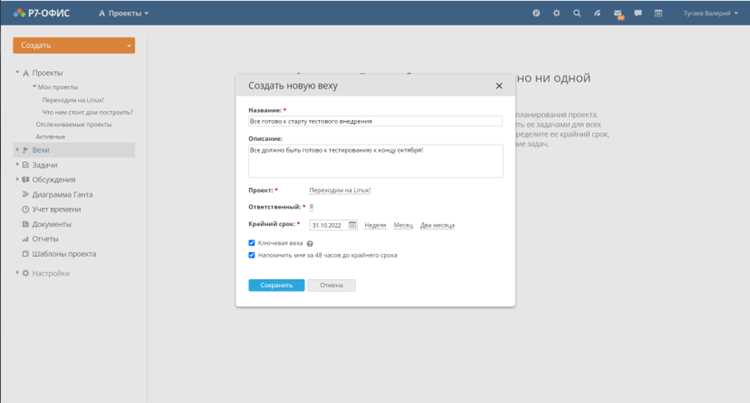
Гифка может не воспроизводиться в документе Р7 Офис по нескольким причинам. Основные из них связаны с форматом файла, версией программы и размером изображения. Файлы с расширением отличным от .gif отображаются как статичные изображения.
Если анимация не запускается, убедитесь, что используется настольная версия Р7 Офис не ниже 7.3. Старые версии поддерживают только статические кадры. В веб-версии программы анимация часто не воспроизводится, поэтому для просмотра анимированных гифок рекомендуется открывать документ в настольном приложении.
Большие файлы размером более 10 МБ могут тормозить воспроизведение или отображаться как статическое изображение. Рекомендуется уменьшить размер через сжатие или оптимизацию кадров до 10–20 fps, чтобы сохранить плавность движения.
Некорректное отображение также возникает при вставке гифки с прямой ссылкой на страницу вместо файла. Для исправления скачайте гифку на локальный диск и вставьте через «Вставка → Изображение» или методом перетаскивания.
Если гифка содержит прозрачность с альфа-каналом, некоторые версии Р7 Офис могут отображать только фон. В этом случае рекомендуется экспортировать гифку с простой прозрачностью или добавить однотонный фон перед вставкой.
Как сохранить документ с гифкой без потери анимации
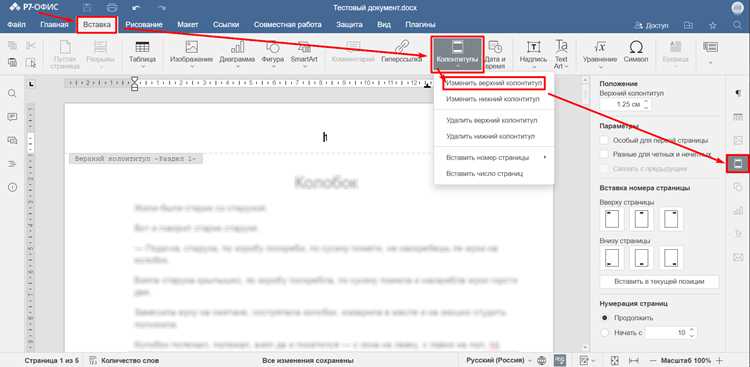
Для сохранения гифки с сохранением анимации в Р7 Офис рекомендуется использовать формат .odt. Он сохраняет встроенные изображения в исходном виде и поддерживает циклическое воспроизведение анимации. Формат .docx не всегда сохраняет движение, особенно в версиях Р7 Офис ниже 7.5.
Перед сохранением убедитесь, что все гифки вставлены локально, а не по URL, так как сетевые ссылки при экспорте могут стать статичными. Файлы больших размеров лучше предварительно оптимизировать: уменьшить разрешение до 800×600 px и частоту кадров до 10–20 fps.
Для сохранения документа выполните следующие шаги:
- Откройте вкладку «Файл» → «Сохранить как».
- Выберите тип файла .odt.
- Убедитесь, что все гифки отображаются корректно в предварительном просмотре.
- Нажмите «Сохранить» и проверьте документ повторно в настольной версии Р7 Офис.
При необходимости совместного использования рекомендуется отправлять документ именно в .odt, чтобы анимация отображалась на всех устройствах, где установлена соответствующая версия Р7 Офис.
Проверка отображения гифки при открытии документа на других устройствах
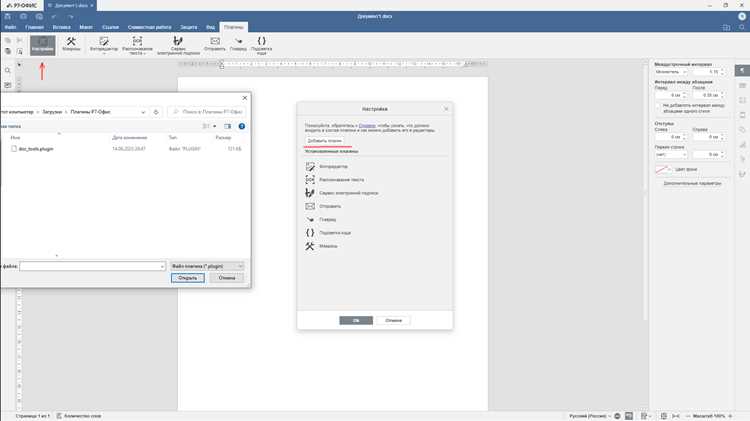
После вставки гифки в документ Р7 Офис важно убедиться, что анимация корректно воспроизводится на разных устройствах. Различия в версиях программы и операционных системах могут привести к статичному отображению изображений.
Рекомендованная последовательность проверки:
- Сохраните документ в формате .odt, чтобы сохранить анимацию.
- Откройте файл на другом компьютере с установленной настольной версией Р7 Офис не ниже 7.3.
- Проверьте, воспроизводится ли гифка циклично и без задержек.
- Если используется веб-версия, убедитесь, что гифка отображается как статичное изображение или анимация, в зависимости от поддержки браузера.
- Проверяйте отображение на мобильных устройствах через приложение Р7 Офис, если планируется совместное использование.
Дополнительные рекомендации:
- Используйте локальные файлы, а не ссылки на гифки из интернета, чтобы исключить проблемы с сетевым доступом.
- Проверяйте размер гифки: файлы свыше 10 МБ могут не воспроизводиться на слабых устройствах.
- При необходимости уменьшите разрешение до 800×600 px и частоту кадров до 10–20 fps для стабильного воспроизведения.
Если на других устройствах анимация не запускается, повторно вставьте гифку локально и сохраните документ в .odt, чтобы обеспечить совместимость.
Вопрос-ответ:
Можно ли вставлять анимированные гифки в любую версию Р7 Офис?
Нет, анимация гифок поддерживается только в настольной версии Р7 Офис начиная с версии 7.3. В более старых сборках гифка отображается как статичное изображение, а веб-версия обычно не воспроизводит движение.
Как уменьшить размер гифки перед вставкой, чтобы документ не тормозил?
Размер файла лучше уменьшить с помощью редакторов или онлайн-сервисов, например EZGIF или GIMP. Оптимальная ширина — до 800 px, частота кадров 10–20 fps. Это позволяет сохранить плавность анимации и снизить нагрузку на документ.
Что делать, если гифка вставлена, но не проигрывается?
Проверьте, что гифка имеет правильное расширение .gif и вставлена локально, а не по ссылке. Убедитесь, что используется настольная версия Р7 Офис 7.3 и выше. Если файл большой, его следует оптимизировать по размеру и количеству кадров.
Как сохранить документ с гифкой так, чтобы анимация сохранилась при открытии на другом компьютере?
Сохраняйте документ в формате .odt. Перед этим убедитесь, что все гифки вставлены с локального диска и не превышают 10 МБ. Файлы формата .docx могут конвертироваться в статичные изображения, поэтому их лучше избегать для анимированных гифок.
Можно ли вставлять гифку через перетаскивание файла, и есть ли особенности этого метода?
Да, гифку можно перетащить прямо из проводника в документ. После вставки нужно проверить размеры, положение и обтекание текста. Если анимация не запускается, убедитесь, что файл локальный, имеет расширение .gif и документ открыт в версии Р7 Офис 7.3 и выше.
Почему гифка перестала проигрываться после вставки в Р7 Офис?
Чаще всего это происходит из-за версии программы или формата файла. Анимация воспроизводится только в настольной версии Р7 Офис 7.3 и выше. Если гифка вставлена через веб-версию или файл имеет нестандартное расширение, движение не отображается. Также большие файлы свыше 10 МБ могут тормозить или показываться статично. Решение — вставить локальный файл с правильным расширением и проверить совместимость версии программы.
Как настроить положение и размер гифки, чтобы текст не сдвигался и анимация воспроизводилась корректно?
После вставки гифки нужно выделить изображение и использовать маркеры рамки для изменения размеров, удерживая Shift для сохранения пропорций. Выравнивание и обтекание текста задаются через контекстное меню: можно выбрать «По тексту», «За текстом» или «Обтекание текстом». Для стабильного воспроизведения рекомендуется уменьшать ширину до 50–70% от ширины абзаца и проверять, что частота кадров не ниже 10 fps, чтобы движение оставалось плавным.

 Загрузка...