Содержание статьи

В Microsoft Excel часто требуется вставить один и тот же текст сразу в несколько ячеек – например, для пометок, статусов или шаблонных данных. Делать это вручную неудобно, особенно при работе с большими таблицами. Excel предлагает несколько способов автоматизировать задачу – через стандартные функции, сочетания клавиш и специальные инструменты вставки.
Чтобы вставить текст сразу в несколько ячеек, можно использовать одновременное выделение диапазона и ввод данных с подтверждением через Ctrl + Enter. Этот метод подходит для единичных вставок. Если нужно вставить текст в несмежные ячейки, можно применить макрос на VBA или воспользоваться функцией Заполнить с настройкой параметров копирования.
Также Excel поддерживает вставку текста через буфер обмена с разделителями, когда каждая часть строки автоматически распределяется по ячейкам. Это удобно при подготовке таблиц из текстовых документов или импортированных данных. При необходимости можно использовать Power Query для пакетной вставки и форматирования.
Ниже рассмотрены практические способы вставки текста в разные ячейки Excel с примерами команд и последовательностью действий.
Вставка текста вручную в отдельные ячейки
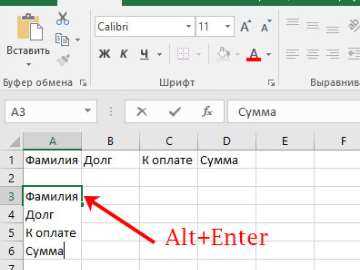
Чтобы внести текст вручную, щёлкните по нужной ячейке и начните ввод. После завершения нажмите клавишу Enter – курсор перейдёт на строку ниже. Для перемещения вправо используйте клавишу Tab. Если требуется остаться в той же ячейке и добавить новую строку, нажмите Alt + Enter.
Для одновременного ввода данных в несколько разрозненных ячеек выделите их с зажатой клавишей Ctrl, затем введите текст в активную ячейку и подтвердите ввод сочетанием Ctrl + Enter. Это позволит разместить одинаковое значение сразу в нескольких выбранных ячейках.
Чтобы заменить существующее содержимое, дважды щёлкните по ячейке или нажмите F2 – появится курсор редактирования. После изменения данных подтвердите клавишей Enter. Такой способ подходит при исправлении отдельных фрагментов текста без полного удаления содержимого.
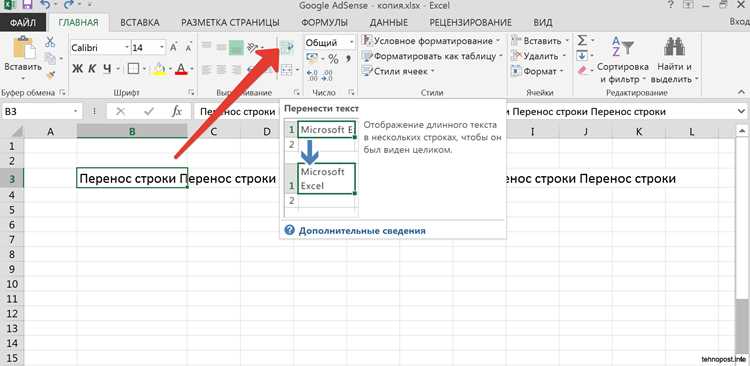
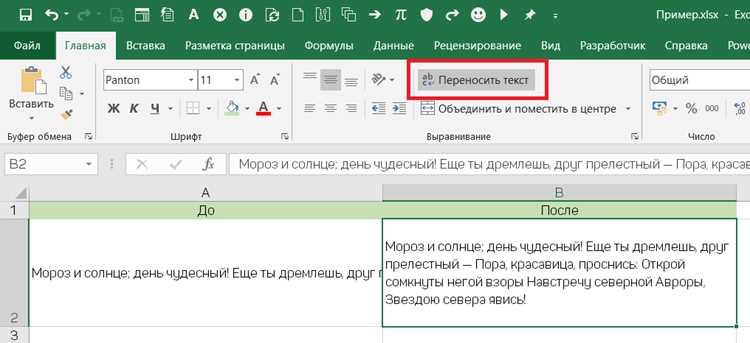
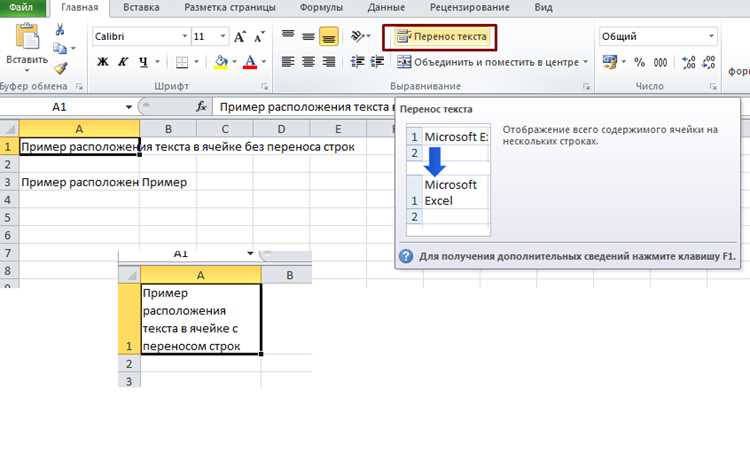
Если при ручном вводе данные не отображаются целиком, можно увеличить ширину столбца, перетащив его границу в строке заголовков. При необходимости включите автоматический перенос текста в параметрах выравнивания, чтобы содержимое отображалось в несколько строк внутри ячейки.
Автоматическое распределение текста по ячейкам через функцию «Текст по столбцам»
Функция «Текст по столбцам» позволяет быстро разделить текст, записанный в одной ячейке, на несколько ячеек по заданному разделителю. Это удобно при работе с данными, импортированными из других источников, где текстовые значения объединены в одном поле.
Чтобы воспользоваться функцией, выделите столбец с исходным текстом и откройте вкладку Данные → Текст по столбцам. В появившемся окне выберите режим:
| Режим | Описание | Пример использования |
|---|---|---|
| С разделителями | Разделение по символам (запятая, точка с запятой, пробел, табуляция и т.д.) | ФИО в формате «Иванов Иван Иванович» |
| Фиксированной ширины | Разделение по заданным позициям символов | Номера счетов, где каждая часть имеет одинаковую длину |
При выборе режима «С разделителями» отметьте нужный символ в списке или укажите свой. В окне предварительного просмотра проверьте, как Excel разобьет текст. После подтверждения данные автоматически распределятся по соседним ячейкам.
Если в столбце находятся разные типы значений, перед применением функции рекомендуется создать копию исходных данных, так как преобразование выполняется без возможности отмены после сохранения. Для сохранения корректного формата чисел и дат укажите тип данных каждого столбца на последнем этапе мастера.
Метод «Текст по столбцам» особенно полезен при импорте данных из CSV-файлов или при подготовке таблиц для дальнейшего анализа. Он заменяет ручное копирование текста и исключает ошибки при разделении содержимого.
Использование формулы для разделения текста на несколько ячеек

Для разделения текста по ячейкам без функции «Текст по столбцам» можно применить формулы. Такой подход удобен, если нужно автоматизировать процесс и сохранить связь с исходными данными.
Самый универсальный способ – использование функции ТЕКСТДОБ (или TEXTSPLIT в английской версии Excel). Она разделяет содержимое ячейки по указанному разделителю. Пример формулы:
=ТЕКСТДОБ(A1; » «) – при наличии пробела между словами каждый элемент будет помещён в отдельную ячейку строки или столбца.
Чтобы результат отображался по строкам, используйте третий аргумент функции, например:
=ТЕКСТДОБ(A1; » «; ; ПРАВДА). Это позволит разместить данные вертикально.
Если требуется извлечь отдельные части текста без полного разделения, можно комбинировать функции ЛЕВСИМВ, ПСТР и НАЙТИ. Например, формула =ЛЕВСИМВ(A1;НАЙТИ(» «;A1)-1) выведет первое слово до пробела, а =ПСТР(A1;НАЙТИ(» «;A1)+1;ДЛСТР(A1)) – текст после него.
Для динамического разделения строк используйте формулу массива:
=ТЕКСТДОБ(A1; «,») и подтвердите ввод сочетанием Ctrl+Shift+Enter в старых версиях Excel. В новых достаточно нажать Enter, так как поддержка динамических массивов встроена.
Преимущество формул в том, что при изменении текста в исходной ячейке результат обновляется автоматически. Это делает метод особенно удобным при работе с таблицами, где данные часто обновляются.
Вставка текста из буфера обмена в диапазон ячеек

Чтобы вставить текст из буфера обмена сразу в несколько ячеек, необходимо подготовить данные в правильном формате и выбрать соответствующий способ вставки. Excel автоматически распределяет содержимое по ячейкам, если структура скопированных данных совпадает с выбранным диапазоном.
- Скопировать текст из любого источника (Word, Блокнот, браузер, другая таблица).
- Убедиться, что данные разделены табуляцией или запятыми, если они предназначены для разных ячеек в строке, или переводами строк – для разных строк.
- Выделить диапазон ячеек в Excel, соответствующий количеству строк и столбцов данных.
- Нажать Ctrl + V или выбрать «Главная» → «Вставить».
Если вставка выполняется некорректно (всё содержимое попадает в одну ячейку), нужно активировать режим «Текст по столбцам» или проверить разделители:
- Выделить вставленные данные.
- Открыть вкладку «Данные» → «Текст по столбцам».
- Выбрать пункт «С разделителями» и указать символ-разделитель (табуляция, запятая, точка с запятой).
- Нажать «Готово», чтобы распределить содержимое по ячейкам.
Для ускорения работы можно использовать вставку со специальными параметрами: «Главная» → «Вставить» → «Специальная вставка». Этот способ позволяет вставлять только значения без форматирования или использовать буфер обмена Windows для копирования данных из внешних программ.
Если структура данных совпадает с диапазоном, Excel корректно распределит строки и столбцы, сохранив исходное выравнивание текста и порядок.
Импорт текста из внешнего файла с разделителями
Для загрузки текста из внешнего файла Excel поддерживает форматы CSV, TXT и другие текстовые файлы с разделителями. Наиболее часто применяются запятая, точка с запятой или табуляция в качестве разделителя. Чтобы импортировать данные, выберите Файл → Открыть и укажите нужный файл, либо используйте Данные → Из текста/CSV.
В окне импорта можно задать тип разделителя вручную. Выберите Запятая, Точка с запятой или Пробел в зависимости от структуры файла. Excel автоматически распределяет текст по столбцам, соблюдая порядок данных в исходном файле.
Для корректного отображения дат, чисел и текста используйте опцию Формат столбца данных, где можно указать тип содержимого для каждого столбца. Это предотвращает ошибочную интерпретацию чисел или дат.
После завершения импорта рекомендуется проверить, что все строки и столбцы соответствуют исходному файлу, а разделители применены корректно. При необходимости можно применить функцию Текст по столбцам для дополнительного разбиения данных внутри столбцов.
Разделение текста с помощью Power Query
Power Query позволяет автоматически преобразовать текстовые данные в таблицу с разделением по символам или позициям. Для начала откройте вкладку Данные и выберите Получить данные → Из файла → Из текста/CSV. Укажите путь к файлу и нажмите Загрузить в Power Query.
В окне редактора Power Query выделите колонку с текстом, которую требуется разделить. Выберите Главная → Разделить колонку и укажите способ разделения: по разделителю (запятая, пробел, точка с запятой и др.) или по числу символов. Для нестандартного разделителя можно выбрать Пользовательский разделитель и ввести нужный символ.
После разделения текста появятся новые столбцы с частями исходного текста. При необходимости можно изменить тип данных для каждого столбца, чтобы обеспечить корректное отображение чисел, дат или текста.
После всех преобразований нажмите Закрыть и загрузить, чтобы результат автоматически вставился в выбранный диапазон Excel. Power Query сохраняет шаги обработки, что позволяет повторно обновлять данные при изменении исходного файла без ручного редактирования.
Распределение текста по ячейкам с помощью макроса VBA
Макрос VBA позволяет автоматически распределять текст из одной ячейки в несколько на основе определённого разделителя. Для этого создайте модуль в редакторе VBA (Alt + F11) и вставьте следующий код:
Пример макроса:
Sub SplitText()
Dim rng As Range, cell As Range, arr() As String
Set rng = Selection
For Each cell In rng
arr = Split(cell.Value, «,»)
cell.Resize(1, UBound(arr) + 1).Value = arr
Next cell
End Sub
В этом примере текст из выделенных ячеек разделяется по запятой. Функция Split создаёт массив значений, а Resize расширяет диапазон целевой ячейки по горизонтали под количество элементов массива.
Для других разделителей измените второй аргумент Split, например, Split(cell.Value, «;») для точки с запятой. Если нужно распределить текст вертикально, замените Resize(1, UBound(arr) + 1) на Resize(UBound(arr) + 1, 1).
Макрос можно применять к отдельным диапазонам, таблицам или листам целиком. После выполнения макроса текст будет корректно распределён по ячейкам без ручного редактирования.
Вопрос-ответ:
Как быстро распределить текст из одной ячейки на несколько столбцов?
Для этого можно использовать функцию «Текст по столбцам». Выделите ячейку или диапазон, выберите в меню «Данные» → «Текст по столбцам», укажите разделитель (например, пробел, запятую или точку с запятой) и нажмите «Готово». Текст автоматически распределится по выбранным столбцам.
Можно ли вставить текст из внешнего файла в несколько ячеек одновременно?
Да. В Excel предусмотрен импорт через «Файл» → «Открыть» или «Данные» → «Из текста/CSV». При импорте можно задать разделители строк и столбцов. После загрузки текст будет распределён по ячейкам в соответствии с указанными правилами разделения.
Как вставить текст из буфера обмена в определённый диапазон ячеек?
Сначала скопируйте текст в буфер обмена. Затем выделите диапазон ячеек в Excel и используйте сочетание Ctrl+V. Если текст содержит разделители (например, табуляцию), Excel автоматически распределит содержимое по выбранным ячейкам, соблюдая порядок строк и столбцов.
Можно ли разделить текст на части с помощью формулы?
Да. Для этого применяют функции типа ПОИСК, ЛЕВСИМВ, ПСТР и ПРАВСИМВ, либо современную функцию TEXTSPLIT (в последних версиях Excel). Формулы позволяют динамически извлекать отдельные слова или элементы текста и размещать их в разных ячейках без ручного вмешательства.
Можно ли вставить сразу один текст в несколько ячеек без ручного копирования?
Да, в Excel это возможно с помощью функции «Заполнить» или с помощью специальной вставки. Например, можно скопировать текст, выделить нужный диапазон ячеек, нажать правой кнопкой мыши и выбрать «Вставить» → «Значения» или использовать сочетание клавиш Ctrl+Enter. Это автоматически вставит одинаковый текст во все выбранные ячейки одновременно.
Как разделить длинный текст на несколько ячеек по определённым разделителям?
Для разделения текста используют функцию «Текст по столбцам» или формулы. Сначала выделите ячейку с текстом, перейдите на вкладку «Данные» и выберите «Текст по столбцам». В открывшемся окне можно выбрать разделитель — запятую, пробел или другой символ. После подтверждения Excel автоматически распределит части текста по соседним ячейкам. Альтернативно можно применять функции ПОИСК, ЛЕВСИМВ и ПРАВСИМВ для более точной обработки текста в формулах.

 Загрузка...