Содержание статьи
При работе с веб-контентом часто требуется перенести HTML-код в документ Microsoft Word, сохранив структуру, стили и форматирование. Такая задача возникает при создании технических инструкций, отчётов или документации, где нужно продемонстрировать исходный код или встроить фрагмент веб-страницы.
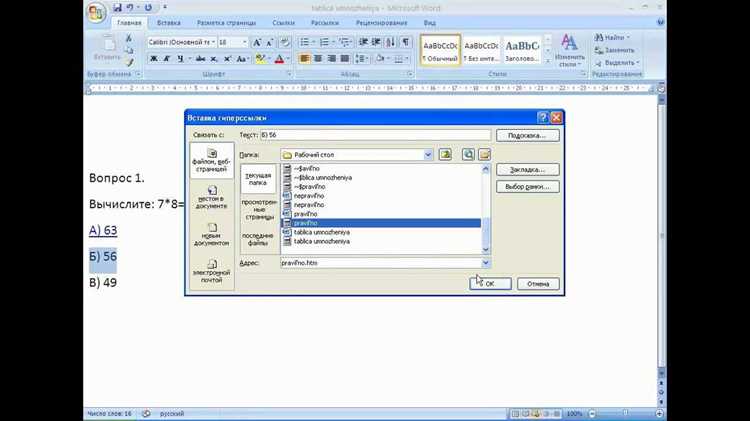
Word поддерживает работу с HTML напрямую, но результат зависит от выбранного метода вставки. Если открыть HTML-файл через Файл → Открыть, программа интерпретирует код как страницу и преобразует её в формат DOCX. При копировании кода вручную важно использовать режим вставки «Как текст», чтобы избежать автоматического преобразования тегов в форматированный текст.
Для сохранения исходной структуры HTML можно использовать вставку через объект или предварительное преобразование страницы в совместимый формат. Это позволяет точно контролировать, как код будет отображаться в документе, и избежать проблем с некорректным форматированием или потерей элементов разметки.
Подготовка HTML-файла перед вставкой в Word
Перед вставкой HTML-кода в документ Word важно убедиться, что структура документа соответствует требованиям текстового редактора. Внесите следующие изменения в исходный HTML:
- Удалите ненужные теги – избавьтесь от сложных элементов, таких как
<script>или<canvas>, которые не поддерживаются в Word. - Оптимизируйте стили – Word может неправильно интерпретировать внешние стили. Лучше использовать встроенные стили (
<style>) в самом HTML-документе или вовсе исключить их, если они не критичны. - Используйте стандартные теги – например,
<p>для абзацев,<ul>и<ol>для списков. Они обеспечат правильное отображение в Word. - Проверьте кодировку – убедитесь, что HTML-документ использует кодировку UTF-8 для корректного отображения символов, особенно если в нем есть нестандартные символы.
Соблюдение этих рекомендаций позволит избежать проблем при вставке HTML-кода в Word и обеспечит правильное отображение контента.
Способы открытия HTML-файла напрямую в Microsoft Word
Для открытия HTML-файла в Microsoft Word существует несколько методов, каждый из которых имеет свои особенности.
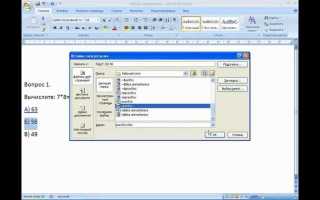
- Через меню «Открыть» – в Word перейдите в меню «Файл» → «Открыть», выберите HTML-файл, используя фильтр «Все файлы» или «Текстовые документы», и откройте его. Word автоматически преобразует HTML в формат, совместимый с текстовым редактором.
- Перетаскивание файла – откройте папку с HTML-файлом, перетащите его в окно Microsoft Word. Word откроет файл как обычный текст, преобразуя HTML-структуру в соответствующие элементы.
- Через командную строку – если вы предпочитаете использовать командную строку, можно выполнить команду, указав полный путь к файлу и файлу Word. Например:
start winword "C:\path\to\file.html". - С помощью контекстного меню – правой кнопкой мыши кликните по HTML-файлу, выберите «Открыть с помощью» и выберите Microsoft Word. Этот способ подходит для быстрого открытия HTML-файлов, если Word настроен как программа по умолчанию для таких файлов.
Каждый метод позволяет открыть HTML-документ в Word с автоматическим преобразованием его структуры в формат, удобный для редактирования.
Импорт HTML-кода через функцию «Вставить объект»

Функция «Вставить объект» позволяет вставлять HTML-код в документ Word, сохраняя структуру и форматирование. Для этого выполните следующие шаги:
- Откройте документ в Microsoft Word и перейдите на вкладку «Вставка».
- Выберите команду «Объект» в разделе «Текст». В открывшемся окне выберите вкладку «Создать из файла».
- Укажите путь к HTML-файлу на вашем компьютере. Для этого нажмите кнопку «Обзор» и выберите нужный файл.
- Активируйте опцию «Связать с файлом», если хотите, чтобы изменения в исходном файле отражались в документе. Если эта опция не нужна, оставьте её отключенной.
- Нажмите «ОК», и HTML-код будет вставлен как объект в ваш документ Word.
Этот метод сохраняет HTML-файл как объект, который можно редактировать и просматривать в самом Word. Однако, при вставке HTML-кода таким способом, он не будет полностью преобразован в текст, что может привести к различиям в отображении.
Использование параметра «Вставить как текст» для HTML-кода
Если нужно вставить HTML-код в документ Word как обычный текст, без преобразования в формат, поддерживаемый редактором, используйте опцию «Вставить как текст». Это позволяет вставить исходный HTML-код, не теряя его структуры. Для этого выполните следующие действия:
- Скопируйте HTML-код из вашего источника (например, из браузера или текстового редактора).
- Перейдите в Word и выберите место для вставки.
- Используйте сочетание клавиш Ctrl+Alt+V (или выберите «Вставить» → «Специальная вставка» из меню). В открывшемся диалоговом окне выберите вариант «Текст».
- Нажмите «ОК», и HTML-код будет вставлен как обычный текст.
При этом, весь HTML-код будет виден в документе в виде текстовых символов, включая теги. Этот метод полезен, если вам нужно показать сам код, а не результат его обработки.
Преобразование HTML в формат DOCX через сохранение страницы
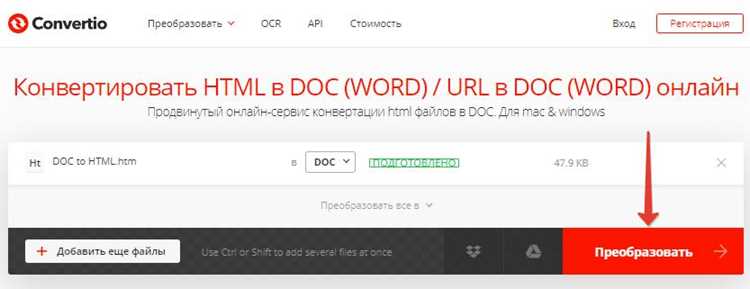
Для преобразования HTML-страницы в формат DOCX можно использовать встроенные функции браузера и Microsoft Word. Этот метод позволяет сохранить HTML-документ в формате, совместимом с Word, без необходимости вручную редактировать код. Выполните следующие шаги:
- Откройте HTML-страницу в браузере и убедитесь, что она отображается корректно.
- Сохраните страницу как файл – в браузере выберите «Файл» → «Сохранить как» и выберите формат «Веб-страница, полностью» (формат .htm или .html).
- Откройте файл в Microsoft Word – откройте Microsoft Word и используйте команду «Файл» → «Открыть», выбрав сохраненный HTML-файл. Word автоматически преобразует HTML-структуру в формат DOCX.
- Сохраните документ в формате DOCX – после открытия HTML в Word, выберите «Файл» → «Сохранить как» и выберите формат DOCX для сохранения документа.
Этот способ сохраняет структуру HTML-документа и форматирует его для корректного отображения в Word. Однако стоит помнить, что сложные элементы, такие как скрипты и интерактивные компоненты, не будут работать в DOCX-файле.
| Шаг | Описание |
|---|---|
| 1 | Открытие HTML-страницы в браузере |
| 2 | Сохранение страницы как .html или .htm |
| 3 | Открытие сохраненной страницы в Microsoft Word |
| 4 | Сохранение документа в формате DOCX |
Настройка отображения стилей и таблиц после вставки HTML
После вставки HTML-кода в документ Word, важно корректно настроить отображение стилей и таблиц для улучшения визуального восприятия. Word не всегда точно интерпретирует стили, используемые в HTML. Чтобы избежать ошибок, выполните следующие действия:
- Проверьте и откорректируйте стили – Word может не поддерживать все CSS-свойства, используемые в HTML. Убедитесь, что все ключевые стили (например, шрифты, отступы) правильно применяются, и в случае необходимости редактируйте их вручную в Word.
- Используйте встроенные стили – для таблиц и текста рекомендуется использовать встроенные стили (
<style>) в HTML, так как Word чаще всего поддерживает их лучше, чем внешние CSS-файлы. - Проверьте таблицы – после вставки HTML с таблицами в Word, проверьте, правильно ли отображаются границы, шрифты и выравнивание. Если таблица выглядит не так, как ожидалось, отредактируйте её с помощью инструментов Word, таких как «Границы и заливка».
- Настройте выравнивание текста – Word может не всегда правильно интерпретировать выравнивание текста в таблицах. Используйте встроенные средства Word для изменения выравнивания и шрифта.
Настройка отображения стилей и таблиц в Word после вставки HTML может потребовать некоторых изменений, особенно если в документе используется сложное форматирование. Однако, с учетом вышеописанных рекомендаций, можно достичь желаемого результата.
Удаление лишней разметки и исправление форматирования
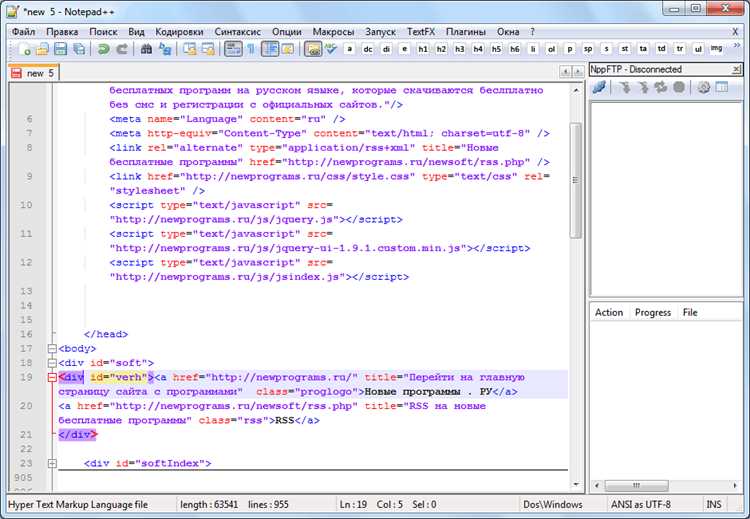
После вставки HTML-кода в документ Word часто возникает необходимость удалить лишнюю разметку и привести форматирование к нужному виду. Чтобы устранить проблемы с отображением, выполните следующие шаги:
- Удалите лишние теги – многие HTML-элементы, такие как
<div>и<span>, могут быть лишними при вставке в Word. Удалите их вручную или с помощью функции «Найти и заменить», чтобы избавиться от ненужных тегов. - Используйте стандартные абзацы и списки – HTML-код может включать стили или теги для списков и абзацев, которые Word интерпретирует неправильно. Замените их на встроенные средства Word для работы с текстом:
<p>для абзацев и<ul>,<ol>для списков. - Удалите избыточные пробелы и отступы – часто после вставки HTML в Word остаются лишние пробелы или большие отступы между элементами. Используйте функцию «Найти и заменить», чтобы удалить избыточные пробелы и унифицировать отступы.
- Проверьте форматирование таблиц – после вставки HTML с таблицами проверьте, как отображаются границы и ячейки. Если таблица отображается некорректно, отредактируйте её в Word, используя стандартные инструменты для таблиц.
- Используйте форматирование Word – если после вставки HTML в документ сохраняются нежелательные стили, используйте стандартное форматирование Word, чтобы привести текст и заголовки к нужному виду.
После выполнения этих действий ваш документ будет выглядеть аккуратно и будет содержать только необходимые элементы, без лишней разметки и неправильного форматирования.
Сохранение документа Word с внедрённым HTML-кодом
После вставки HTML-кода в документ Word важно правильно сохранить файл, чтобы сохранить все изменения и структуру документа. Для этого выполните следующие шаги:
- Сохраните файл в формате DOCX – для того чтобы сохранить все элементы и структуру документа, выберите «Файл» → «Сохранить как» и выберите формат DOCX. Этот формат сохранит форматирование и встроенные HTML-элементы, такие как таблицы и списки.
- Если требуется сохранить HTML-код как объект, можно выбрать формат DOCX, но также убедитесь, что функция «Вставить как объект» была правильно настроена. В этом случае HTML-код будет встроен как отдельный объект в документ.
- Используйте формат RTF (Rich Text Format), если необходимо сохранить только текстовое содержимое с минимальным форматированием. Этот формат поддерживает простое текстовое форматирование, но не поддерживает сложные элементы HTML, такие как JavaScript или медиафайлы.
- Проверьте сохранение изображений – если HTML-код включает изображения, убедитесь, что файлы изображений сохранены в том же месте, где хранится документ. Для этого лучше использовать абсолютные пути или вставлять изображения через URL.
При правильном сохранении документа в формате DOCX все вставленные элементы, включая HTML-код, будут отображаться корректно и будут доступны для редактирования в будущем.
Вопрос-ответ:
Можно ли вставить HTML код в Word так, чтобы он отображался как веб-страница?
Word не является полноценным браузером, поэтому вставленный HTML не будет работать как веб-страница с интерактивными элементами и стилями CSS. При вставке HTML код можно отобразить как текст или использовать функцию «Вставить объект» с форматом «HTML», чтобы сохранить форматирование, но динамические элементы не будут активны.
Как вставить HTML код в Word, чтобы сохранить форматирование текста?
Для сохранения форматирования можно открыть HTML-файл в браузере, скопировать выделенный контент и вставить его в Word через «Вставить как HTML» или через «Сохранить как» в формате RTF. Это позволяет сохранить шрифты, цвета и базовую структуру таблиц, но сложные скрипты и интерактивные элементы не будут работать.
Можно ли редактировать HTML код прямо в документе Word?
Word позволяет вставлять HTML код как текст, после чего его можно редактировать, но изменения не будут отражаться в виде веб-страницы. Для корректного редактирования HTML с визуальным результатом лучше использовать редактор кода или специализированный HTML-редактор, а Word использовать для вставки и форматирования текста.
Как вставить HTML таблицу в Word без потери структуры?
Откройте HTML-файл в браузере, выделите таблицу, скопируйте и вставьте её в Word через обычное вставление. Word сохранит строки и столбцы, а также базовое форматирование ячеек. Для точной настройки ширины столбцов и стиля можно использовать встроенные инструменты Word, чтобы таблица выглядела аккуратно.

 Загрузка...