Содержание статьи
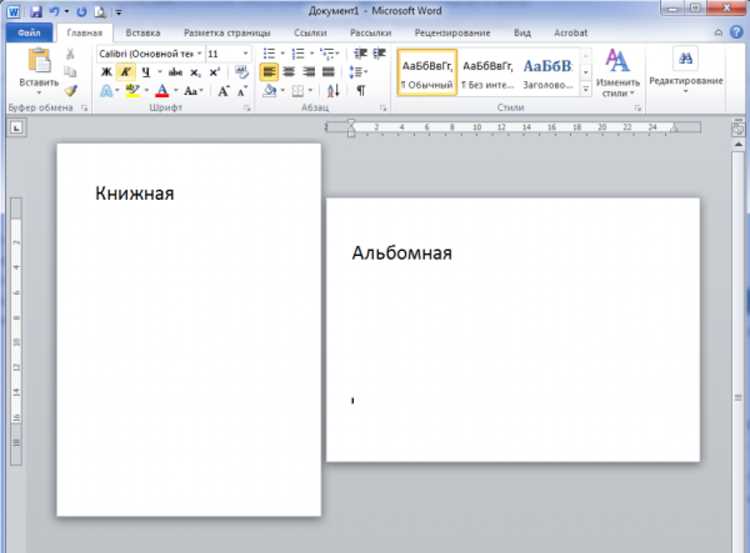
В документах Microsoft Word нередко требуется вставить страницу в альбомной ориентации, чтобы разместить широкую таблицу, схему или диаграмму. Простое изменение ориентации меняет весь файл, поэтому нужно применить разрывы разделов, которые позволяют задавать разные параметры для отдельных частей документа.
Для вставки горизонтального листа после вертикального следует определить место, где должен начинаться новый раздел, и добавить разрыв раздела со следующей страницы. После этого можно изменить ориентацию только для выбранного фрагмента, не затрагивая предыдущие страницы.
Если после горизонтального листа требуется продолжить документ в книжной ориентации, создаётся ещё один разрыв раздела и выбирается исходная ориентация. Такой способ сохраняет единое оформление документа и предотвращает смещение содержимого при печати или экспорте в PDF.
Ниже приведены пошаговые действия, позволяющие вставить горизонтальный лист в нужном месте без нарушения форматирования и структуры файла.
Выделение страницы, после которой нужно изменить ориентацию
Перед изменением ориентации страницы необходимо точно определить место, где горизонтальный лист должен начинаться. Для этого нужно установить курсор в конце текста или элемента, расположенного на вертикальной странице перед будущим горизонтальным листом. Это гарантирует, что новая ориентация будет применена только к следующей странице, а не ко всему документу.
Если в документе много графических элементов или таблиц, стоит включить отображение непечатаемых символов с помощью клавиши ¶ на панели «Главная». Это позволит увидеть, где именно заканчивается текущая страница и начинается новая, что важно при добавлении разрыва раздела.
Для более точного контроля можно воспользоваться таблицей с указанием нужных действий и сочетаний клавиш:
| Действие | Инструмент или сочетание клавиш |
|---|---|
| Установить курсор в нужное место | Щелчок мышью в конце текста страницы |
| Показать непечатаемые символы | Ctrl + Shift + 8 или кнопка «¶» |
| Проверить расположение текста перед разрывом | Просмотр через режим «Черновик» в меню «Вид» |
После точного выделения места можно переходить к добавлению разрыва раздела, чтобы отделить будущий горизонтальный лист от остальной части документа.
Добавление разрыва раздела перед горизонтальным листом
Разрыв раздела создаёт границу между частями документа, позволяя задать для каждой из них собственные параметры страницы. Чтобы вставить горизонтальный лист, нужно добавить разрыв раздела перед ним, иначе изменение ориентации затронет весь документ.
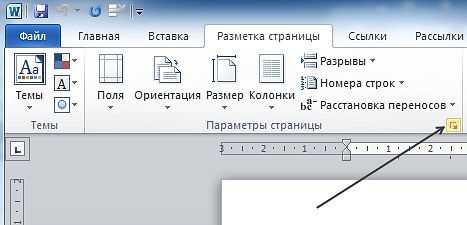
Для вставки разрыва раздела установите курсор в конце страницы, после которой требуется изменить ориентацию. Затем откройте вкладку Разметка страницы (или Макет в новых версиях Word) и выберите пункт Разрывы. В выпадающем списке нажмите Следующая страница в разделе «Разрывы разделов».
После выполнения этой команды Word создаст новый раздел, который можно оформить независимо от предыдущего. Проверить правильность вставки можно, включив отображение непечатаемых символов – между страницами появится метка Разрыв раздела (следующая страница).
Если документ содержит сложное форматирование, рекомендуется сразу сохранить файл, чтобы избежать потери изменений при настройке параметров ориентации для нового раздела.
Изменение ориентации страницы на альбомную через параметры разметки

После вставки разрыва раздела необходимо изменить ориентацию для нового участка документа. Эта настройка выполняется через параметры разметки страницы и применяется только к выбранному разделу, если он создан корректно.
- Установите курсор в пределах нового раздела, где должен располагаться горизонтальный лист.
- Откройте вкладку Разметка страницы или Макет в зависимости от версии Word.
- Найдите группу параметров Параметры страницы и нажмите кнопку Ориентация.
- Выберите пункт Альбомная. Ориентация изменится только для текущего раздела, если перед этим был добавлен разрыв.
Если ориентация изменилась для всего документа, значит, разрыв раздела не был установлен. В этом случае нужно отменить действие (Ctrl + Z), добавить разрыв и повторить настройку.
Для проверки результата можно включить режим предварительного просмотра и убедиться, что предыдущие страницы остались вертикальными, а новая имеет горизонтальную ориентацию.
Создание второго разрыва раздела после горизонтального листа
Чтобы вернуться к книжной ориентации для последующих страниц, после горизонтального листа необходимо добавить второй разрыв раздела. Без него следующая страница также примет альбомную ориентацию.
Для создания разрыва установите курсор в конце горизонтального листа. Перейдите на вкладку Разметка страницы или Макет, выберите Разрывы и нажмите Следующая страница в разделе «Разрывы разделов».
После добавления второго разрыва раздела новая страница будет отдельным разделом, и к ней можно применить книжную ориентацию. Это позволяет сохранять разное форматирование для отдельных частей документа без влияния на остальные страницы.
Для проверки корректности вставки разрывов включите отображение непечатаемых символов. Между разделами должны отображаться метки Разрыв раздела (следующая страница), подтверждающие правильное разделение документа.
Возврат к книжной ориентации для последующих страниц

После горизонтального листа следующая страница может автоматически оставаться альбомной, если не создать отдельный раздел. Чтобы вернуть вертикальную ориентацию, нужно использовать разрыв раздела после горизонтального листа.
Установите курсор в конце горизонтальной страницы. Перейдите на вкладку Разметка страницы или Макет, выберите Разрывы и кликните Следующая страница в разделе «Разрывы разделов».
После создания нового раздела откройте параметры страницы и выберите ориентацию Книжная. Это позволит продолжить документ с исходной вертикальной разметкой, сохранив форматирование предыдущих страниц.
Проверку правильности можно провести в режиме «Разметка страницы» или «Предварительный просмотр». Вертикальная ориентация должна применяться только к новым страницам, а горизонтальная – оставаться для нужного раздела.
Проверка расположения текста и таблиц после изменения ориентации
После вставки горизонтального листа необходимо убедиться, что текст и таблицы отображаются корректно и не выходят за пределы страницы. Для этого переключитесь в режим Разметка страницы и проверьте границы текста и элементов.
Если таблицы или графики выходят за поля, используйте автоматическое изменение размера таблицы или вручную подгоняйте ширину столбцов. Для изображений активируйте параметр Обтекание текстом: Перед текстом, чтобы элементы не смещались при печати.
Особое внимание стоит уделить переносу заголовков и подписей к таблицам. Они должны оставаться в пределах горизонтального листа и сохранять связку с объектами, к которым относятся.
После проверки всех элементов выполните Предварительный просмотр печати, чтобы убедиться, что горизонтальная ориентация применяется только к нужному разделу, а остальные страницы остаются вертикальными.
Настройка печати документа с листами разной ориентации
Документ с вертикальными и горизонтальными страницами требует правильной настройки печати, чтобы каждая страница отображалась корректно. Неправильные параметры могут привести к обрезке текста или таблиц.
- Откройте меню Файл и выберите Печать.
- В разделе Настройка страницы убедитесь, что выбран принтер с поддержкой альбомной и книжной ориентации.
- Проверьте предварительный просмотр каждой страницы. Горизонтальные листы должны занимать всю ширину, а вертикальные – оставаться в стандартных полях.
- Если документ содержит крупные таблицы, включите Масштаб под размер страницы или отрегулируйте поля через Параметры страницы.
- При печати большого документа рекомендуется распечатывать тестовую страницу с горизонтальной ориентацией, чтобы убедиться в корректности расположения элементов.
Следуя этим шагам, можно избежать ошибок при печати и сохранить правильное расположение текста, таблиц и графиков на страницах с разной ориентацией.
Вопрос-ответ:
Как вставить горизонтальный лист в середине документа Word?
Чтобы вставить горизонтальный лист в середине документа, сначала установите курсор в конце страницы перед будущим горизонтальным листом. Затем добавьте разрыв раздела через вкладку Разметка страницы → Разрывы → Следующая страница. После этого измените ориентацию нового раздела на Альбомная.
Можно ли изменить ориентацию одной страницы без разрыва раздела?
Нет, простое изменение ориентации повлияет на весь документ. Для изменения ориентации только одного листа нужно создать разрыв раздела перед и после страницы, чтобы выделить её как отдельный раздел и применить альбомную ориентацию только к нему.
Как вернуть вертикальную ориентацию после горизонтального листа?
После горизонтального листа добавьте второй разрыв раздела через Разметка страницы → Разрывы → Следующая страница. Затем для нового раздела выберите ориентацию Книжная. Так вертикальная разметка будет применена только к последующим страницам.
Что делать, если таблица на горизонтальном листе выходит за поля?
Для корректного размещения таблицы на горизонтальном листе можно уменьшить ширину столбцов вручную или включить параметр Автоподбор по содержимому. Также проверьте поля документа через Параметры страницы, чтобы ширина таблицы помещалась полностью на листе.
Как проверить печать документа с разными ориентациями страниц?
Откройте меню Файл → Печать и просмотрите каждую страницу в предварительном просмотре. Горизонтальные листы должны занимать всю ширину, вертикальные — оставаться стандартного размера. При необходимости можно включить масштабирование или скорректировать поля для правильного отображения всех элементов.
Почему после вставки горизонтального листа все последующие страницы стали альбомными?
Если все страницы после горизонтального листа приняли альбомную ориентацию, значит, разрыв раздела был вставлен только перед листом, а после него отсутствует. Чтобы вернуть вертикальную ориентацию, нужно установить курсор в конце горизонтального листа, добавить разрыв раздела через Разметка страницы → Разрывы → Следующая страница, а затем для нового раздела выбрать ориентацию Книжная. После этого все последующие страницы останутся вертикальными, а горизонтальный лист сохранит альбомную ориентацию.

 Загрузка...