Содержание статьи
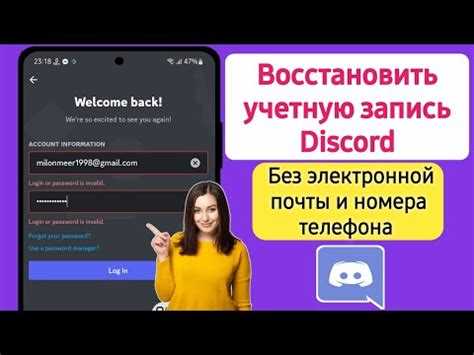
Discord позволяет создавать аккаунт за считанные минуты, если заранее подготовить адрес электронной почты и пароль. Процесс регистрации доступен как на компьютере, так и на мобильных устройствах, а подтверждение почты гарантирует полноценный доступ ко всем функциям.
После создания учетной записи важно сразу проверить входящие письма и активировать аккаунт через ссылку в письме от Discord. Это предотвращает блокировку функций, включая возможность присоединяться к серверам и отправлять сообщения.
Настройка профиля и подключение двухфакторной аутентификации повышают безопасность аккаунта и защищают от несанкционированного доступа. Даже при простом входе через браузер или приложение мобильного устройства рекомендуется использовать уникальный пароль.
Если активация не проходит или письмо не приходит, стоит проверить папку «Спам» и при необходимости запросить повторное подтверждение. Эти действия гарантируют, что учетная запись будет готова к использованию без задержек.
Создание учетной записи Discord на компьютере
Для регистрации Discord на компьютере откройте официальный сайт discord.com и нажмите кнопку «Регистрация». В открывшейся форме укажите действующий адрес электронной почты, создайте уникальный пароль и выберите имя пользователя, которое будет отображаться на серверах.
После ввода данных система предложит подтвердить возраст и принять условия использования. Discord требует, чтобы пользователю было не менее 13 лет. После этого нажмите «Продолжить», чтобы перейти к подтверждению учетной записи.
Подтверждение проходит через электронную почту: на указанный адрес придет письмо с ссылкой. Нужно открыть письмо и нажать «Подтвердить адрес». До подтверждения учетная запись может иметь ограничения, включая невозможность отправки сообщений на новых серверах.
Для быстрого доступа рекомендуется установить настольное приложение Discord. Оно автоматически синхронизирует учетную запись и позволяет получать уведомления без необходимости открывать браузер.
| Шаг | Действие | Совет |
|---|---|---|
| 1 | Перейти на discord.com и выбрать «Регистрация» | Используйте надежный и уникальный пароль |
| 2 | Заполнить форму с email, паролем и именем пользователя | Выберите имя, которое легко узнать друзьям |
| 3 | Подтвердить возраст и согласие с правилами | Точно указывайте дату рождения, чтобы избежать блокировок |
| 4 | Перейти по ссылке из письма для подтверждения | Проверьте папку «Спам», если письмо не пришло |
| 5 | Установить настольное приложение (по желанию) | Приложение ускоряет доступ к серверам и чатам |
Регистрация Discord через мобильное приложение
Скачайте официальное приложение Discord из App Store или Google Play в зависимости от вашей платформы. После установки откройте приложение и выберите «Создать учетную запись».
В форме регистрации укажите действующий адрес электронной почты, создайте надежный пароль и введите имя пользователя. Имя будет отображаться в чатах и на серверах, поэтому лучше выбрать узнаваемое и простое для друзей.
После ввода данных приложение попросит подтвердить возраст и принять условия использования. Точная дата рождения обязательна для корректной работы функций Discord.
Для активации учетной записи перейдите в почтовый ящик, указанный при регистрации, и нажмите на ссылку подтверждения из письма от Discord. Без этого шага некоторые функции приложения будут ограничены.
Если письмо не пришло, проверьте папку «Спам» и при необходимости запросите повторную отправку. После успешного подтверждения вы сможете сразу присоединяться к серверам, отправлять сообщения и настраивать профиль.
Подтверждение адреса электронной почты для активации
После регистрации учетной записи Discord необходимо подтвердить адрес электронной почты. Это действие открывает полный доступ к функционалу сервиса и защищает аккаунт от несанкционированного использования.
Для подтверждения выполните следующие шаги:
- Откройте почтовый ящик, указанный при регистрации.
- Найдите письмо от Discord с темой «Подтверждение адреса электронной почты».
- Нажмите на кнопку «Подтвердить адрес» внутри письма.
Если письмо не пришло в течение нескольких минут, проверьте папку «Спам» или «Нежелательная почта». При необходимости используйте функцию повторной отправки письма через интерфейс Discord.
После успешного подтверждения:
- Аккаунт становится полностью активным.
- Появляется возможность присоединяться к серверам и отправлять сообщения.
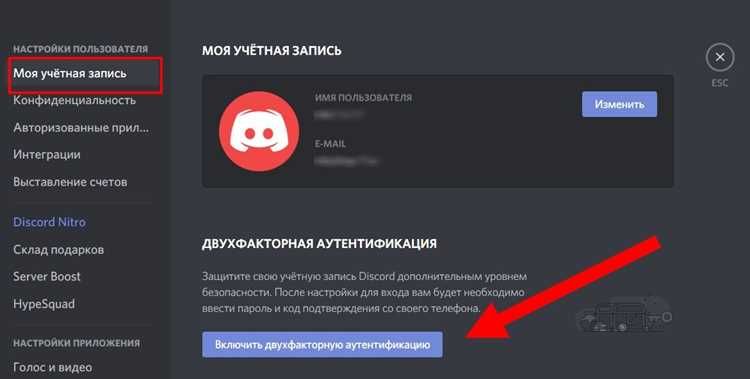
- Можно настроить двухфакторную аутентификацию для повышения безопасности.
- Все уведомления Discord начинают приходить корректно.
Вход в Discord после регистрации
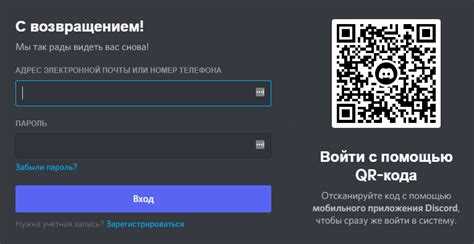
После подтверждения электронной почты откройте приложение Discord или веб-версию на компьютере. Нажмите кнопку «Вход» и введите адрес электронной почты и пароль, указанные при регистрации.
Если используется мобильное приложение, можно выбрать вариант входа через QR-код, который отображается в настольной версии Discord. Для этого откройте сканер QR в приложении и наведите камеру на код.
При первом входе рекомендуется включить опцию «Запомнить меня», чтобы не вводить данные каждый раз. Однако на общедоступных устройствах оставлять эту опцию активной не стоит.
Если при входе возникает ошибка пароля или учетная запись не активна, используйте функцию «Забыли пароль?» для сброса. На указанный адрес придет ссылка для создания нового пароля, после чего можно будет войти без ограничений.
После успешного входа проверьте уведомления и подключение к серверам. Это подтверждает корректную работу учетной записи и готовность к общению в Discord.
Настройка профиля и безопасности учетной записи
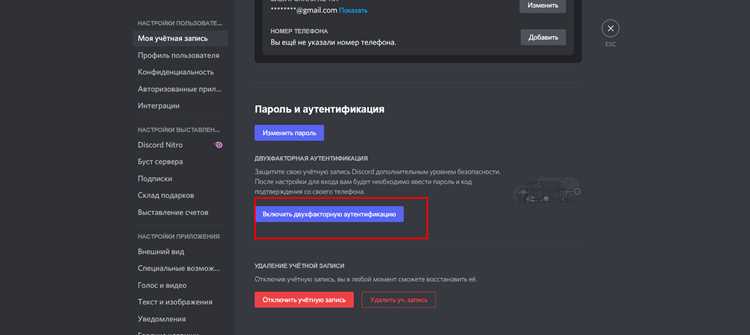
После входа в Discord важно настроить профиль и параметры безопасности для защиты учетной записи и удобства общения на серверах.
Для настройки профиля выполните следующие шаги:
- Откройте Настройки пользователя и выберите раздел Профиль.
- Загрузите аватар, чтобы другие пользователи могли вас легко идентифицировать.
- Укажите отображаемое имя и тег пользователя, который формируется автоматически при регистрации.
- При необходимости добавьте биографию или ссылки на социальные сети.
Для повышения безопасности аккаунта рекомендуется:
- Включить двухфакторную аутентификацию (2FA) через приложение аутентификатора или SMS.
- Использовать уникальный, сложный пароль и менять его каждые несколько месяцев.
- Проверять список устройств и завершать сессии на неиспользуемых устройствах.
- Настроить уведомления о подозрительных входах через электронную почту.
Эти действия обеспечивают полную готовность учетной записи к использованию и снижают риск взлома или потери доступа.
Восстановление доступа при проблемах с активацией
Если учетная запись Discord не активируется, первым шагом проверьте папку «Спам» в почтовом ящике. Иногда письмо с подтверждением попадает туда.
Если ссылка в письме истекла, откройте приложение или веб-версию Discord и выберите «Повторно отправить письмо для подтверждения». Новое письмо придет в течение нескольких минут.
В случае проблем с входом используйте функцию «Забыли пароль?». Введите адрес электронной почты, на который зарегистрирован аккаунт, и следуйте инструкции для сброса пароля.
Если предыдущие методы не помогают, обратитесь в службу поддержки Discord через форму на официальном сайте. Укажите адрес электронной почты, проблему и дату регистрации. Ответ обычно приходит в течение 24–48 часов.
После восстановления доступа обязательно проверьте статус учетной записи и при необходимости включите двухфакторную аутентификацию для защиты аккаунта.
Подключение Discord к другим сервисам

После активации учетной записи Discord можно интегрировать аккаунт с внешними сервисами для удобства и расширения функций.
Для подключения выполните следующие шаги:
- Откройте Настройки пользователя и перейдите в раздел Подключения.
- Выберите нужный сервис: Twitch, YouTube, Spotify, Steam или GitHub.
- Нажмите кнопку Подключить и авторизуйтесь в выбранном сервисе.
- Разрешите доступ Discord к основным данным учетной записи сервиса.
После подключения можно:
- Отображать активность на сервере Discord, например, прослушиваемую музыку в Spotify.
- Автоматически получать уведомления о новых видео, стримах или событиях сервисов.
- Использовать авторизацию через сторонние аккаунты для быстрого входа в Discord.
- Синхронизировать друзей и сообщества между платформами.
Эти интеграции делают работу с Discord более удобной и позволяют сразу использовать дополнительные функции без ручной настройки.
Проверка работоспособности учетной записи и уведомлений

После активации учетной записи важно убедиться, что все функции Discord работают корректно и уведомления приходят своевременно.
Для проверки выполните следующие действия:
- Войдите в Discord на настольном приложении или в веб-версии, используя зарегистрированные адрес электронной почты и пароль.
- Попробуйте отправить сообщение в личный чат или на тестовый сервер, чтобы убедиться, что текст и медиа доставляются.
- Проверьте настройки уведомлений в Настройках пользователя – активируйте звуковые оповещения и push-уведомления на мобильных устройствах.
- Подключите учетную запись к внешним сервисам, например Spotify или Twitch, и убедитесь, что активность отображается корректно.
Если уведомления не приходят, проверьте:
- Включена ли синхронизация с мобильным устройством и разрешены ли push-уведомления.
- Не активирован ли режим «Не беспокоить» в Discord или на устройстве.
- Настройки браузера или приложения не блокируют всплывающие уведомления.
После выполнения всех проверок можно быть уверенным, что учетная запись активна, сообщения доставляются, а уведомления приходят без задержек.
Вопрос-ответ:
Как создать учетную запись Discord на компьютере?
Для регистрации откройте сайт discord.com и нажмите «Регистрация». Введите действующий адрес электронной почты, создайте пароль и укажите имя пользователя. После заполнения формы подтвердите возраст и примите правила использования. На указанный адрес придет письмо с ссылкой для подтверждения, по которой нужно перейти для активации учетной записи.
Можно ли зарегистрироваться в Discord через мобильное приложение?
Да, скачайте официальное приложение Discord из App Store или Google Play. В разделе «Создать учетную запись» укажите email, пароль и имя пользователя. После этого подтвердите возраст и примите условия. Для активации откройте письмо от Discord и перейдите по ссылке подтверждения. После этого аккаунт будет готов к использованию на мобильном устройстве.
Что делать, если письмо для подтверждения адреса электронной почты не приходит?
Сначала проверьте папку «Спам» или «Нежелательная почта». Если письма там нет, используйте функцию повторной отправки подтверждения через приложение или веб-версию Discord. При необходимости убедитесь, что указанный адрес введен правильно, и повторите запрос на подтверждение. Эти действия позволяют завершить активацию учетной записи.
Как обеспечить безопасность учетной записи после регистрации?
В разделе Настройки пользователя включите двухфакторную аутентификацию через приложение аутентификатора или SMS. Используйте уникальный пароль и периодически его меняйте. Проверьте список подключенных устройств и завершите сессии на неиспользуемых устройствах. Это защитит аккаунт от несанкционированного доступа и обеспечит стабильную работу.
Как проверить, что учетная запись Discord работает корректно?
После активации выполните вход в приложение или веб-версию. Отправьте сообщение в личный чат или на тестовый сервер, чтобы убедиться, что сообщения доставляются. Проверьте уведомления на компьютере и мобильном устройстве, а также активность подключенных сервисов, например Spotify или Twitch. Если все функции работают, учетная запись готова к полноценной работе.

 Загрузка...