Содержание статьи
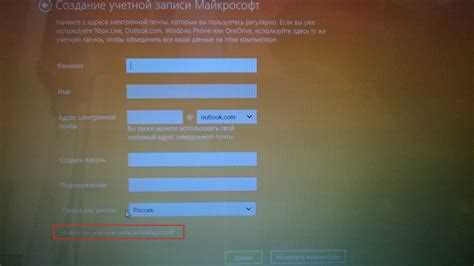
Microsoft Office традиционно требует учетную запись для активации всех функций приложений, но существует несколько вариантов использования программ без постоянного входа. Например, Office предлагает режим гостя в Word, Excel и PowerPoint, который позволяет создавать и редактировать документы локально без синхронизации с облаком.
Для пользователей Windows доступна офлайн-установка пакета Office с использованием ключа продукта. Такой подход позволяет активировать программы на одном устройстве без привязки к учетной записи Microsoft, ограничивая доступ к облачным сервисам, но сохраняя все базовые функции редакторов.
Альтернативой может быть работа через веб-версии Office с ограниченным функционалом без входа, используя временные ссылки или сторонние инструменты для просмотра и редактирования файлов. Это особенно полезно для быстрого доступа к документам без создания учетной записи.
Для постоянного использования без аккаунта стоит рассмотреть локальные альтернативы, такие как LibreOffice или OpenOffice, которые полностью совместимы с форматами Microsoft Office и не требуют онлайн-авторизации.
Использование пробной версии Office без регистрации
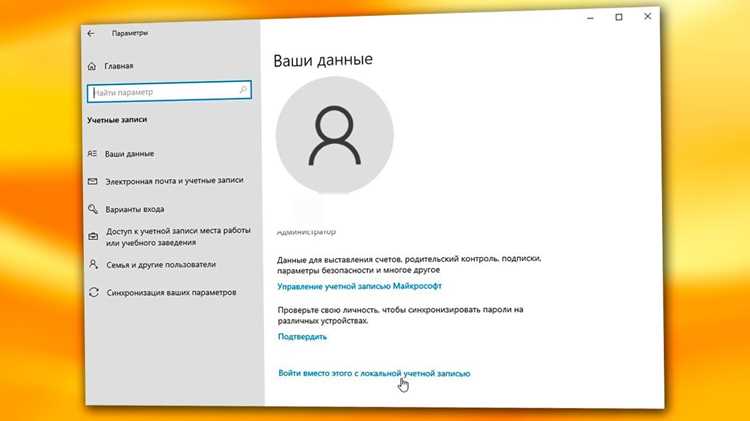
Microsoft предоставляет возможность бесплатного использования Office в виде пробной версии сроком на 7 дней. Для доступа не требуется создание постоянной учетной записи, достаточно скачать установочный файл с официального сайта и запустить его на компьютере.
После установки Office предложит войти в учетную запись, но есть опция «Использовать Office как гость». При выборе этой опции можно открыть приложения Word, Excel и PowerPoint с ограниченным функционалом, включая базовое редактирование, создание документов и сохранение файлов локально.
Важно помнить, что пробная версия без регистрации ограничена по времени. Для продления работы потребуется повторно скачать инсталлятор и активировать новую пробную сессию. Все файлы сохраняются на устройстве и могут быть перенесены в полноценную версию при последующей регистрации.
Рекомендуется заранее планировать использование пробной версии, чтобы завершить текущие проекты в пределах доступного периода. Приложения Office сохраняют совместимость с форматом файлов Microsoft, что позволяет легко продолжить работу после перехода на полноценную учетную запись.
Открытие документов через Office Online без аккаунта

Office Online позволяет работать с файлами Word, Excel и PowerPoint прямо в браузере без регистрации. Для этого откройте сайт office.com и выберите опцию «Попробовать бесплатно» или «Использовать без входа».
Документы можно открывать через ссылку на файл, сохранённый в облачном хранилище OneDrive или Google Drive, либо загружая локальный файл с компьютера. Форматы поддерживаются стандартные: .docx, .xlsx, .pptx, .txt. После загрузки документа он откроется в веб-редакторе с базовыми инструментами редактирования.
В Office Online без учётной записи сохраняются только временные версии файлов. Для длительного хранения рекомендуется скачивать обновлённые документы на устройство или отправлять их по почте. Функции совместной работы и автосохранения доступны только при входе в Microsoft-аккаунт.
Чтобы ускорить открытие документов, используйте современные браузеры с актуальными обновлениями: Chrome, Edge, Firefox. Ограничение работы без аккаунта распространяется на расширенные функции, например макросы в Excel или сложные шаблоны PowerPoint, которые могут быть недоступны.
При необходимости совместного редактирования без учётной записи можно использовать ссылку «Поделиться», создавая временный доступ для других пользователей, хотя функционал редактирования будет ограничен базовыми возможностями Office Online.
Работа с мобильными приложениями Office без входа
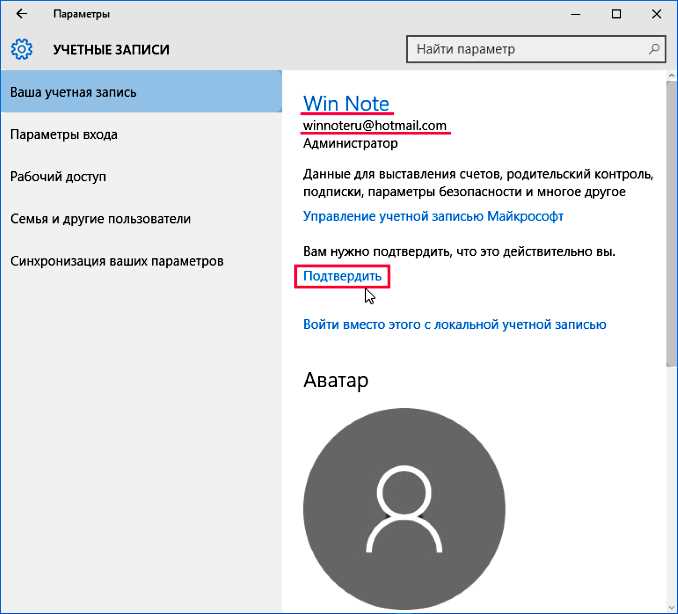
Мобильные версии Word, Excel и PowerPoint позволяют открывать, просматривать и ограниченно редактировать документы без авторизации в аккаунте Microsoft. Это подходит для быстрого доступа к файлам на смартфоне или планшете.
Основные возможности без входа включают:
- Просмотр документов форматов DOCX, XLSX, PPTX, PDF.
- Базовое редактирование текста, таблиц и слайдов.
- Копирование и вставка содержимого между приложениями.
- Сохранение документов локально на устройстве или в памяти приложения.
Ограничения при работе без аккаунта:
- Отсутствие синхронизации с OneDrive и другими облачными хранилищами.
- Невозможность совместной работы и отслеживания изменений другими пользователями.
- Некоторые расширенные функции редактирования, например макросы и сложное форматирование, недоступны.
Практические рекомендации:
- Перед открытием документа убедитесь, что он сохранен в совместимом формате (DOCX, XLSX, PPTX).
- Используйте локальные папки приложения для хранения изменений, чтобы избежать потери данных.
- Для передачи отредактированных файлов на компьютер применяйте USB, Bluetooth или сторонние облачные сервисы без привязки к Microsoft аккаунту.
- Регулярно создавайте резервные копии документов, особенно при работе с крупными таблицами и презентациями.
Использование сторонних программ для чтения файлов Office
Если доступ к Microsoft Office ограничен или отсутствует учетная запись, сторонние приложения позволяют открывать и просматривать документы без входа. Среди популярных решений для Windows и macOS – LibreOffice, OnlyOffice и WPS Office. Эти программы поддерживают форматы DOCX, XLSX, PPTX, обеспечивая совместимость с большинством функций Office.
LibreOffice позволяет открывать документы Word, Excel и PowerPoint с минимальными искажениями форматирования. OnlyOffice демонстрирует высокую точность отображения таблиц и слайдов, а WPS Office удобен для быстрого просмотра и редактирования небольших файлов.
Для мобильных устройств доступны приложения Polaris Office и OfficeSuite, поддерживающие чтение и ограниченное редактирование файлов Office. Они позволяют открывать документы с облачных хранилищ, таких как Google Drive, Dropbox и OneDrive, без необходимости входа в Microsoft Account.
Для конкретных задач можно использовать специализированные конвертеры, например, Zamzar или CloudConvert, которые преобразуют DOCX, XLSX и PPTX в PDF или HTML, сохраняя структуру документа и обеспечивая быстрый доступ на устройствах без Office.
| Программа | Поддерживаемые форматы | Платформа | Особенности |
|---|---|---|---|
| LibreOffice | DOCX, XLSX, PPTX, ODT | Windows, macOS, Linux | Высокая совместимость с форматами Office, открытый исходный код |
| OnlyOffice | DOCX, XLSX, PPTX | Windows, macOS, Linux, Android, iOS | Точное отображение таблиц и слайдов, поддержка облачных сервисов |
| WPS Office | DOCX, XLSX, PPTX | Windows, macOS, Android, iOS | Удобный интерфейс, легкое редактирование, встроенные шаблоны |
| Polaris Office | DOCX, XLSX, PPTX, PDF | Android, iOS | Поддержка облачных хранилищ, просмотр и базовое редактирование |
| OfficeSuite | DOCX, XLSX, PPTX, PDF | Android, iOS | Чтение и ограниченное редактирование, интеграция с облачными сервисами |
Запуск локальных версий Office с гостевым доступом
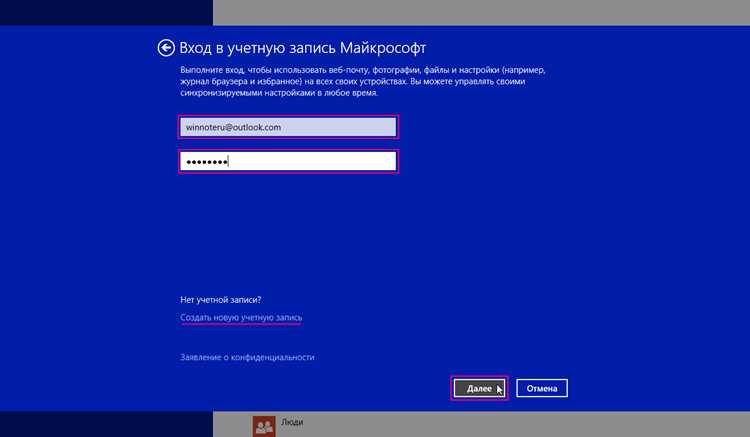
Локальные версии Microsoft Office, такие как Office 2016, 2019 и Office LTSC, позволяют работать без постоянного подключения к учетной записи. Для этого достаточно установить пакет на устройство и использовать встроенный режим гостя или локальную лицензию, если она предоставлена.
В Word, Excel и PowerPoint можно открыть документы без входа, выбрав опцию «Использовать без учетной записи» при первом запуске. Это активирует ограниченный функционал: базовое редактирование, сохранение и печать файлов остаются доступными, но облачные функции и совместная работа отключены.
Для сохранения документов рекомендуется создавать локальные файлы на жестком диске или внешнем носителе. Использование формата .docx, .xlsx или .pptx обеспечивает совместимость с другими приложениями Office и сторонними редакторами.
Если требуется совместная работа с другими пользователями, можно обмениваться документами через USB или сетевое подключение, минуя учетные записи Microsoft. При этом стоит учитывать, что одновременное редактирование будет ограничено.
Гостевой доступ актуален для временной работы на чужих устройствах или в учебных и офисных сетях с ограниченными учетными данными. Он обеспечивает базовый функционал Office без необходимости регистрации или подписки.
Ограничения и функции при использовании Office без учетной записи
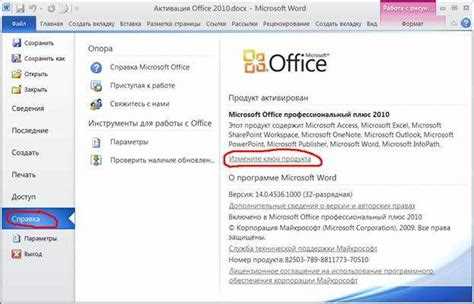
При работе с Microsoft Office без учетной записи доступен только базовый набор функций приложений. В Word, Excel и PowerPoint сохраняется возможность создания, редактирования и сохранения документов локально на устройстве, но недоступен доступ к облачному хранилищу OneDrive и совместная работа в реальном времени.
Без учетной записи нельзя использовать шаблоны из онлайн-библиотеки Office, а также расширенные инструменты анализа данных, такие как Power Query и динамические таблицы в Excel. Некоторые функции автоматического обновления и интеграции с другими сервисами Microsoft также ограничены.
Сохранение и открытие файлов возможно только в локальных форматах (.docx, .xlsx, .pptx). Для резервного копирования рекомендуется сохранять документы на внешние носители или сторонние облачные сервисы. Автосохранение работает только для локальных файлов при активной функции «Сохранение при вводе».
В приложениях сохраняется возможность использования основных функций редактирования: форматирование текста, вставка изображений, создание таблиц, диаграмм и простых формул. Однако функции совместного комментирования и отслеживания изменений ограничены без подключения к учетной записи.
Для работы с Office без учетной записи рекомендуется планировать хранение документов на устройстве и использовать сторонние сервисы для обмена файлами. Это позволит минимизировать риски потери данных и обеспечит базовую функциональность для повседневных задач.
Вопрос-ответ:
Можно ли использовать Microsoft Office без входа в учетную запись?
Да, в ограниченном режиме Microsoft Office можно запускать без учетной записи. Пользователи получают доступ к базовым функциям редактирования и просмотра документов, но ряд опций, таких как совместная работа и автоматическое сохранение в облаке, будут недоступны.
Какие ограничения возникают при работе с Office без учетной записи?
При использовании Office без учетной записи пользователю доступен только локальный режим работы. Невозможно сохранять файлы в OneDrive, использовать шаблоны из облака, подключать дополнения и синхронизировать настройки между устройствами. Функции совместного редактирования документов также недоступны.
Можно ли открыть документы Office через онлайн-версию без аккаунта?
Да, некоторые функции Office Online позволяют открывать и просматривать документы без входа в учетную запись. Однако редактирование будет ограничено, а доступ к сохранению и совместной работе предоставляется только после входа в аккаунт Microsoft.
Существуют ли сторонние программы для работы с файлами Office без учетной записи?
Да, можно использовать альтернативные приложения, которые поддерживают форматы DOCX, XLSX и PPTX. К ним относятся LibreOffice, WPS Office и другие программы для Windows и мобильных устройств. Они позволяют редактировать и сохранять файлы локально, минуя требования Microsoft к учетной записи.
Можно ли временно использовать пробную версию Office без регистрации?
Microsoft предоставляет ограниченный доступ к пробной версии Office, позволяющий работать без входа на короткий срок. Некоторые функции будут ограничены, но это позволяет оценить функциональность приложений перед созданием учетной записи или покупкой лицензии.

 Загрузка...