Содержание статьи

QR коды – это удобный способ быстро передавать информацию, например, ссылки, контакты или текст, через мобильные устройства. Вставить QR код в документ Word можно несколькими способами. В этой статье мы рассмотрим пошаговое руководство по добавлению таких кодов в ваш документ без использования сторонних приложений или сложных настроек.
Первым делом, чтобы вставить QR код, нужно его создать. Это можно сделать с помощью множества онлайн-сервисов, таких как qr-code-generator.com или qrcode-monkey.com, которые позволяют генерировать QR коды для различных типов информации. После создания кода его можно легко скачать в виде изображения и вставить в Word.
Для вставки QR кода в документ Word потребуется использовать стандартные функции программы. В отличие от других типов объектов, QR код представляет собой изображение, которое можно разместить в любом месте документа, настроить его размер и формат. Важно помнить, что Word не имеет встроенной функции для генерации QR кодов, поэтому придется использовать сторонние сервисы для их создания.
После того как QR код будет добавлен, его можно отредактировать: изменить размер, положение и даже формат изображения. Если необходимо вставить несколько QR кодов, все операции можно повторить для каждого отдельного кода. Вставка QR кода в Word – это простой процесс, который можно освоить за несколько минут.
Подготовка документа для вставки QR кода
Прежде чем вставить QR код в документ Word, необходимо подготовить сам файл. Во-первых, убедитесь, что документ сохранен и открыт в режиме редактирования. Если вы работаете с уже существующим документом, определитесь с местом, где будет размещаться QR код, будь то в тексте, в колонтитулах или в виде отдельного элемента.
Определите формат документа. Если документ требует строгого соблюдения формата (например, для печати или презентации), настройте размеры страницы, поля и ориентацию. Для вставки QR кода рекомендуется использовать стандартные поля, так как это обеспечит удобное размещение изображения без искажений. Если поля документа слишком узкие, это может затруднить размещение QR кода, особенно если вы хотите, чтобы он был четким и доступным для сканирования.
Убедитесь в правильных настройках текста. Если QR код нужно вставить в текст, оставьте достаточно пространства вокруг него, чтобы он не перекрывал другие элементы документа. Используйте режим отображения, при котором вы можете четко видеть границы элементов документа, чтобы избежать ошибок при размещении. Это поможет вам правильно вписать код в формат, а также избежать случайного наложения текста на изображение.
Решите, будет ли QR код отдельным элементом. В случае, если QR код размещается в заголовке, колонтитулах или в другом месте, где он не должен перекрывать другие объекты, создайте для него отдельный блок. Это облегчит его дальнейшую настройку и редактирование. Используйте вкладку «Вставка», чтобы заранее выбрать место для изображения, что облегчит настройку позиции.
Где найти и как создать QR код для вставки
Для создания QR кода вам не нужно устанавливать специальные программы. Существует множество бесплатных онлайн-сервисов, которые позволяют быстро сгенерировать QR код для вставки в Word. Например, можно использовать такие ресурсы, как qr-code-generator.com или qrcode-monkey.com. Эти сервисы поддерживают различные типы данных, такие как URL-ссылки, текст, электронные почты и другие форматы.
Шаг 1: Перейдите на выбранный сайт. В большинстве случаев на главной странице будет форма для ввода данных. Введите необходимую информацию: это может быть ссылка на сайт, контактные данные, текст или другая информация, которую вы хотите закодировать.
Шаг 2: Выберите тип QR кода. Например, можно выбрать URL, текст, электронную почту или телефонный номер. В некоторых сервисах доступна настройка цвета и стиля кода, что позволяет адаптировать его под ваш документ.
Шаг 3: Нажмите кнопку для генерации кода. Через несколько секунд QR код будет создан, и его можно скачать в формате изображения (например, PNG или JPG). Скачайте изображение на свой компьютер, чтобы вставить его в документ Word.
Шаг 4: При необходимости можно провести дополнительные настройки. Например, на qrcode-monkey.com можно настроить логотип внутри кода, что делает его более индивидуальным, или изменить цвет фона и самого кода для лучшего визуального восприятия.
После создания и скачивания QR кода, вы можете вставить его в ваш документ, следуя шагам, указанным в следующем разделе. Важно помнить, что чем выше качество изображения, тем лучше будет считываемость QR кода при печати или с экрана.
Вставка QR кода через функцию «Вставка» в Word

После того как QR код создан и сохранен в формате изображения (например, PNG или JPG), можно приступить к его вставке в документ Word. Для этого используйте встроенную функцию «Вставка», которая позволяет легко добавить изображения в текстовый файл.
Шаг 1: Откройте документ Word, в который вы хотите вставить QR код. Выберите место в тексте или на странице, где должен появиться QR код. Это может быть середина абзаца, заголовок или отдельный блок.
Шаг 2: Перейдите на вкладку Вставка на верхней панели инструментов. В группе «Иллюстрации» найдите кнопку Изображение и кликните по ней. Вам будет предложено выбрать источник для изображения: «Этот компьютер», «Из интернета» и другие.
Шаг 3: В открывшемся диалоговом окне выберите файл с сохраненным QR кодом на вашем компьютере и нажмите «Вставить». Изображение QR кода будет вставлено в выбранное место документа.
Шаг 4: Настройте размер и положение QR кода. Чтобы изменить размер, просто перетащите углы изображения. Для точной настройки используйте вкладку Формат, где можно задать размеры в миллиметрах. Также можно выбрать параметры обтекания текста, чтобы код не перекрывал другие элементы документа.
Шаг 5: Если необходимо, используйте инструменты для выравнивания и позиционирования, чтобы QR код располагался точно там, где вам нужно. Для этого воспользуйтесь кнопками выравнивания по центру, влево или вправо на панели инструментов.
После выполнения этих шагов QR код будет вставлен в документ Word и готов к использованию. Вы можете продолжить редактировать документ или сохранить его для дальнейшей работы.
Настройка размеров и положения QR кода в документе
После вставки QR кода в документ Word необходимо настроить его размер и положение для лучшего отображения и удобства использования. В Word есть несколько инструментов для точной настройки изображения, чтобы оно выглядело гармонично в контексте текста.
Настройка размера QR кода
Для изменения размера QR кода используйте следующие шаги:
- Выделите изображение QR кода, кликнув по нему.
- Перетащите один из угловых маркеров, чтобы изменить размер пропорционально.
- Для точной настройки размера перейдите на вкладку Формат и в группе Размер введите необходимые значения в поля «Ширина» и «Высота». Убедитесь, что пропорции сохранены, если это необходимо.
Настройка положения QR кода
Чтобы правильно расположить QR код на странице, выполните следующие действия:
- Выделите изображение и используйте функции выравнивания. Для этого перейдите на вкладку Формат и в группе Упорядочить выберите нужное выравнивание: по левому, правому краю или п
Изменение цвета и стиля QR кода в Word
После вставки QR кода в документ Word можно настроить его стиль и цвета для улучшения визуального восприятия и соответствия общей стилистике документа. Word предоставляет базовые инструменты для изменения внешнего вида изображения QR кода, однако стоит помнить, что возможности редактирования ограничены.
Изменение цвета QR кода
Для изменения цвета QR кода используйте следующие шаги:
- Выделите QR код в документе, кликнув по нему.
- Перейдите на вкладку Формат, которая появится в панели инструментов.
- В группе Корректировка выберите опцию Цвет. Здесь вы можете выбрать один из стандартных вариантов цвета или настроить собственный цвет для QR кода.
Важно: изменение цвета QR кода в Word не всегда возможно напрямую для изображения, вставленного в виде .png или .jpg. В таком случае, рекомендуется использовать редактор изображений (например, Photoshop или GIMP) для изменения цвета, а затем заново вставить изображение в Word.
Изменение стиля QR кода
С помощью Word можно изменить стиль QR кода, используя различные визуальные эффекты:
- После выбора QR кода на вкладке Формат используйте группу Стили рисунков для применения различных эффектов, таких как тень, отражение или рамка.
- Можно выбрать эффекты, такие как «Гладкий», «Глубокий» или «Классический», для улучшения визуальной привлекательности QR кода.
Однако помните, что любые изменения стиля QR кода, такие как добавление теней или блеска, могут затруднить его считывание сканером. Поэтому рекомендуется использовать минималистичные эффекты, чтобы не ухудшить восприятие кода.
Рекомендации
- Используйте контрастные цвета для QR кода и фона, чтобы обеспечить удобное считывание.
- Не применяйте слишком яркие или нечеткие эффекты, так как это может повлиять на качество сканирования.
- Если нужно изменить стиль или цвет для нескольких QR кодов, создавайте их заранее с нужными параметрами в графическом редакторе, а затем вставляйте в документ Word.
Вставка QR кода через изображение в формате .png или .jpg
Для вставки QR кода в документ Word в формате изображения (.png или .jpg) необходимо выполнить несколько простых шагов. Этот метод подходит, если QR код уже был создан и сохранен на вашем компьютере в одном из этих форматов.
Шаг 1: Откройте документ Word, в который хотите вставить QR код. Перейдите в место, где должен быть размещен код. Это может быть в середине текста, в заголовке или в отдельном разделе документа.
Шаг 2: На вкладке Вставка в верхней панели инструментов выберите Изображение и затем нажмите на Этот компьютер, чтобы открыть диалоговое окно для выбора файла с вашим QR кодом.
Шаг 3: В появившемся окне проводника найдите файл изображения QR кода в формате .png или .jpg, выберите его и нажмите Вставить. Изображение будет добавлено в ваш документ в выбранное место.
Шаг 4: После вставки изображения вы можете изменить его размер, перетащив угловые маркеры изображения. Для более точной настройки воспользуйтесь вкладкой Формат, где можно задать точные размеры изображения.
Шаг 5: Чтобы изменить положение QR кода, выделите его и используйте функцию Обтекание текстом на вкладке Формат. Выберите нужный вариант обтекания, например, «С квадратом» или «Текст позади изображения», чтобы легко разместить код в нужной части страницы.
Шаг 6: Если нужно, примените дополнительные эффекты и стили, такие как тень или рамка, с помощью инструментов на вкладке Формат, чтобы улучшить внешний вид QR кода. Однако не перегружайте изображение лишними эффектами, так как это может повлиять на его восприятие при сканировании.
Этот способ вставки QR кода в формате .png или .jpg удобен тем, что позволяет работать с изображениями высокого качества и легко интегрировать их в документы Word, не требуя дополнительных настроек или приложений.
Как редактировать или заменить QR код после вставки
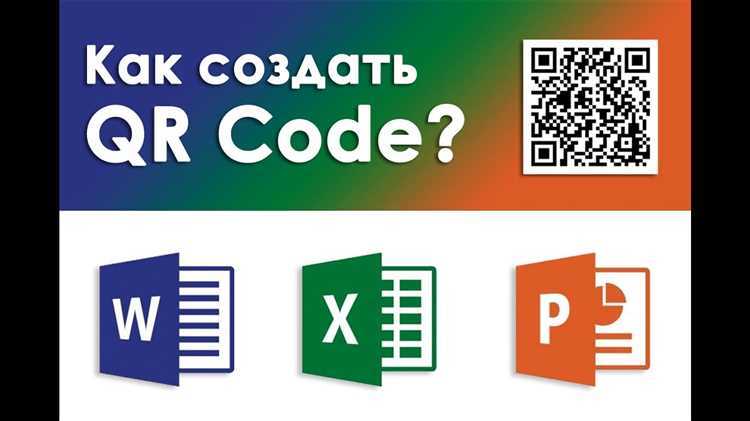
После вставки QR кода в документ Word может возникнуть необходимость его редактирования или замены. В Word это можно сделать несколькими простыми способами в зависимости от того, хотите ли вы изменить само изображение или его параметры.
Редактирование размера или положения QR кода
Если нужно изменить размер или положение уже вставленного QR кода, выполните следующие шаги:
- Выделите изображение QR кода.
- Для изменения размера перетащите угловые маркеры изображения, чтобы увеличить или уменьшить его. Если требуется точный размер, используйте вкладку Формат, где можно задать ширину и высоту изображения.
- Для изменения положения QR кода используйте инструмент Обтекание текстом, который позволит перемещать изображение по странице без нарушения структуры текста.
Заменить QR код на новый
Если необходимо заменить QR код на новый, выполните следующие шаги:
- Выделите существующее изображение QR кода, кликнув по нему.
- Нажмите правой кнопкой мыши на изображение и выберите Заменить изображение, чтобы выбрать новый файл с QR кодом. Если эта опция не отображается, просто удалите старое изображение и вставьте новый код через Вставка → Изображение.
- После замены изображения настройте его размер и положение, как указано в предыдущем разделе.
Редактирование данных в QR коде
Если вам нужно изменить информацию, которая закодирована в QR коде (например, изменить ссылку или текст), вам придется создать новый QR код с актуальными данными. В Word нельзя изменить содержимое уже вставленного QR кода, так как это просто изображение, а не объект, который можно редактировать напрямую.
Для создания нового QR кода используйте тот же процесс, что и для вставки изначального кода, создав его с новыми данными и заменив старое изображение в документе.
Проверка работоспособности QR кода в документе
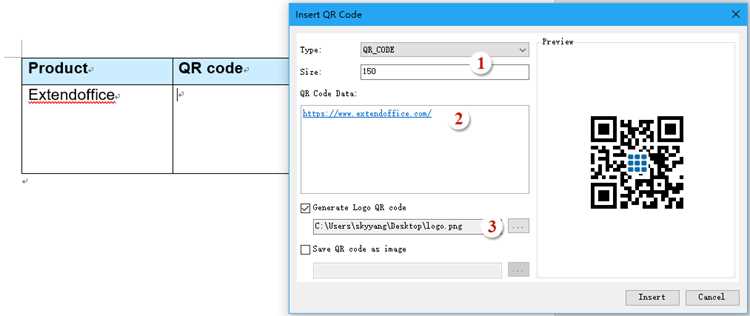
После вставки QR кода в документ Word важно проверить, что он правильно функционирует, а сканер может его распознать. Это гарантирует, что пользователи смогут получить нужную информацию без ошибок.
Шаг 1: Проверка качества изображения QR кода
Убедитесь, что изображение QR кода достаточно четкое. При слишком маленьком размере или низком качестве изображение может быть трудно распознать. Оптимальный размер – не менее 2 см на 2 см. Для проверки увеличьте изображение до нормальных размеров и убедитесь, что все элементы кода (черные квадраты) видны без искажений.
Шаг 2: Использование мобильного устройства для сканирования
Используйте смартфон или планшет с установленным сканером QR кодов. Сканируйте код, следуя этим шагам:
- Откройте приложение для сканирования QR кодов.
- На устройстве наведите камеру на изображение QR кода, размещенное в документе.
- Проверьте, корректно ли отображается информация (ссылка, текст, контакт и т.д.).
Шаг 3: Проверка работоспособности ссылки или данных
Если QR код содержит ссылку, убедитесь, что при сканировании открывается правильный веб-ресурс. Для этого выполните следующие действия:
- После сканирования QR кода на устройстве откроется браузер. Проверьте, что адрес URL соответствует тому, который вы ожидали.
- Если QR код содержит текст или контактные данные, проверьте, что они отображаются правильно после сканирования.
Шаг 4: Тестирование на разных устройствах
Рекомендуется протестировать QR код на разных устройствах и с различными приложениями для сканирования. Иногда определенные приложения или устройства могут иметь проблемы с распознаванием некоторых типов кодов, поэтому важно убедиться, что ваш код работает универсально.
Тип тестирования Что проверяется Рекомендации Качество изображения Четкость QR кода, отсутствие искажений Увеличьте размер кода до 2 см на 2 см, чтобы избежать потери качества Сканирование с устройства Корректность распознавания и открытия информации Проверьте, что все данные отображаются правильно на экране устройства Работа ссылки Открытие правильного веб-ресурса Проверьте, что ссылка ведет на нужную страницу или ресурс После выполнения всех шагов вы сможете быть уверены, что QR код в вашем документе работает корректно, и пользователи смогут без проблем использовать его для получения необходимой информации.
Вопрос-ответ:
Как создать QR код для вставки в документ Word?
Для создания QR кода для документа Word, используйте онлайн-генераторы, такие как qr-code-generator.com или qrcode-monkey.com. Введите нужную информацию, например, ссылку или текст, и скачайте изображение QR кода в формате .png или .jpg. После этого его можно вставить в документ через вкладку «Вставка» → «Изображение».
Можно ли вставить QR код в документ Word без использования сторонних программ?
Да, для вставки QR кода в Word не нужно устанавливать дополнительные программы. Для этого достаточно использовать онлайн-генераторы QR кодов, которые создадут изображение кода. Затем изображение можно вставить в документ через стандартную функцию «Вставка» → «Изображение».
Как изменить размер и положение QR кода в документе Word?
Для изменения размера QR кода в Word, выделите изображение и перетащите угловые маркеры. Для точных размеров можно использовать вкладку «Формат» и ввести значения вручную. Для изменения положения кода используйте функцию «Обтекание текстом», чтобы разместить его в нужной части документа.
Как изменить данные в уже вставленном QR коде?
QR код в Word — это просто изображение, и его данные нельзя изменить напрямую. Чтобы изменить информацию в QR коде, нужно создать новый код с актуальными данными через генератор и вставить его в документ, заменив старое изображение.
Как проверить работоспособность QR кода в документе Word?
Для проверки работоспособности QR кода в Word используйте мобильное устройство. Сканируйте код с помощью приложения для чтения QR кодов и проверьте, правильно ли отображаются данные (ссылка, текст или контакт). Убедитесь, что код распознается, и информация открывается без ошибок.
Как вставить QR код в документ Word, если он сохранен в формате .png?
Для вставки QR кода в формате .png в документ Word откройте вкладку «Вставка», затем выберите «Изображение» и кликните на «Этот компьютер». В появившемся окне найдите файл с QR кодом на вашем устройстве, выберите его и нажмите «Вставить». После этого изображение будет добавлено в документ. Вы можете настроить размер и положение кода, перетаскивая его и используя инструменты форматирования на вкладке «Формат».
Можно ли изменить размер QR кода в документе Word после вставки?
Да, после вставки QR кода в Word, его размер можно изменить. Для этого выделите изображение QR кода, затем перетащите угловые маркеры, чтобы увеличить или уменьшить его. Для точных размеров используйте вкладку «Формат» и вручную введите значения ширины и высоты. Важно помнить, что размер QR кода должен быть достаточно большим для удобного сканирования, но не слишком большим, чтобы не нарушать оформление документа.

 Загрузка...