Содержание статьи
Добавление аудио в документ Word позволяет сопровождать текст звуком – например, голосовыми комментариями, фоновыми мелодиями или обучающими записями. Программа Microsoft Word поддерживает вставку файлов форматов MP3, WAV и WMA, а также внедрение ссылок на внешние аудиоресурсы.
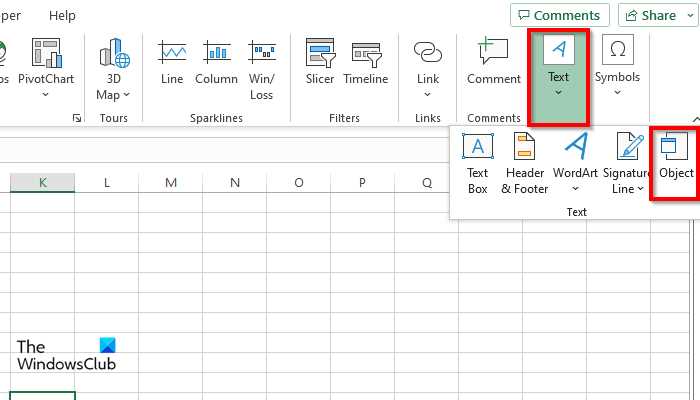
Чтобы вставить звук, можно использовать стандартную функцию «Вставка → Объект → Звук» или добавить ссылку через меню «Вставка → Медиа». При этом важно учитывать версию Word: в старых редакциях (до 2016 года) аудиофайлы встраиваются напрямую, а в новых – чаще подключаются через объект или облачное хранилище.
Перед вставкой рекомендуется проверить размер и формат звука. Слишком объемные файлы увеличивают вес документа и могут замедлить его открытие. Оптимальный вариант – использовать короткие MP3-записи, сжаты до 128–192 кбит/с. Если документ предназначен для пересылки, безопаснее вставлять не сам файл, а ссылку на него.
Далее рассмотрены пошаговые способы добавления аудио с компьютера, из облака и через запись диктовки, а также способы настройки и устранения типичных ошибок при работе со звуком в Word.
Поддерживаемые форматы аудио в Word
Microsoft Word распознает только ограниченный набор аудиоформатов, корректно работающих внутри документа. Основные поддерживаемые типы – MP3, WAV и WMA. Эти форматы можно вставлять как встроенные объекты или подключать через ссылку.
MP3 – универсальный вариант с оптимальным соотношением качества и размера. Файл воспроизводится на большинстве устройств и не требует установки дополнительных кодеков. Рекомендуется использовать битрейт 128–192 кбит/с, чтобы не перегружать документ.
WAV сохраняет оригинальное качество звука, но имеет большой объём. Подходит для коротких фрагментов – сигналов, диктовок, инструкций. Формат не сжимается, поэтому его стоит применять только при необходимости высокой точности записи.
WMA используется реже, но полностью совместим с Windows и версиями Word 2010–2021. Поддерживает сжатие без заметной потери качества и подходит для документов, открываемых преимущественно на компьютерах под управлением Windows.
Файлы форматов AAC, FLAC, OGG и M4A Word не воспроизводит напрямую. Для их вставки требуется предварительная конвертация в MP3 или WAV через любой аудиоконвертер. При работе с онлайн-версиями Word предпочтительно использовать MP3, так как другие типы могут не открываться при просмотре в браузере.
Как вставить аудиофайл с компьютера в документ Word

Для вставки звука с локального диска используется инструмент вставки объектов. Процесс одинаков для версий Word 2016, 2019, 2021 и Microsoft 365. Файл внедряется в документ и хранится внутри него, что позволяет воспроизводить запись без подключения к интернету.
Пошаговая последовательность:
| Действие | Описание |
|---|---|
| 1 | Откройте вкладку Вставка на верхней панели. |
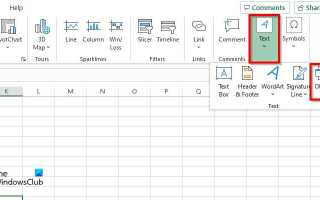
| 2 | Выберите пункт Объект → Текст из файла или Медиафайл (в зависимости от версии Word). |
| 3 | В открывшемся окне нажмите Создать из файла и укажите путь к аудиофайлу. |
| 4 | Отметьте параметр Связать с файлом, если не хотите встраивать звук в документ, а лишь добавить ссылку. |
| 5 | Нажмите ОК для вставки. На странице появится значок динамика, по которому можно запустить воспроизведение. |
Если значок не отображается, нужно включить отображение объектов через меню Файл → Параметры → Дополнительно → Показ содержимого документа. После вставки можно изменить размер и расположение значка, чтобы он не перекрывал текст.
Для корректной работы рекомендуется использовать короткие MP3-файлы размером не более 5–10 МБ. Большие аудиозаписи увеличивают объём документа и могут вызывать ошибки при открытии на других устройствах.
Добавление аудио через онлайн-ссылку или облачное хранилище
Word поддерживает вставку аудиофайлов по ссылке из интернета или облачных сервисов. Такой способ не увеличивает размер документа и позволяет обновлять или заменять запись без его редактирования.
Чтобы добавить аудио из облака, откройте вкладку Вставка и выберите пункт Онлайн-видео или Медиа из Интернета. В открывшемся окне вставьте прямую ссылку на аудиофайл, размещённый в OneDrive, Google Диске или другом хранилище с общим доступом. После подтверждения на странице появится активный элемент для воспроизведения.
При использовании OneDrive достаточно нажать Вставка → Медиа → Аудио из облака и выбрать нужный файл из списка. Документ автоматически создаёт встроенную ссылку, которая воспроизводится при подключении к интернету.
Файлы, размещённые в Google Диске или Dropbox, должны иметь статус «Доступ по ссылке». Формат ссылки должен вести напрямую к файлу (с расширением .mp3 или .wav), иначе Word не сможет отобразить элемент.
Рекомендуется использовать короткие URL без параметров и проверять их работу через браузер перед вставкой. Если аудио не воспроизводится, стоит убедиться, что ссылка не требует авторизации и файл не ограничен настройками приватности.
Этот способ удобен для совместной работы: при обновлении файла в облаке звук в документе также обновляется автоматически, без повторной вставки.
Настройка отображения и позиции аудиовставки на странице
После добавления звука в документ Word можно изменить положение значка аудио, его размер и способ обтекания текстом. Это упрощает интеграцию записи в структуру страницы и предотвращает смещение элементов при редактировании.
Чтобы изменить позицию, выделите значок динамика и откройте вкладку Формат рисунка. В разделе Положение выберите вариант размещения – в тексте или с обтеканием. Первый вариант фиксирует значок в строке, второй позволяет перемещать его по странице.
Для точного выравнивания используйте меню Положение → Дополнительные параметры разметки. Здесь можно задать координаты по горизонтали и вертикали, привязку к полям или абзацам. При работе с длинными документами лучше закреплять аудио относительно страницы, чтобы значок не смещался при добавлении текста.
Размер значка регулируется через вкладку Формат → Размер. Допустимо уменьшить иконку до 50–70% от исходного, если нужно сохранить компактность макета. Чтобы избежать искажений, изменяйте масштаб пропорционально.
Если документ готовится для печати, значок можно скрыть. Для этого откройте параметры объекта и снимите флажок Печатать объект. В электронных версиях, напротив, стоит оставить его видимым и подписать текстом «Прослушать аудио» для удобства пользователей.
Параметры воспроизведения: автозапуск, управление и циклы
Основные настройки:
- Автозапуск – звук начинает воспроизводиться при открытии файла. Для включения этой функции выберите значок аудио, откройте вкладку Воспроизведение и установите параметр Начать: Автоматически. Такой режим подходит для презентационных документов или инструкций с голосовым сопровождением.
- По щелчку – стандартный вариант, при котором запись запускается вручную нажатием на значок. Режим удобен для учебных и технических материалов, где аудио используется как дополнительный комментарий.
- Циклическое воспроизведение – позволяет проигрывать звук без остановки. Чтобы включить, отметьте пункт Повторять, пока не остановлено. Эта функция используется для фоновых мелодий или напоминаний.
Дополнительные параметры можно задать через диалоговое окно Формат объекта → Свойства мультимедиа. Здесь доступна регулировка громкости, задержки старта и выбор места воспроизведения (на текущей странице или во всём документе).
При создании документов, которые будут открываться на разных устройствах, рекомендуется сохранять звук с ручным запуском. Автозапуск может быть заблокирован настройками безопасности или антивирусом.
Как вставить диктовку или собственную запись звука
Для добавления собственного аудио в Word можно использовать встроенные средства записи или сторонние приложения. На компьютерах с Windows 10 и 11 удобен инструмент «Диктофон», который сохраняет файлы в формате MP3 или WAV.
Пошаговая инструкция:
1. Откройте приложение Диктофон и начните запись. Убедитесь, что микрофон исправен и уровень громкости настроен корректно.
2. После завершения записи сохраните файл на локальном диске. Рекомендуется выбрать папку, удобную для быстрого доступа, например «Документы» или «Рабочий стол».
3. В Word перейдите на вкладку Вставка → Объект → Создать из файла и выберите сохранённый аудиофайл.
4. Если нужно, отметьте опцию Связать с файлом, чтобы документ не увеличивал свой размер и всегда воспроизводил актуальную версию записи.
Совет: при создании учебных материалов или инструкций лучше использовать короткие записи (до 2–3 минут), чтобы минимизировать вес документа и ускорить воспроизведение на любых устройствах.
Для мобильных устройств можно записывать звук через встроенные диктофоны смартфона, затем перенести файл на компьютер и вставить в Word по той же схеме.
Проблемы при вставке аудио и способы их устранения
При вставке аудиофайлов в Word могут возникнуть ошибки воспроизведения, некорректное отображение значка или увеличение размера документа. Основные проблемы и решения:
- Файл не воспроизводится: убедитесь, что формат поддерживается Word (MP3, WAV, WMA). Для других форматов используйте конвертеры и преобразуйте файл в совместимый тип.
- Значок аудио отсутствует: проверьте отображение объектов через Файл → Параметры → Дополнительно → Показ содержимого документа. Убедитесь, что объект не скрыт и не находится за другими элементами.
- Большой размер документа: сжимайте MP3-файлы до 128–192 кбит/с или используйте ссылки на внешние файлы вместо встраивания. Это ускоряет открытие и пересылку документа.
- Автозапуск не срабатывает: проверьте параметры безопасности Word и антивирусное ПО. В некоторых версиях автозапуск блокируется из-за ограничений макросов.
- Аудио не воспроизводится на другом устройстве: убедитесь, что файл встроен или ссылка доступна без авторизации. Для облачных файлов используйте прямую ссылку на MP3 или WAV и проверьте права доступа.
- Ошибка при вставке большого файла: разделите запись на части или используйте облачное хранилище с ссылкой для каждого фрагмента.
Проверка воспроизведения после вставки и тест на разных устройствах помогает выявить проблемы заранее и обеспечить корректную работу аудиофайлов в документе.
Вопрос-ответ:
Какие форматы аудио можно вставлять в Word?
Word поддерживает только определённые форматы: MP3, WAV и WMA. Другие типы, например AAC, FLAC или OGG, нужно предварительно конвертировать в совместимый формат с помощью любого аудиоконвертера.
Как добавить звук с компьютера в документ Word?
Для вставки файла откройте вкладку Вставка → Объект → Создать из файла, выберите аудиофайл на диске и подтвердите. При желании можно отметить Связать с файлом, чтобы не увеличивать размер документа и использовать внешнюю копию записи.
Можно ли вставить аудио из облачного хранилища?
Да. В Word можно добавить аудио через ссылку из OneDrive, Google Диска или Dropbox. Ссылка должна вести напрямую к MP3 или WAV. Вставка выполняется через вкладку Вставка → Медиа из Интернета или Онлайн-видео/аудио. Файл будет воспроизводиться при подключении к интернету.
Как настроить автозапуск и повтор аудио в документе?
Выделите значок аудиофайла и откройте вкладку Воспроизведение. Установите параметр Начать: Автоматически для автозапуска. Для повторного воспроизведения отметьте Повторять, пока не остановлено. Если автозапуск не срабатывает, проверьте настройки безопасности Word и наличие антивирусных ограничений.

 Загрузка...