Содержание статьи
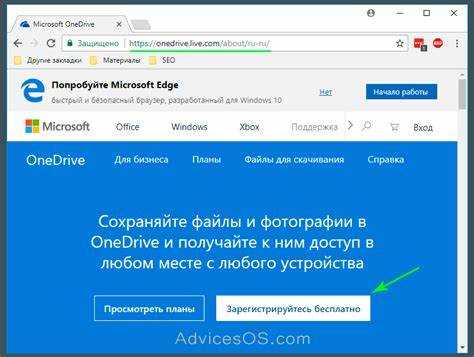
Чтобы начать использовать облачные сервисы Майкрософт, необходимо пройти несколько простых шагов. Важно правильно настроить учетную запись и выбрать удобный способ входа, который обеспечит быстрый доступ к данным и приложениям.
Первым шагом является создание учетной записи Microsoft. Это можно сделать на официальном сайте компании или прямо через приложение, если у вас уже есть другие сервисы Майкрософт, такие как Outlook или Xbox. Для регистрации потребуется указать рабочий или личный адрес электронной почты и создать надежный пароль.
Для входа в облако необходимо использовать правильный метод аутентификации. Если у вас уже есть учетная запись, можно войти через браузер или мобильное приложение. Для этого откройте сайт облачных сервисов Майкрософт, например, OneDrive или Microsoft 365, и введите свои данные для входа.
Если вы хотите повысить безопасность своей учетной записи, настройте двухфакторную аутентификацию. Это дополнительный слой защиты, который требует ввода одноразового кода, отправленного на ваш телефон или электронную почту. Такой подход минимизирует риск несанкционированного доступа к вашим данным.
Если возникнут проблемы с доступом, всегда можно восстановить пароль через сервис восстановления на сайте Майкрософт. Для этого потребуется подтвердить свою личность через электронную почту или телефонный номер, указанный при регистрации.
Подготовка учетной записи Microsoft для доступа к облаку
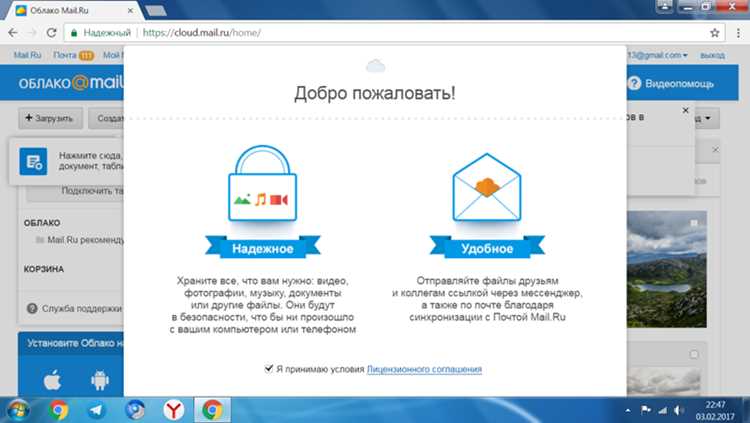
Для быстрого доступа к облачным сервисам Майкрософт, первым шагом будет создание и настройка учетной записи Microsoft. Правильная настройка учетной записи обеспечит удобство работы и безопасность данных. Вот как это сделать:
- Создание учетной записи Microsoft: Для начала откройте сайт Microsoft и выберите опцию «Создать учетную запись». Используйте рабочий или личный адрес электронной почты, который будет связан с вашей учетной записью.
- Выбор пароля: Убедитесь, что пароль надежный и состоит минимум из 8 символов, включая буквы, цифры и специальные символы. Это поможет защитить вашу учетную запись от взлома.
- Подтверждение адреса электронной почты: После регистрации, вам будет отправлено письмо с подтверждением. Откройте его и перейдите по ссылке для активации учетной записи.
- Настройка восстановления учетной записи: Рекомендуется указать альтернативный адрес электронной почты и номер телефона для восстановления доступа в случае утраты пароля.
- Двухфакторная аутентификация: Настройте двухфакторную аутентификацию для повышения безопасности. Для этого в разделе «Безопасность» на сайте Microsoft выберите «Настроить двухфакторную аутентификацию». Это позволит вам дополнительно защищать учетную запись при входе.
После того как учетная запись будет настроена, вы сможете использовать ее для входа в различные сервисы Microsoft, такие как OneDrive, Microsoft 365 и другие облачные приложения.
Важно: Используйте проверенные устройства и браузеры для входа в вашу учетную запись, чтобы снизить риск потери данных.
Как создать учетную запись Microsoft за пару минут
Для того чтобы получить доступ к облачным сервисам Microsoft, нужно создать учетную запись. Это займет всего несколько минут, если придерживаться четких шагов.
- Перейдите на сайт Microsoft: Откройте браузер и зайдите на официальный сайт Microsoft, по адресу https://account.microsoft.com. На главной странице нажмите на «Создать учетную запись».
- Выберите адрес электронной почты: Введите свой адрес электронной почты. Можно использовать уже существующий e-mail или создать новый адрес через Outlook, который будет связан с учетной записью Microsoft.
- Создайте надежный пароль: Придумайте пароль длиной минимум 8 символов. Он должен включать буквы, цифры и хотя бы один специальный символ для повышения безопасности.
- Введите дополнительные данные: Укажите свои имя и фамилию. Эти данные помогут вам восстановить учетную запись, если потребуется.
- Подтвердите свою учетную запись: Для активации учетной записи Microsoft нужно подтвердить свою электронную почту. На указанный вами адрес будет отправлено письмо с кодом, который необходимо ввести на сайте.
- Укажите номер телефона: Введите номер телефона для дополнительной безопасности и восстановления доступа к учетной записи, если вы забудете пароль.
После этих шагов ваша учетная запись будет готова, и вы сможете войти в облачные сервисы Microsoft. Важно помнить, что при регистрации не нужно указывать платежные данные, если вы не планируете использовать платные услуги.
Шаги для входа в облако через веб-версию
Для доступа к облачным сервисам Microsoft через веб-версию выполните несколько простых шагов:
- Откройте браузер и перейдите на сайт: Для начала откройте браузер и введите в адресной строке https://www.office.com. Это приведет вас на страницу входа в облако Microsoft.
- Введите учетные данные: На странице входа введите адрес электронной почты, который связан с вашей учетной записью Microsoft. Это может быть email, зарегистрированный через Outlook или Microsoft 365.
- Введите пароль: После того как вы ввели адрес электронной почты, на следующем экране потребуется ввести пароль. Если у вас включена двухфакторная аутентификация, вам будет предложено ввести код, отправленный на ваш телефон или почту.
- Подтверждение безопасности: В зависимости от настроек безопасности вашей учетной записи, вам может понадобиться пройти дополнительную проверку через Microsoft Authenticator или другой метод, выбранный при настройке учетной записи.
- Доступ к облачным приложениям: После успешного входа вы попадете на главную страницу Office.com, где сможете выбрать доступ к нужным облачным сервисам, таким как OneDrive, Word, Excel и другим приложениям Microsoft 365.
Если вы не можете войти в облако, убедитесь, что используете правильные данные для входа, и при необходимости воспользуйтесь функцией восстановления пароля.
Настройка двухфакторной аутентификации для безопасности
Для повышения безопасности вашей учетной записи Microsoft рекомендуется настроить двухфакторную аутентификацию. Это добавит дополнительный слой защиты при входе в облако, требуя не только пароль, но и код, отправленный на ваше устройство.
- Перейдите в настройки безопасности: Откройте сайт Microsoft (https://account.microsoft.com) и войдите в свою учетную запись. Перейдите в раздел «Безопасность» и выберите «Дополнительные параметры безопасности».
- Включите двухфакторную аутентификацию: В разделе «Дополнительные параметры безопасности» найдите опцию «Включить двухфакторную аутентификацию» и нажмите «Включить».
- Выберите метод подтверждения: После включения двухфакторной аутентификации выберите способ получения кода для входа. Это может быть код через SMS, телефонный звонок или через приложение Microsoft Authenticator.
- Подтверждение настроек: Если вы выбрали метод через приложение, установите Microsoft Authenticator на своем мобильном устройстве и следуйте инструкциям на экране для синхронизации. В случае использования SMS или звонков введите свой номер телефона.
- Тестирование: После завершения настройки попробуйте войти в учетную запись. Вы будете перенаправлены на страницу ввода кода, который будет отправлен на выбранное вами устройство или приложение.
После настройки двухфакторной аутентификации каждый вход в учетную запись Microsoft будет защищен дополнительным кодом, что значительно снижает риск несанкционированного доступа.
Как войти в облако Майкрософт с мобильного устройства
Для доступа к облачным сервисам Microsoft с мобильного устройства выполните следующие шаги:
- Скачайте необходимое приложение: Для доступа к основным сервисам облака Microsoft (например, OneDrive, Word, Excel) скачайте официальное приложение из Google Play или App Store. Для общего доступа к облачным данным можно использовать приложение «Microsoft Office» или «OneDrive».
- Откройте приложение: После установки откройте приложение на вашем мобильном устройстве и выберите опцию входа.
- Введите учетные данные: Введите свой адрес электронной почты и пароль для учетной записи Microsoft. Если у вас настроена двухфакторная аутентификация, вам будет предложено ввести код, отправленный на ваше мобильное устройство.
- Использование Microsoft Authenticator (по желанию): Для быстрого и безопасного входа на мобильном устройстве установите приложение Microsoft Authenticator. Оно позволяет выполнять вход с подтверждением с помощью отпечатка пальца или кода, что значительно ускоряет процесс и повышает безопасность.
- Получение доступа: После успешного ввода данных и подтверждения вы получите доступ ко всем облачным сервисам, связанным с вашей учетной записью Microsoft, включая OneDrive, Microsoft 365 и другие.
Если вы сталкиваетесь с проблемами при входе, убедитесь, что ваше мобильное устройство подключено к интернету и используйте актуальные данные для входа. В случае потери пароля воспользуйтесь функцией восстановления через мобильное приложение.
Использование Microsoft Authenticator для быстрого доступа
Microsoft Authenticator позволяет упростить процесс входа в облако Microsoft, обеспечивая быстрый и безопасный доступ с помощью одноразовых кодов или биометрической аутентификации.
- Установка приложения: Скачайте и установите приложение Microsoft Authenticator на свое мобильное устройство из Google Play или App Store.
- Настройка учетной записи: Откройте приложение и выберите «Добавить учетную запись». Введите свои данные для входа в учетную запись Microsoft. Приложение автоматически синхронизирует вашу учетную запись с сервером Microsoft.
- Включение двухфакторной аутентификации: Для использования Microsoft Authenticator вам необходимо включить двухфакторную аутентификацию в настройках вашей учетной записи Microsoft. Перейдите в раздел «Безопасность» на сайте Microsoft и активируйте двухфакторную аутентификацию.
- Подтверждение через приложение: После настройки, при каждом входе в облако Microsoft, приложение Microsoft Authenticator будет генерировать одноразовый код. Вы можете подтвердить вход, используя этот код или биометрическую аутентификацию (например, отпечаток пальца или распознавание лица), если эта опция настроена.
- Уведомления о входе: Microsoft Authenticator также поддерживает пуш-уведомления. При попытке входа в вашу учетную запись на другом устройстве вы получите уведомление на мобильное приложение с запросом на подтверждение.
Использование Microsoft Authenticator не только ускоряет процесс входа, но и значительно повышает уровень безопасности вашей учетной записи.
Решение проблем с доступом к облаку Microsoft
Если у вас возникли проблемы с доступом к облачным сервисам Microsoft, следуйте этим рекомендациям для их быстрого устранения.
- Проверьте подключение к интернету: Убедитесь, что ваше устройство подключено к стабильному интернет-соединению. Попробуйте перезагрузить роутер или переключитесь на другую сеть Wi-Fi.
- Проверьте правильность введенных данных: Проверьте, что вы вводите правильный адрес электронной почты и пароль. Если вы не уверены в данных, используйте функцию восстановления пароля.
- Восстановление пароля: Если вы забыли пароль, перейдите по ссылке «Забыли пароль?» на странице входа. Следуйте инструкциям для восстановления через электронную почту или SMS.
- Проблемы с двухфакторной аутентификацией: Если двухфакторная аутентификация вызывает проблемы, убедитесь, что ваш телефон подключен к интернету для получения кодов или уведомлений. При необходимости воспользуйтесь резервными кодами для входа.
- Проверка блокировки учетной записи: Если ваша учетная запись заблокирована, посетите страницу восстановления учетной записи на сайте Microsoft и следуйте инструкциям для ее разблокировки.
- Очистка кэша браузера: Иногда проблемы с доступом могут быть связаны с кэшированными данными в браузере. Очистите кэш и куки, а затем попробуйте войти снова.
- Проблемы с приложением Microsoft: Если вы используете мобильное приложение или десктопную версию для входа, попробуйте обновить приложение до последней версии или переустановить его.
Если эти шаги не помогли, обратитесь в службу поддержки Microsoft для получения дополнительной помощи.
Как выйти из облака Майкрософт и завершить сеанс
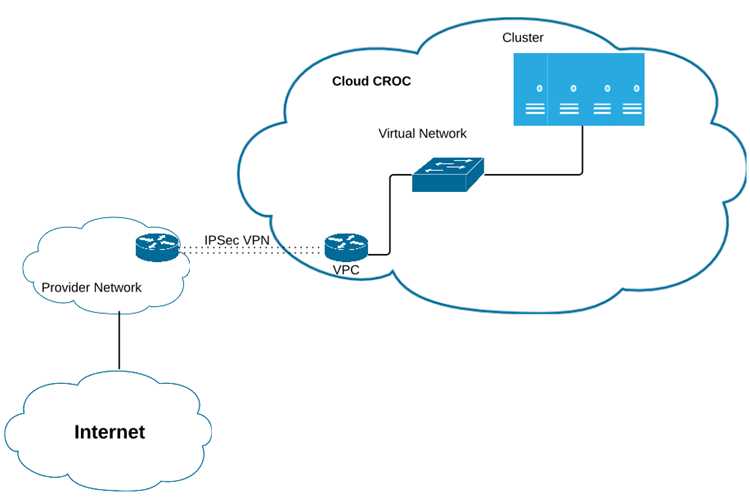
Для завершения сеанса в облаке Microsoft и выхода из учетной записи выполните следующие шаги в зависимости от того, используете ли вы веб-версию или мобильное приложение.
| Тип устройства | Шаги для выхода |
|---|---|
| Веб-версия |
|
| Мобильное приложение |
|
Если вы используете несколько устройств, рекомендуется выходить из учетной записи на каждом из них, чтобы обеспечить безопасность данных.
Вопрос-ответ:
Как войти в облако Майкрософт с помощью личного аккаунта?
Для того чтобы войти в облако Microsoft (OneDrive, Office 365 и другие сервисы), нужно использовать учетную запись Microsoft. Просто зайдите на сайт https://www.office.com, выберите нужную услугу и введите логин и пароль. Если у вас еще нет аккаунта, можно создать новый, следуя инструкциям на экране.
Как войти в облако Microsoft с мобильного устройства?
Для использования облачных сервисов Microsoft на мобильных устройствах скачайте соответствующее приложение из Google Play или App Store (например, OneDrive или Office). Откройте приложение, введите данные своей учетной записи и получите доступ к файлам и документам. Платформы поддерживают синхронизацию, поэтому все изменения будут отображаться на всех ваших устройствах.
Что делать, если не удается войти в облако Microsoft?
Если не удается войти в облако Microsoft, первым делом проверьте правильность введенных данных (логина и пароля). Если данные верны, но доступ все равно закрыт, попробуйте восстановить пароль через форму на сайте Microsoft. Также проверьте подключение к интернету и настройку безопасности на вашем устройстве. В случае проблем с двухфакторной аутентификацией, следуйте инструкциям на экране для восстановления доступа.
Как создать учетную запись для входа в облако Microsoft?
Чтобы создать учетную запись для облачных сервисов Microsoft, откройте сайт https://www.microsoft.com и нажмите на кнопку «Войти». Затем выберите опцию создания нового аккаунта. Вам нужно будет ввести адрес электронной почты, придумать пароль и следовать инструкциям для завершения регистрации. После этого вы сможете войти в облачные сервисы Microsoft, такие как OneDrive или Office 365, используя свой новый аккаунт.
Какие шаги нужно выполнить, чтобы подключиться к облаку Microsoft через мобильное приложение?
Для подключения к облаку Microsoft через мобильное приложение, сначала скачайте соответствующее приложение, например OneDrive или Office, из Google Play или App Store. После установки откройте приложение и введите свои данные учетной записи Microsoft. Как только вы войдете в систему, сможете легко получать доступ к своим файлам и документам, синхронизированным с облаком, а также редактировать их прямо с мобильного устройства.

 Загрузка...