Содержание статьи
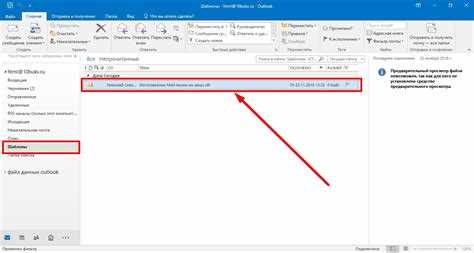
Outlook не предоставляет прямой кнопки для вставки HTML-разметки, поэтому пользователям приходится использовать обходные способы. Это важно, если письмо содержит фирменный шаблон, таблицу, баннер или форму с точным позиционированием элементов. Встроенный редактор Outlook часто изменяет структуру кода, из-за чего нарушается верстка и пропадает часть форматирования.
Чтобы вставить HTML корректно, необходимо подготовить код в виде отдельного файла с расширением .html и открыть его в браузере. После этого можно скопировать содержимое через контекстное меню и вставить его в тело письма через функцию «Вставить как текст» или через меню разработчика, если используется версия Outlook для Windows с поддержкой этой панели.
Такой подход сохраняет стили, изображения по ссылкам и структуру таблиц. При отправке письма следует протестировать отображение на нескольких почтовых клиентах, чтобы убедиться, что верстка не искажена и все элементы работают корректно.
Подготовка HTML-файла для вставки в Outlook
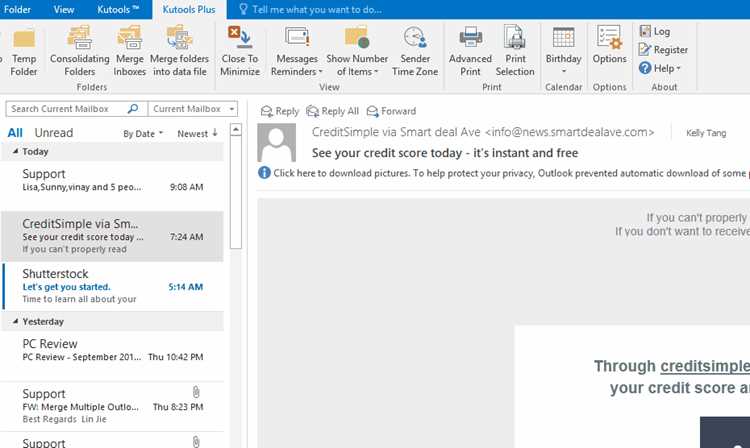
Перед вставкой кода в письмо важно создать файл, совместимый с почтовым движком Outlook. Программа использует движок Microsoft Word для отображения писем, поэтому часть стандартных HTML-элементов может быть интерпретирована неправильно.
Рекомендуется придерживаться следующих правил при подготовке файла:
- Использовать таблицы для разметки структуры вместо flex или grid.
- Указывать все стили инлайн через атрибут style, а не подключать внешние CSS-файлы.
- Избегать скриптов и стилей в секции <head> – они не обрабатываются Outlook.
- Ссылки на изображения прописывать в абсолютном виде, например https://example.com/image.jpg, иначе файлы не загрузятся у получателя.
- Проверять код в браузере до вставки, чтобы убедиться в корректности отображения и отсутствии незакрытых тегов.
Готовый файл нужно сохранить с расширением .html и закодировать в формате UTF-8 без BOM. Это предотвратит искажение символов и проблем с кириллицей после вставки кода в Outlook.
Открытие Outlook и создание нового письма

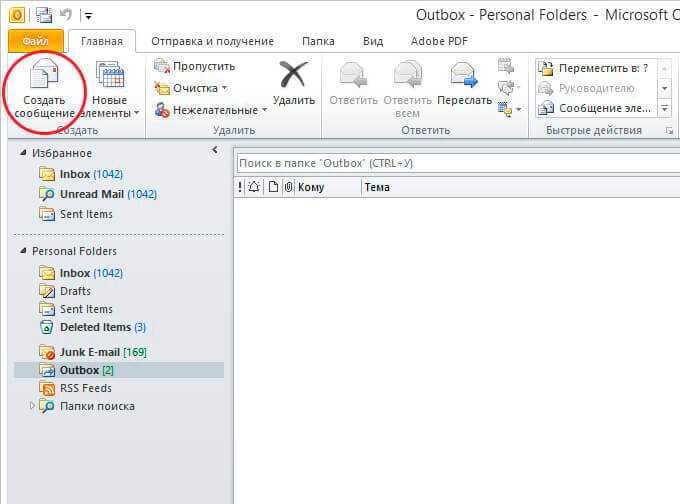
После подготовки HTML-файла необходимо открыть Outlook и перейти к созданию нового письма. Для этого нажмите «Новое сообщение» на панели инструментов или используйте сочетание клавиш Ctrl + N. Важно убедиться, что письмо создается в формате HTML, а не в формате RTF или обычного текста, иначе вставленный код не будет обработан корректно.
Проверить активный формат можно через меню Формат текста – должен быть выбран пункт HTML. Если установлен другой режим, измените его перед вставкой кода. Это позволит сохранить структуру таблиц, стили и изображения, указанные в HTML-файле.
Перед вставкой содержимого рекомендуется очистить тело письма от автоматически добавленных элементов: подписи, лишних отступов и шрифтов. Они могут конфликтовать с версткой и нарушить отображение. После очистки окно готово к вставке подготовленного HTML-кода.
Использование режима разработчика для вставки HTML-кода
Режим разработчика позволяет вставить HTML-код напрямую, минуя редактор форматированного текста. Эта функция доступна в десктопной версии Outlook, если установлен компонент Microsoft Office с поддержкой панели разработчика.
Чтобы активировать нужный режим, откройте меню Файл → Параметры → Настроить ленту и отметьте пункт Разработчик. После сохранения изменений на панели инструментов появится новая вкладка. В ней выберите команду Дополнительно → Редактировать исходный код.
В открывшемся окне вставьте подготовленный HTML-файл целиком, начиная с тега <html> и заканчивая </html>. После вставки сохраните изменения и вернитесь в режим просмотра письма. Outlook применит разметку и отобразит письмо в том виде, в котором оно будет доставлено получателю.
Если некоторые элементы отображаются некорректно, стоит проверить закрытие тегов и наличие инлайн-стилей. Outlook игнорирует внешние таблицы стилей и JavaScript, поэтому весь визуальный формат должен быть описан внутри самого HTML-кода.
Вставка HTML через функцию «Вставить как текст»
Метод вставки через функцию «Вставить как текст» позволяет разместить HTML-код в теле письма без использования панели разработчика. Этот способ подходит для Outlook 2016, 2019 и Microsoft 365 на Windows.
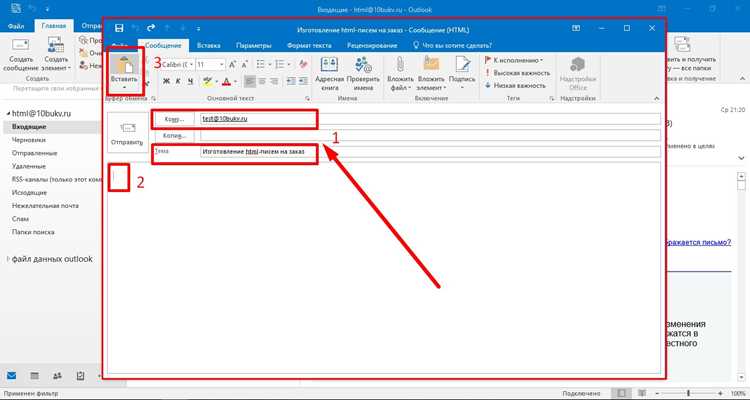
Для вставки откройте новое письмо и установите курсор в область редактирования. Затем перейдите в меню Вставка → Текст из файла. В открывшемся диалоговом окне выберите нужный HTML-файл и раскройте список параметров рядом с кнопкой Вставить. Выберите пункт Вставить как текст.
После выбора этой опции Outlook подставит содержимое HTML-файла напрямую в тело письма, применив разметку и стили. Если часть форматирования не отображается, следует проверить, что код не содержит внешних CSS-файлов или скриптов. Все стили должны быть указаны в тегах style внутри HTML.
Чтобы убедиться, что письмо выглядит правильно, сохраните его в черновиках и откройте повторно. В этом режиме можно оценить, как письмо будет выглядеть у получателей, и внести правки при необходимости.
Проверка отображения форматирования и ссылок
После вставки HTML необходимо убедиться, что письмо отображается корректно во всех элементах. Outlook часто изменяет структуру кода, поэтому требуется ручная проверка таблиц, шрифтов, отступов и гиперссылок.
Для контроля удобнее создать таблицу проверки, в которой фиксируются элементы и их состояние после вставки:
| Элемент | Что проверить | Результат |
|---|---|---|
| Текст и заголовки | Соответствие размерам, шрифтам и цветам | Отображаются без искажений |
| Изображения | Наличие всех ссылок на файлы и корректная загрузка | Проверить отображение в окне предварительного просмотра |
| Ссылки | Работоспособность и открытие нужного адреса | Щелкнуть каждую ссылку вручную |
| Таблицы | Равномерность отступов, корректное выравнивание | Сравнить с исходным HTML в браузере |
Если Outlook исказил стили, стоит открыть исходный HTML-файл и убедиться, что все значения атрибутов style прописаны в строке без внешних ссылок на CSS. После исправления можно повторно вставить обновленный код и провести контрольную отправку на тестовый адрес.
Сохранение и повторное использование HTML-шаблона
После успешной вставки HTML-кода рекомендуется сохранить его как шаблон для повторного использования. Это позволяет быстро создавать письма с одинаковой структурой и оформлением без повторной подготовки кода.
Для сохранения шаблона выполните следующие шаги:
- Сохраните исходный HTML-файл на локальном диске с понятным именем, например newsletter_template.html.
- Если письмо уже создано в Outlook, откройте его и используйте функцию Сохранить как → Outlook Template (*.oft).
- При сохранении в формате .oft сохраняются все стили, изображения и структура таблиц.
Для повторного использования шаблона в Outlook:
- Откройте меню Файл → Новый → Выбрать форму.
- В списке «Искать в» выберите Пользовательские шаблоны в файловой системе и выберите сохранённый файл .oft.
- Отредактируйте содержимое письма при необходимости и отправьте его адресатам.
Использование файлов .html и .oft позволяет комбинировать гибкость HTML с удобством стандартных шаблонов Outlook, минимизируя ошибки форматирования при повторной отправке.
Вопрос-ответ:
Почему после вставки HTML-кода в письмо Outlook таблицы отображаются неправильно?
Outlook использует движок Microsoft Word для отображения писем, который интерпретирует HTML иначе, чем браузеры. Элементы CSS типа flex, grid или внешние стили часто игнорируются. Чтобы таблицы отображались корректно, используйте структуру через обычные HTML-таблицы с инлайн-стилями, задавая ширину, отступы и выравнивание прямо в тегах td и table. Это позволяет сохранить позиционирование элементов независимо от версии Outlook.
Можно ли вставлять HTML-код с изображениями, которые находятся на локальном компьютере?
Нет, Outlook не поддерживает локальные пути к файлам в HTML. Все изображения должны быть доступны через интернет с полным URL, например https://example.com/image.jpg. Альтернативный вариант — прикрепить изображение к письму и использовать специальные ссылки на вложение, но это усложняет структуру кода и не всегда сохраняет правильное отображение при пересылке.
Как быстро проверить, что HTML-письмо будет корректно отображаться у получателя?
Создайте тестовое письмо и отправьте его на несколько почтовых клиентов: Outlook, Gmail, Yahoo и мобильные приложения. Особое внимание уделите таблицам, отступам и ссылкам. Также можно открыть HTML-файл в браузере для предварительной проверки структуры и стилей. Если некоторые элементы не отображаются, исправьте инлайн-стили и повторите тестовую отправку, чтобы убедиться, что все работает одинаково на разных платформах.
В чем разница между вставкой HTML через функцию «Вставить как текст» и использованием режима разработчика?
Функция «Вставить как текст» позволяет вставить подготовленный HTML напрямую в тело письма без открытия панели разработчика. Этот метод проще и подходит для большинства стандартных писем. Режим разработчика дает полный доступ к исходному коду, включая возможность вставки тегов html и body, что полезно для сложных шаблонов с таблицами, стилями и ссылками. Режим разработчика позволяет точнее контролировать отображение и минимизировать искажения, которые иногда возникают при обычной вставке.

 Загрузка...