Содержание статьи
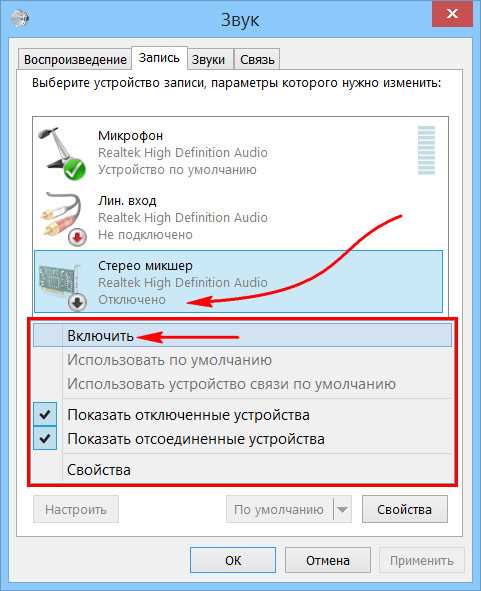
Стерео микшер позволяет передавать все звуки системы на запись или потоковую трансляцию без необходимости отдельного аудиокабеля. В Windows 10 эта функция доступна через стандартные настройки звука, но по умолчанию часто отключена.
Для активации стерео микшера нужно перейти в панель управления звуком и открыть вкладку записи. В списке устройств отображается опция Стерео микшер, которая может быть скрыта. Включение осуществляется одним кликом и позволяет использовать системный звук в любых приложениях для записи или стриминга.
После активации рекомендуется проверить уровень сигнала и выбрать стерео микшер в настройках конкретной программы, например, OBS или Audacity. Это гарантирует корректную передачу звуков без задержек и искажений.
Если устройство не отображается, возможно, потребуется обновить драйвер звуковой карты или включить отображение отключённых устройств в панели управления. Эти действия обычно решают 95% проблем с отсутствием стерео микшера.
Проверка доступности стерео микшера в системе
Перед включением стерео микшера важно убедиться, что устройство поддерживается вашей звуковой картой и драйвером. В Windows 10 не все аудиоустройства автоматически отображают эту опцию.
Для проверки откройте Панель управления → Оборудование и звук → Звук и перейдите на вкладку Запись. Если стерео микшер не отображается, выполните следующие действия:
| Действие | Описание |
|---|---|
| Показать отключённые устройства | Щёлкните правой кнопкой мыши на пустом месте в списке устройств и выберите «Показать отключённые устройства». Часто стерео микшер скрыт по умолчанию. |
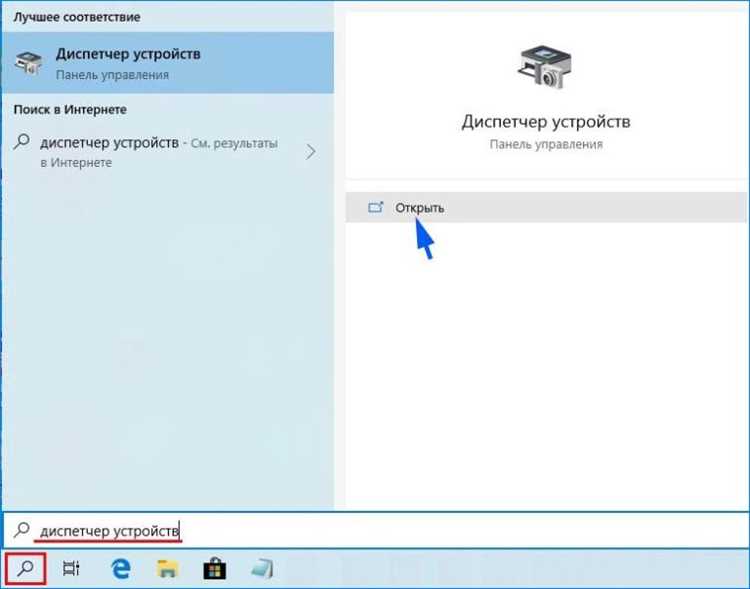
| Обновление драйвера | Перейдите в Диспетчер устройств → Звуковые, игровые и видеоустройства → выберите вашу карту и обновите драйвер через интернет или с сайта производителя. |
| Проверка совместимости | Некоторые внешние аудиоустройства и встроенные карты не поддерживают стерео микшер. В этом случае нужно использовать альтернативное программное решение для записи системного звука. |
После выполнения этих действий стерео микшер должен появиться в списке записывающих устройств, готовый к активации и использованию.
Открытие настроек звука через панель управления
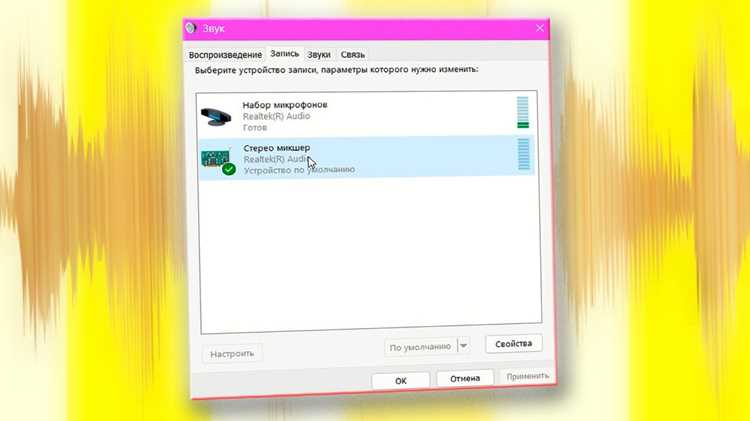
Для доступа к стерео микшеру необходимо открыть настройки звука через Панель управления. Нажмите Win + R, введите control и нажмите Enter, чтобы открыть классическую панель управления.
Перейдите в раздел Оборудование и звук → Звук. В появившемся окне находятся вкладки Воспроизведение и Запись. Стерео микшер управляется через вкладку Запись, где отображаются все доступные источники аудиосигнала.
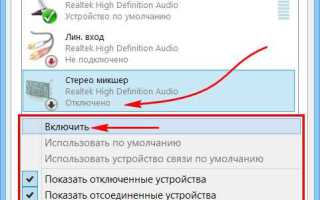
Если вкладка записи не содержит стерео микшер, щёлкните правой кнопкой мыши по пустому месту и включите опцию Показать отключённые устройства. Это позволит увидеть скрытые аудиоустройства и подготовить их к активации.
После открытия настроек убедитесь, что выбранное устройство корректно распознаётся системой и отображает уровень сигнала при воспроизведении звука. Это подтверждает готовность стерео микшера к использованию в дальнейшем.
Включение стерео микшера в свойствах записи
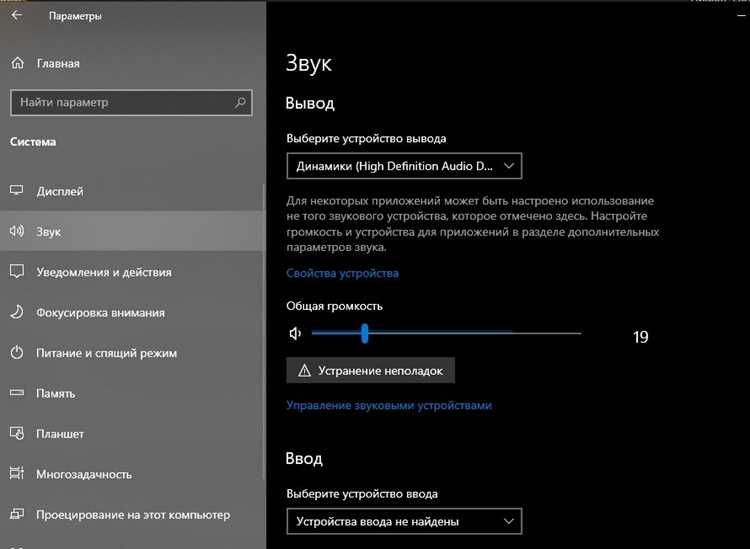
После того как стерео микшер отображается на вкладке Запись, щёлкните по нему правой кнопкой мыши и выберите Включить. Это активирует устройство для записи системного звука.
Чтобы проверить корректность работы, откройте Свойства стерео микшера, перейдите на вкладку Уровни и убедитесь, что ползунок громкости установлен на 100% или на нужный уровень для записи.
На вкладке Дополнительно рекомендуется снять галочку с опции Разрешить приложениям эксклюзивный контроль над устройством, если вы планируете использовать стерео микшер одновременно с несколькими программами для записи или трансляции.
После внесённых изменений нажмите Применить и ОК. Стерео микшер теперь готов к использованию в любых приложениях для записи аудио или потоковой передачи звука.
Настройка стерео микшера для разных приложений
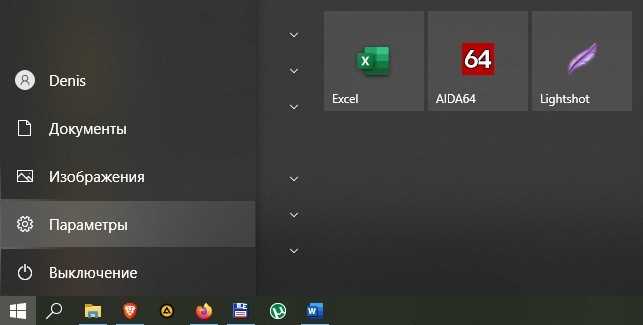
После активации стерео микшера необходимо выбрать его в настройках конкретного приложения. В OBS или XSplit это делается через меню Настройки → Аудио, где стерео микшер указывается как источник Desktop Audio.
В программах для записи звука, например Audacity, стерео микшер выбирается в списке устройств записи. Убедитесь, что выбран режим Стерео, а не Моно, чтобы сохранить разделение каналов.
Для видеоконференций в Zoom или Teams стерео микшер можно указать как источник микрофона. Рекомендуется отключить другие источники записи, чтобы избежать наложения звуков и эхо.
При использовании нескольких приложений одновременно проверьте вкладку Уровни в свойствах стерео микшера. Корректировка громкости для каждого приложения позволяет сбалансировать общий аудиопоток и избежать перегрузки сигнала.
Использование стерео микшера с аудиозаписью и стримингом
Стерео микшер позволяет записывать все звуки системы и транслировать их в реальном времени. Для правильного использования рекомендуется следовать конкретным настройкам в зависимости от задачи:
- Запись аудио: В Audacity или аналогичных программах выберите стерео микшер как источник записи. Установите формат WAV или FLAC для сохранения качества.
- Стриминг: В OBS укажите стерео микшер как Desktop Audio. Настройте уровни громкости, чтобы избежать перегрузки и искажений.
- Разделение источников: Если одновременно используется микрофон, активируйте функцию микширования аудио в настройках приложения, чтобы сохранить баланс между системными звуками и голосом.
Для оптимизации качества записи или стрима рекомендуется:
- Отключить все ненужные звуковые уведомления Windows.
- Выставить уровень громкости стерео микшера между 70–90% в зависимости от приложений.
- Проверить совместимость драйверов звуковой карты с функцией стерео микшера.
- Тестировать запись короткими фрагментами перед основной сессией, чтобы избежать клиппинга и искажений.
Эти шаги позволяют использовать стерео микшер для записи и трансляции без потери качества и с минимальными задержками.
Устранение проблем с отсутствием звука через стерео микшер

Если стерео микшер активирован, но звук не записывается или не передаётся, нужно проверить несколько ключевых моментов:
- Проверка устройства по умолчанию: Убедитесь, что стерео микшер выбран как устройство по умолчанию для записи в Панели управления → Звук → Запись.
- Обновление драйверов: Перейдите в Диспетчер устройств → Звуковые устройства и обновите драйвер до последней версии с сайта производителя.
- Отображение отключённых устройств: В правом клике по списку записывающих устройств выберите Показать отключённые устройства, чтобы убедиться, что стерео микшер не скрыт.
- Проверка уровня громкости: В свойствах стерео микшера на вкладке Уровни установите громкость на 70–100% для корректной передачи сигнала.
- Проверка приложений: Убедитесь, что выбран стерео микшер в настройках записи конкретного приложения и отключены другие источники, создающие конфликт.
Если проблема сохраняется, рекомендуется временно отключить все виртуальные аудиоустройства и программы, использующие системный звук, чтобы исключить конфликты и повторно протестировать работу стерео микшера.
Вопрос-ответ:
Почему стерео микшер не отображается в списке устройств записи?
Часто стерео микшер скрыт системой или драйвером звуковой карты. В Панели управления → Звук → Запись нужно щёлкнуть правой кнопкой мыши по пустому месту и выбрать «Показать отключённые устройства». Если устройство всё равно не отображается, проверьте, установлены ли последние драйверы вашей звуковой карты и поддерживает ли она функцию стерео микшера.
Можно ли одновременно использовать микрофон и стерео микшер?
Да, это возможно. В свойствах стерео микшера на вкладке «Дополнительно» снимите галочку с опции «Разрешить приложениям эксклюзивный контроль над устройством». В программах для записи или стриминга выберите одновременно микрофон и стерео микшер как источники звука и отрегулируйте их уровни для сбалансированной записи.
Какие приложения поддерживают запись через стерео микшер?
Практически все программы для записи аудио и стриминга поддерживают стерео микшер. Например, Audacity позволяет выбрать его как источник записи, OBS и XSplit используют его для Desktop Audio, а Zoom и Teams могут использовать стерео микшер вместо микрофона для передачи системного звука.
Что делать, если при включении стерео микшера звук искажается или отсутствует?
Проверьте уровень громкости стерео микшера на вкладке «Уровни» в свойствах устройства. Установите ползунок на 70–100% в зависимости от приложений. Также убедитесь, что драйвер звуковой карты обновлён, отключите лишние виртуальные аудиоустройства и проверьте настройки конкретной программы, чтобы исключить конфликты с другими источниками записи.
Как использовать стерео микшер для потоковой трансляции игр или видео?
В OBS или другой программе для стриминга выберите стерео микшер как источник Desktop Audio. Настройте уровни громкости, чтобы системные звуки не перекрывали голосовой микрофон. Рекомендуется тестировать запись короткими фрагментами, чтобы убедиться в отсутствии искажений и задержек перед началом прямого эфира.
Почему после включения стерео микшера нет звука в программах для записи?
Если звук не передаётся, проверьте, выбран ли стерео микшер в настройках программы как источник записи. Также убедитесь, что устройство активно в Панели управления → Звук → Запись и уровень громкости на вкладке «Уровни» установлен на достаточный уровень. Конфликт с другими аудиоустройствами или устаревший драйвер звуковой карты могут блокировать передачу сигнала.
Как включить скрытый стерео микшер на Windows 10?
Откройте Панель управления → Оборудование и звук → Звук → Запись. Щёлкните правой кнопкой мыши по пустой области и выберите «Показать отключённые устройства». Если после этого стерео микшер появился, щёлкните по нему правой кнопкой мыши и выберите «Включить». При отсутствии устройства обновите драйвер звуковой карты и убедитесь, что она поддерживает функцию стерео микшера.

 Загрузка...