Содержание статьи

Вставка альбомного листа в документ Word может быть необходима в различных ситуациях, когда нужно представить таблицы, графики или изображения в горизонтальной ориентации, не изменяя остальной документ. Это особенно полезно для отчетов, презентаций или любых других материалов, где требуется чередование вертикальной и горизонтальной ориентации страниц.
Для того чтобы вставить альбомный лист в середину документа, важно понимать, что Word не позволяет напрямую изменить ориентацию одной страницы в середине без использования разрывов. Основной принцип – это разделение документа на секции с помощью разрывов страниц. В одной секции страницы будут иметь вертикальную ориентацию, а в другой – альбомную.
Чтобы вставить альбомный лист в нужном месте, необходимо правильно настроить параметры страницы для выбранной секции. Это достигается через изменение ориентации страницы в настройках раздела, а также с помощью разрывов, которые позволят избежать изменения ориентации на всем документе.
Важно: При вставке альбомного листа в середину документа, обратите внимание на настройку колонтитулов. Если в документе используются колонтитулы, они могут повторяться на каждой странице. Вам нужно будет настроить их отдельно для каждой секции.
Следующие шаги покажут, как добиться нужного результата, и помогут эффективно управлять ориентацией страниц в Word, без потери форматирования документа.
Подготовка документа к вставке альбомного листа
Перед тем как вставить альбомный лист в середину документа, необходимо подготовить структуру документа и правильно настроить разделы. Для этого нужно воспользоваться разрывами страниц и секциями, чтобы изменить ориентацию страницы только для нужного участка документа, не затрагивая остальные страницы.
1. Разделение документа на секции: Чтобы альбомный лист оказался в нужном месте, нужно создать новый раздел. Для этого перейдите в раздел «Разметка страницы» и выберите «Разрыв» – «Следующая страница». Это создаст новый раздел в том месте, где вы хотите изменить ориентацию страницы.
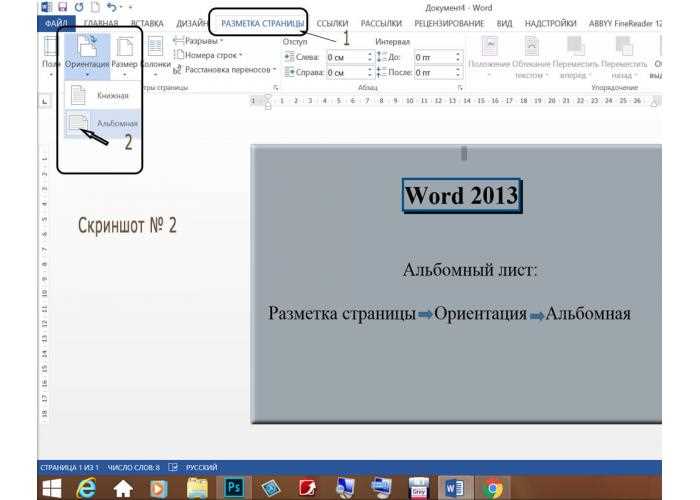
2. Настройка ориентации для нового раздела: В каждом разделе можно настроить индивидуальные параметры страницы. После создания разрыва выберите новый раздел, затем перейдите в «Разметка страницы» и в группе «Ориентация» выберите «Альбомная». Это изменит ориентацию только для этого раздела.
3. Управление колонтитулами: Если ваш документ содержит колонтитулы (шапки и подножки), их оформление может повторяться на каждой странице. Чтобы избежать этого на альбомной странице, после разрыва нужно отключить связь колонтитулов между разделами. Для этого дважды щелкните на колонтитуле и выберите «Связать с предыдущим», чтобы отключить привязку.
4. Проверка структуры документа: После выполнения вышеуказанных шагов убедитесь, что ориентация страниц изменена только в нужном месте. Для этого используйте режим «Разметка» или «Разметка страницы», чтобы визуально убедиться в правильности установки разрывов и ориентации страниц.
Как изменить ориентацию страницы на альбомную
Чтобы изменить ориентацию страницы на альбомную, выполните несколько простых шагов. Это можно сделать через меню «Разметка страницы», где доступна настройка ориентации для всего документа или для отдельных секций.
1. Изменение ориентации всей страницы: Для этого перейдите на вкладку «Разметка» и в группе «Ориентация» выберите «Альбомная». Это изменит ориентацию всех страниц документа на альбомную.
2. Изменение ориентации только для определенной страницы: Если вам нужно изменить ориентацию лишь для одной страницы, используйте разрыв секции. Для этого поставьте курсор в начало страницы, где нужно начать альбомную ориентацию, затем в меню «Разметка» выберите «Разрыв» и «Следующая страница». После этого повторите шаг 1 для новой секции.
3. Проверка ориентации: Чтобы убедиться, что ориентация изменилась правильно, переключитесь в режим «Разметка» или используйте режим предварительного просмотра. В альбомной ориентации страницы должны быть расположены горизонтально.
4. Отключение связки с предыдущими секциями: Если в документе используются колонтитулы, их нужно отключить для новой секции. Для этого дважды щелкните по колонтитулу и выберите «Связать с предыдущим», чтобы отключить связь между разделами.
Вставка альбомной страницы между существующими разделами

Для вставки альбомной страницы между двумя разделами документа Word, необходимо правильно использовать разрывы страниц и секции. Это позволит изменить ориентацию только для одного блока текста, оставив остальные страницы без изменений.
1. Вставка разрыва страницы перед новой альбомной страницей: Поместите курсор в место, где должна начинаться альбомная страница. Перейдите в меню «Разметка страницы» и выберите «Разрыв» – «Следующая страница». Это создаст новый раздел, начиная с того места, где вы поставили курсор.
2. Изменение ориентации для нового раздела: С активным курсором в новом разделе, откройте меню «Ориентация» на вкладке «Разметка». Выберите «Альбомная». Это изменит ориентацию страницы только для выбранной секции, не затрагивая другие страницы документа.
3. Вставка разрыва страницы после альбомной страницы: Чтобы вернуться к вертикальной ориентации после альбомного листа, снова используйте разрыв страницы. Поставьте курсор в конец альбомной страницы, перейдите в «Разметка» и выберите «Разрыв» – «Следующая страница». После этого в новом разделе снова установите вертикальную ориентацию.
4. Настройка колонтитулов: Важно, чтобы колонтитулы были корректно настроены для каждого раздела. Дважды щелкните по колонтитулу, чтобы перейти в режим редактирования. Если колонтитулы на альбомной странице должны отличаться, отключите связь с предыдущими секциями, сняв галочку с опции «Связать с предыдущим».
5. Проверка правильности оформления: Для того чтобы убедиться, что изменения были применены правильно, откройте документ в режиме «Разметка» или используйте «Предварительный просмотр». Убедитесь, что альбомная страница корректно вставлена между существующими разделами и что ориентация вернулась к вертикальной после завершения альбомного листа.
Настройка колонтитулов для альбомного листа
Когда вы вставляете альбомный лист в середину документа Word, необходимо правильно настроить колонтитулы для каждой секции, чтобы они не конфликтовали между собой и соответствовали ориентации страниц. Вот как это можно сделать:
1. Отключение связи колонтитулов между секциями: По умолчанию колонтитулы повторяются для всех разделов документа. Чтобы настроить разные колонтитулы для альбомной страницы, нужно отключить связь с предыдущими секциями:
- Перейдите в раздел «Вставка» и выберите «Колонтитул».
- Дважды щелкните по колонтитулу, чтобы открыть режим редактирования.
- На вкладке «Конструктор» снимите галочку с опции «Связать с предыдущим».
2. Создание уникальных колонтитулов для альбомного листа: После того как связь между секциями будет отключена, вы можете настроить колонтитулы для альбомной страницы отдельно. Например, вы можете добавить различные элементы, такие как дату, название документа или номера страниц.
3. Применение колонтитулов для последующих страниц: Если нужно, чтобы колонтитулы изменялись на следующих страницах, повторите вышеописанные шаги для каждого раздела документа.
4. Использование разных колонтитулов для каждой ориентации: Чтобы создать разные колонтитулы для альбомной и вертикальной ориентации страниц, после вставки разрывов и отключения связи колонтитулов настройте их для каждой ориентации отдельно. Для вертикальных страниц можно использовать стандартный колонтитул, а для альбомных – изменить расположение элементов в колонтитуле, например, сделать их горизонтальными.
5. Проверка настроек: После того как вы внесли изменения, обязательно проверьте, как колонтитулы отображаются на разных страницах. Переключитесь в режим «Предварительный просмотр» или используйте «Разметка страницы» для визуальной проверки корректности.
Как применить альбомную ориентацию к отдельной странице
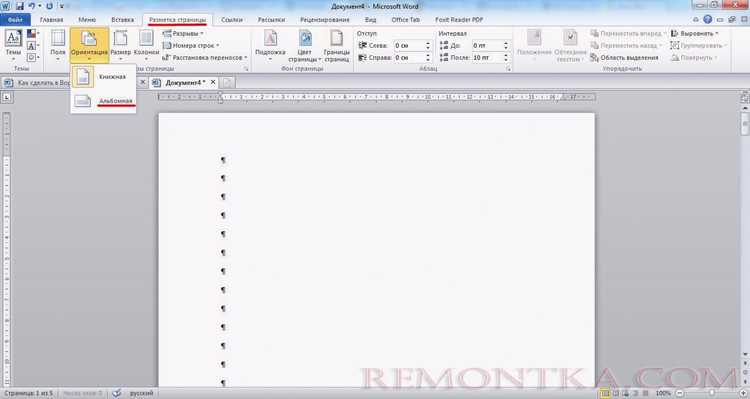
Чтобы изменить ориентацию только одной страницы на альбомную в документе Word, необходимо использовать разрывы секций. Этот метод позволяет изолировать изменения ориентации от других страниц.
1. Вставка разрыва секции: Поместите курсор в начало страницы, где должна начинаться альбомная ориентация. Перейдите на вкладку «Разметка» и выберите «Разрыв» – «Следующая страница». Это создаст новый раздел, начиная с выбранного места, и позволит изменять ориентацию только для этого раздела.
2. Изменение ориентации страницы: С активным курсором в новом разделе, перейдите в «Ориентация» на вкладке «Разметка». Выберите «Альбомная». Это применит альбомную ориентацию только к текущему разделу, оставив другие страницы в вертикальной ориентации.
3. Вставка разрыва для следующей страницы: Чтобы вернуться к вертикальной ориентации после альбомного листа, снова вставьте разрыв секции. Поставьте курсор в конце альбомной страницы, выберите «Разметка» и «Разрыв» – «Следующая страница». Затем для нового раздела выберите вертикальную ориентацию.
4. Проверка ориентации: После внесения изменений убедитесь, что ориентация страницы изменилась только для нужного раздела. Переключитесь в режим «Предварительный просмотр» или «Разметка», чтобы проверить результат.
Использование разрывов страниц для вставки альбомного листа
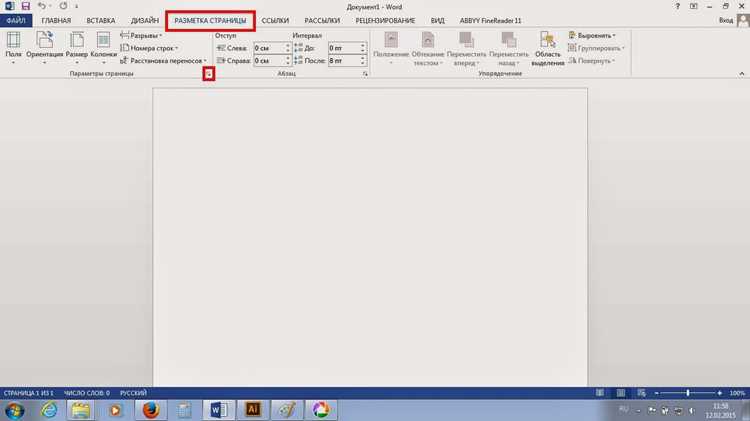
1. Вставка разрыва страницы: Чтобы вставить альбомный лист, необходимо разделить документ на секции. Для этого поставьте курсор в то место, где должна начинаться альбомная страница. Перейдите в вкладку «Разметка» и выберите «Разрыв» – «Следующая страница». Это создаст новый раздел, который можно настроить отдельно.
2. Изменение ориентации для нового раздела: После вставки разрыва, перейдите в новый раздел и измените ориентацию страницы на альбомную. Для этого выберите «Ориентация» на вкладке «Разметка» и нажмите «Альбомная». Это повлияет только на страницы нового раздела.
3. Возврат к вертикальной ориентации: Чтобы вернуться к вертикальной ориентации, вставьте разрыв после альбомной страницы. Поставьте курсор в конце альбомной страницы, снова выберите «Разметка» и «Разрыв» – «Следующая страница». Затем для нового раздела выберите «Ориентация» – «Книжная».
4. Учет колонтитулов: Если в документе используются колонтитулы, их нужно настроить для каждого раздела отдельно. После вставки разрывов отключите связь между секциями, чтобы колонтитулы не повторялись на альбомной странице. Для этого дважды щелкните по колонтитулу и выберите «Связать с предыдущим».
5. Проверка правильности вставки: После всех изменений проверьте документ в режиме «Предварительный просмотр» или «Разметка». Убедитесь, что альбомная страница корректно вставлена, а остальные страницы документа остались в вертикальной ориентации.
Проверка правильности отображения альбомного листа в документе
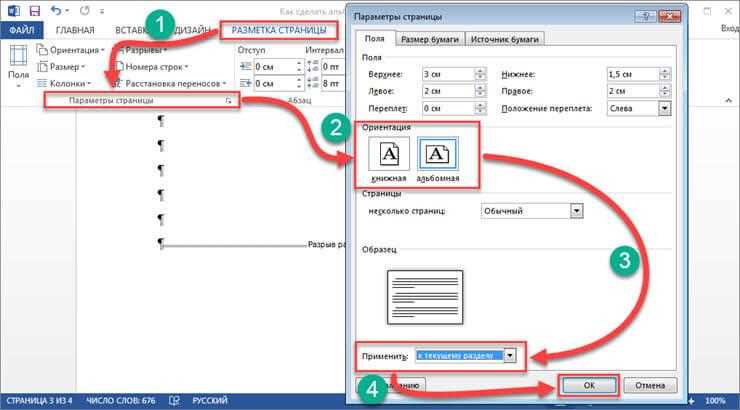
После внесения изменений в ориентацию страниц, важно убедиться, что альбомный лист отображается корректно и не влияет на структуру остальной части документа.
1. Использование режима «Разметка страницы»: Переключитесь в режим «Разметка страницы», чтобы увидеть, как документ будет выглядеть при печати. Этот режим позволит вам проверить, правильно ли отображаются альбомные и вертикальные страницы, а также как они сочетаются друг с другом.
2. Предварительный просмотр перед печатью: Чтобы убедиться в правильности отображения, используйте функцию «Предварительный просмотр». Откройте меню «Файл» и выберите «Предварительный просмотр». В этом режиме вы сможете увидеть, как документ будет выглядеть на печатной странице, включая все изменения ориентации.
3. Проверка границ страниц: Обратите внимание на наличие правильных разрывов между страницами. Убедитесь, что альбомная страница начинается и заканчивается в нужных местах, а разрывы не затронули другие части документа.
4. Проверка колонтитулов: Если в документе используются колонтитулы, проверьте их отображение на альбомной странице. Убедитесь, что они не пересекаются с основным содержанием и правильно отображаются в каждом разделе.
5. Использование функции «Линейки»: Включите линейку в Word (вкладка «Вид» – «Линейка»), чтобы точно проверить расположение элементов на странице. Это поможет убедиться, что альбомная страница выровнена корректно, а тексты и изображения не выходят за пределы области печати.
Как вернуться к вертикальной ориентации после альбомного листа

Для того чтобы вернуться к вертикальной ориентации после вставки альбомного листа, нужно правильно использовать разрывы страниц и секций. Этот процесс позволит сохранить вертикальную ориентацию на следующих страницах документа.
1. Вставка разрыва секции: Поставьте курсор в конце альбомной страницы. Перейдите в «Разметка» и выберите «Разрыв» – «Следующая страница». Это создаст новый раздел, который можно настроить отдельно от предыдущего.
2. Изменение ориентации на вертикальную: После вставки разрыва секции, перейдите в новый раздел и выберите «Ориентация» в группе «Параметры страницы» на вкладке «Разметка». Нажмите «Книжная». Это установит вертикальную ориентацию только для этого раздела, не затрагивая предыдущий альбомный лист.
3. Проверка ориентации: Переключитесь в режим «Разметка страницы» или «Предварительный просмотр», чтобы проверить, что ориентация вернулась к вертикальной на следующей странице. Убедитесь, что страницы правильно чередуются и оформление документа не нарушено.
4. Настройка колонтитулов: Если в документе используются колонтитулы, убедитесь, что они настроены правильно для нового раздела. После разрыва секции колонтитулы могут повторяться, поэтому проверьте их на следующих страницах и отключите привязку к предыдущему разделу, если это необходимо.
Вопрос-ответ:
Как вставить альбомный лист в середину документа Word?
Чтобы вставить альбомный лист в середину документа, нужно использовать разрывы секций. Сначала поставьте курсор в нужное место, где должен быть альбомный лист. Затем в меню «Разметка» выберите «Разрыв» — «Следующая страница». После этого измените ориентацию страницы на альбомную через меню «Ориентация» на вкладке «Разметка».
Можно ли изменить ориентацию только для одной страницы без влияния на остальные?
Да, это возможно. Для этого нужно вставить разрыв секции. После того как вы вставите разрыв, перейдите в новый раздел и установите альбомную ориентацию только для этого раздела. Все остальные страницы останутся с прежней ориентацией.
Как вернуться к вертикальной ориентации после альбомного листа?
Для этого вставьте разрыв секции после альбомного листа, чтобы создать новый раздел. Затем выберите «Ориентация» и установите «Книжная» для этого нового раздела. Это вернет вертикальную ориентацию для следующих страниц документа.
Нужно ли настраивать колонтитулы для альбомной страницы?
Да, если вы хотите, чтобы колонтитулы на альбомной странице отличались от остальных, вам нужно отключить связь между секциями. Для этого дважды щелкните по колонтитулу и снимите галочку с опции «Связать с предыдущим». Это позволит вам настроить колонтитулы для каждого раздела отдельно.
Какие могут быть проблемы при вставке альбомного листа в документ?
Основные проблемы связаны с неправильным использованием разрывов секций и ориентаций, что может привести к нарушению структуры документа. Также могут возникнуть проблемы с колонтитулами, если не отключить их связь между разделами. Важно проверить, чтобы все страницы документа имели нужную ориентацию и корректно отображались в режиме «Предварительный просмотр».

 Загрузка...