Содержание статьи

На ноутбуках HP система Windows 10 оснащена встроенными инструментами восстановления, позволяющими вернуть работоспособность без полной переустановки. Основные методы включают использование точки восстановления, функции HP Recovery Manager и встроенного режима Reset this PC.
Точка восстановления сохраняет состояние системы, включая драйверы и ключевые настройки. Для её использования откройте Панель управления → Восстановление → Запуск восстановления системы, выберите актуальную дату и подтвердите откат. Этот метод безопасен для сохранения личных файлов.
Функция HP Recovery Manager доступна через клавишу F11 при включении ноутбука. Она позволяет выполнить восстановление заводских настроек с сохранением или удалением пользовательских данных. Рекомендуется заранее создать резервную копию важных файлов на внешнем носителе.
Если система не загружается, можно воспользоваться режимом Reset this PC через меню дополнительных параметров загрузки. Здесь доступно восстановление с сохранением файлов или полное очищение диска. После завершения процесса ноутбук возвращается к стабильному состоянию, совместимому с драйверами HP.
Проверка состояния системы перед началом восстановления
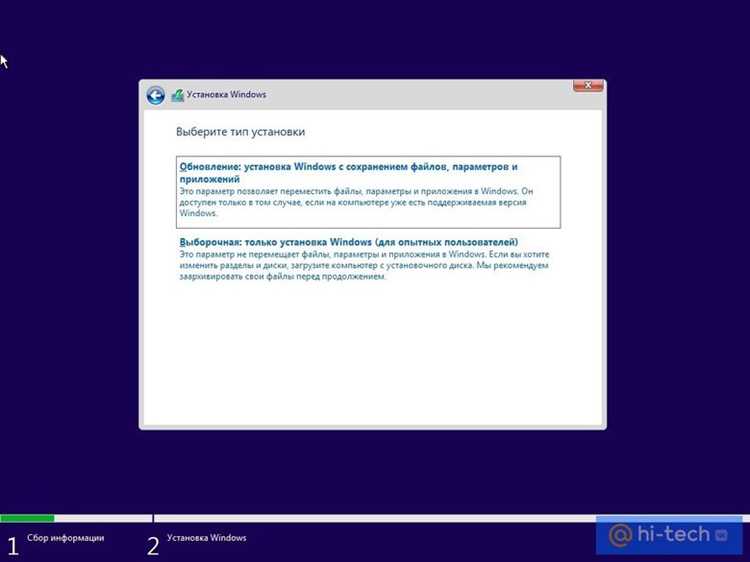
Перед восстановлением Windows 10 на ноутбуке HP важно оценить текущее состояние системы. Начните с проверки диска с помощью команды chkdsk /f в командной строке с правами администратора. Это выявит повреждения файловой системы и ошибки на жестком диске или SSD.
Проверьте целостность системных файлов командой sfc /scannow. Она сканирует ключевые компоненты Windows и автоматически восстанавливает поврежденные или отсутствующие файлы. При обнаружении проблем в логах можно использовать DISM /Online /Cleanup-Image /RestoreHealth для исправления поврежденного образа системы.
Оцените состояние свободного пространства на диске C:. Для корректного восстановления требуется не менее 20–25% свободного объема. Если место ограничено, временно переместите файлы на внешний носитель или удалите ненужные данные.
Создайте резервную копию важных документов, фото и рабочих файлов. Даже при выборе восстановления с сохранением данных существует риск повреждения отдельных файлов. Рекомендуется использовать внешний накопитель или облачное хранилище.
Проверьте актуальность драйверов через Диспетчер устройств и убедитесь, что критические компоненты (графика, сеть, контроллеры дисков) работают без ошибок. Наличие последних обновлений Windows повышает вероятность успешного восстановления без конфликтов.
Использование встроенного средства восстановления HP Recovery Manager
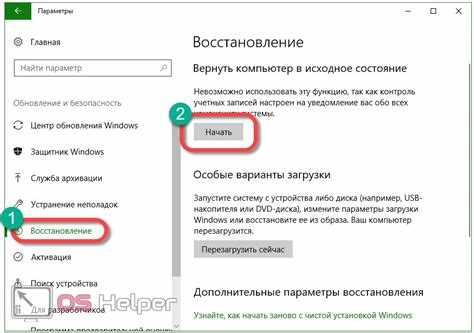
HP Recovery Manager позволяет восстановить Windows 10 до заводского состояния или создать резервные копии системы. Для запуска инструмента перезагрузите ноутбук и нажмите F11 до появления логотипа HP. Если загрузка не выполняется, Recovery Manager можно запустить из Windows через меню Пуск → Все приложения → HP Recovery Manager.
Основные функции включают восстановление системы с сохранением данных, полное восстановление с удалением файлов и создание резервных носителей. Для выбора подходящего варианта используется простой мастер восстановления с пошаговыми инструкциями.
| Действие | Описание | Рекомендации |
|---|---|---|
| Восстановление с сохранением файлов | Возвращает систему к заводским настройкам без удаления пользовательских документов. | Создайте резервную копию критических данных на случай ошибок. |
| Полное восстановление | Удаляет все данные и восстанавливает исходное состояние Windows 10 и предустановленные приложения HP. | Обязательно перенесите важные файлы на внешний накопитель перед запуском. |
| Создание резервных носителей | Позволяет записать системный образ на USB или DVD для последующего восстановления. | Используйте USB с объемом не менее 16 ГБ и проверяйте целостность носителя. |
После выбора способа восстановления следуйте инструкциям мастера. Процесс может занять от 30 минут до нескольких часов в зависимости от объема данных и скорости диска. Не выключайте ноутбук до завершения операции.
Запуск восстановления через параметры обновления и безопасности Windows 10
Для восстановления системы без использования внешних носителей откройте Параметры → Обновление и безопасность → Восстановление. Здесь доступна функция Сбросить этот ПК, позволяющая вернуть Windows 10 к рабочему состоянию с сохранением или удалением пользовательских файлов.
Выберите Сохранить мои файлы, если требуется восстановить систему без удаления документов, приложений HP и основных драйверов. Этот вариант сохраняет рабочие файлы, но переустанавливает системные компоненты и настройки.
Опция Удалить всё полностью очищает диск и восстанавливает заводские настройки. Рекомендуется использовать при критических сбоях системы или перед передачей ноутбука другому пользователю. Перед запуском создайте резервную копию всех важных данных на внешний накопитель.
После выбора способа восстановления система автоматически перезагрузится и выполнит проверку диска, затем начнется процесс переустановки компонентов Windows. Время выполнения зависит от объема данных и производительности ноутбука, обычно занимает 30–90 минут.
Если Windows не загружается, откройте меню дополнительных параметров загрузки, удерживая клавишу Shift при перезагрузке, и выберите Устранение неполадок → Сбросить этот ПК. Процесс идентичен запуску из параметров, но доступен при невозможности входа в систему.
Восстановление системы с помощью точки восстановления
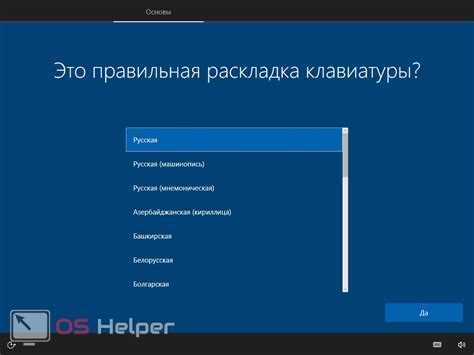
Точка восстановления сохраняет состояние Windows 10, включая системные файлы, драйверы и настройки, на определенный момент времени. Для запуска восстановления откройте Панель управления → Восстановление → Запуск восстановления системы и выберите актуальную точку восстановления.
Перед подтверждением операции рекомендуется проверить дату создания точки и наличие установленных после этого обновлений или драйверов. Это позволяет вернуть систему к стабильному состоянию без потери важных изменений.
После выбора точки восстановления система автоматически перезагрузится и применит выбранные настройки. Процесс занимает от 10 до 30 минут, в зависимости от объема изменений и производительности диска.
Восстановление через точку восстановления не влияет на личные файлы, однако некоторые недавно установленные программы могут быть удалены. После завершения процедуры проверьте работу ключевых приложений и драйверов, особенно графики и сетевых адаптеров.
Создание и использование установочного носителя Windows 10
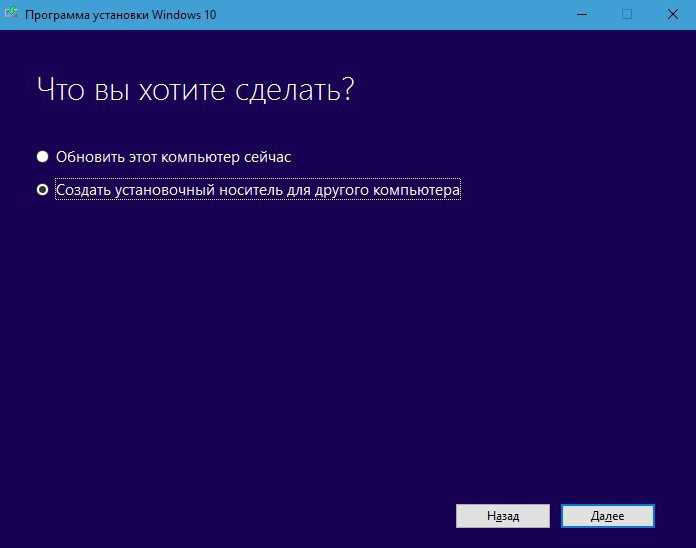
Установочный носитель позволяет восстановить Windows 10 на ноутбуке HP при критических сбоях или невозможности загрузки системы. Для создания носителя используйте USB-накопитель объемом не менее 16 ГБ и официальный инструмент Media Creation Tool от Microsoft.
- Скачайте Media Creation Tool с официального сайта Microsoft.
- Запустите инструмент и выберите Создать установочный носитель для другого ПК.
- Выберите язык, редакцию Windows 10 и архитектуру (32- или 64-бит).
- Подключите USB-накопитель и подтвердите его форматирование для записи образа.
- Дождитесь завершения процесса, после чего накопитель готов к использованию для восстановления.
Для запуска восстановления подключите USB-носитель к ноутбуку и перезагрузите устройство. Войдите в BIOS/UEFI с помощью клавиши Esc или F10 при включении и выберите USB в качестве первичного загрузочного устройства.
- Выберите язык и раскладку клавиатуры на экране установки.
- Нажмите Восстановление системы вместо установки Windows.
- Выберите способ восстановления: Сбросить этот ПК, восстановление из точки восстановления или использование образа системы.
- Следуйте инструкциям мастера до завершения процедуры.
После завершения восстановления ноутбук автоматически перезагрузится, а система вернется к выбранному состоянию. Проверьте работоспособность драйверов и установленных программ.
Восстановление заводских настроек ноутбука HP
Восстановление заводских настроек возвращает ноутбук HP к исходному состоянию, включая предустановленную Windows 10 и драйверы. Для запуска процедуры перезагрузите ноутбук и нажмите F11 до появления логотипа HP, чтобы открыть HP Recovery Manager.
В меню восстановления доступны два варианта:
- С сохранением файлов – переустанавливает системные компоненты, оставляя пользовательские документы и фото. Рекомендуется при сбоях системы без необходимости полного очищения диска.
- Удалить всё – полностью очищает диск и восстанавливает Windows 10 с предустановленными приложениями HP. Используется при серьезных сбоях или перед передачей устройства другому пользователю.
Перед восстановлением создайте резервные копии важных файлов на внешнем накопителе. Процесс восстановления занимает от 30 минут до нескольких часов, в зависимости от объема данных и типа накопителя. Не отключайте питание и не прерывайте процесс до завершения.
После завершения восстановления ноутбук автоматически перезагрузится. Проверьте обновления Windows и драйверов через Параметры → Обновление и безопасность → Центр обновления Windows, чтобы система работала корректно с последними исправлениями.
Действия после завершения восстановления системы
После восстановления Windows 10 на ноутбуке HP необходимо выполнить проверку и настройку системы для стабильной работы.
- Проверьте работоспособность драйверов через Диспетчер устройств. Особое внимание уделите графическому адаптеру, сетевым контроллерам и дисковым контроллерам.
- Установите все обновления Windows через Параметры → Обновление и безопасность → Центр обновления Windows. Это обеспечивает исправление ошибок и совместимость с приложениями.
- Проверьте наличие предустановленных приложений HP. При необходимости переустановите HP Support Assistant для управления драйверами и обновлениями.
- Восстановите личные файлы из резервной копии. Разместите документы, фото и рабочие файлы в соответствующих папках.
- Настройте параметры системы, включая параметры питания, язык, учетные записи и точки восстановления для будущих откатов.
- Проведите тест работы программ и периферийных устройств: принтеров, внешних накопителей, мыши и клавиатуры.
- При необходимости создайте новую точку восстановления через Панель управления → Восстановление → Создание точки восстановления. Это обеспечит безопасный откат в случае последующих сбоев.
Вопрос-ответ:
Что такое точка восстановления и как её использовать на ноутбуке HP с Windows 10?
Точка восстановления — это сохранённое состояние системы на определённый момент времени, включающее системные файлы, драйверы и настройки. Чтобы использовать её, откройте Панель управления → Восстановление → Запуск восстановления системы, выберите подходящую точку по дате создания и подтвердите откат. После перезагрузки ноутбук вернётся к выбранному состоянию, при этом личные файлы останутся без изменений, но недавно установленные программы могут быть удалены.
Можно ли восстановить Windows 10 на HP без потери личных файлов?
Да, для этого используется функция восстановления с сохранением файлов. Через HP Recovery Manager или меню Сбросить этот ПК → Сохранить мои файлы система переустановит ключевые компоненты и настройки, не затрагивая документы, фото и видео. После завершения процедуры рекомендуется проверить работоспособность программ и актуальность драйверов.
Что делать, если ноутбук HP не загружается и требуется восстановление Windows 10?
Если система не стартует, используйте меню дополнительных параметров загрузки. Для этого включите ноутбук и удерживайте клавишу Shift, затем выберите Устранение неполадок → Сбросить этот ПК или восстановление из точки восстановления. Альтернативный вариант — создать установочный USB-носитель с Windows 10 и загрузиться с него, чтобы запустить восстановление или переустановку системы.
Зачем создавать установочный носитель Windows 10 и как это сделать на HP?
Установочный носитель необходим для восстановления системы при критических сбоях или невозможности входа в Windows. Для создания используйте USB-накопитель объёмом не менее 16 ГБ и официальный инструмент Media Creation Tool. После запуска выберите язык, редакцию и архитектуру системы, укажите USB для записи и дождитесь завершения записи. С его помощью можно запустить восстановление системы или полную переустановку Windows 10 на ноутбуке HP.
Какие действия нужно выполнить после завершения восстановления Windows 10 на ноутбуке HP?
После восстановления следует проверить работу драйверов через Диспетчер устройств, установить все обновления Windows, восстановить личные файлы из резервной копии и проверить работу программ и периферийных устройств. Рекомендуется создать новую точку восстановления и проверить настройки системы, включая учетные записи и параметры питания, чтобы сохранить стабильность работы устройства.

 Загрузка...