Содержание статьи
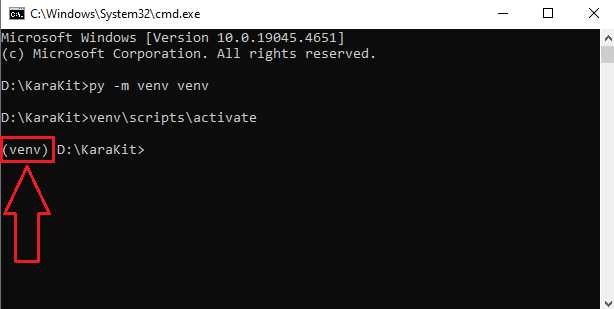
Виртуальное окружение Python venv создаёт изолированную среду для установки библиотек и управления зависимостями проекта. Правильное завершение работы с venv необходимо для предотвращения конфликтов между глобальными и локальными пакетами.
Для деактивации активного окружения используется команда deactivate, которая возвращает системный интерпретатор Python. В Windows достаточно ввести deactivate в командной строке, в Linux и macOS команда работает в терминале аналогично.
Перед выходом важно убедиться, что вы находитесь внутри нужного окружения. Проверить это можно с помощью which python на Linux/macOS или where python в Windows. Команда покажет путь к текущему интерпретатору и подтвердит, что вы действительно используете venv.
После деактивации стоит проверить текущую версию Python и список установленных пакетов. Команды python —version и pip list позволяют убедиться, что интерпретатор вернулся к системному состоянию и локальные зависимости больше не активны.
Проверка активного виртуального окружения перед выходом
Перед деактивацией виртуального окружения важно убедиться, что вы действительно находитесь внутри него. Неправильная проверка может привести к ошибкам при управлении пакетами или к случайной установке библиотек в глобальный интерпретатор.
Для подтверждения активного venv можно использовать несколько методов:
- Проверка переменной окружения VIRTUAL_ENV. В терминале Linux/macOS выполните echo $VIRTUAL_ENV, в Windows PowerShell – $env:VIRTUAL_ENV. Если переменная пуста, активного окружения нет.
- Использование команды which python (Linux/macOS) или where python (Windows). Путь должен указывать на каталог виртуального окружения, а не на системный интерпретатор.
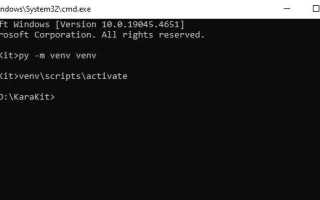
- В командной строке часто отображается префикс окружения, например (venv), перед приглашением. Его отсутствие может указывать на неактивное окружение.
После проверки можно безопасно выполнить deactivate, чтобы вернуться к системному Python. Если обнаружены несоответствия, рекомендуется сначала активировать нужное окружение повторно.
Команда для деактивации venv в разных операционных системах
Для выхода из активного виртуального окружения Python используется команда deactivate. Она работает одинаково на всех популярных платформах, но синтаксис запуска терминала может различаться.
На Linux и macOS в терминале достаточно ввести:
deactivate
Команда сразу возвращает системный интерпретатор Python и убирает префикс виртуального окружения из приглашения терминала.
В Windows команду вводят в командной строке cmd или в PowerShell:
- Для cmd: deactivate
- Для PowerShell: deactivate
В обоих случаях после выполнения окружение становится неактивным, а переменная VIRTUAL_ENV очищается.
Если команда не срабатывает, возможно, окружение было создано с использованием сторонних оболочек или скриптов. В таких случаях рекомендуется проверить путь Python и повторно активировать нужное venv перед деактивацией.
Выход из venv при работе через терминалы и IDE
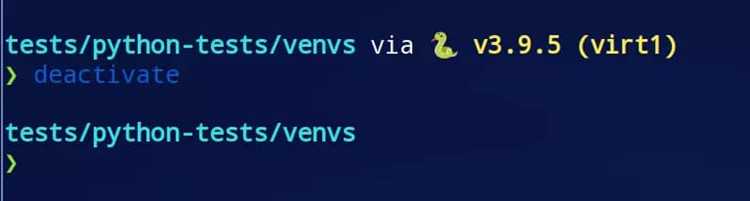
При работе в терминалах Linux, macOS или Windows деактивация виртуального окружения выполняется стандартной командой deactivate. После её выполнения префикс окружения исчезает из приглашения, а переменная VIRTUAL_ENV очищается.
В интегрированных средах разработки (IDE) процесс может отличаться:
- PyCharm: venv деактивируется автоматически при закрытии терминала, но можно вручную сменить интерпретатор на системный через Settings → Project → Python Interpreter.
- VS Code: переключение выполняется через командную палитру Python: Select Interpreter. Выбор системного интерпретатора аналогичен деактивации venv.
- Jupyter Notebook: если ядро использует виртуальное окружение, смена на системное ядро эквивалентна выходу из venv.
После выхода из окружения рекомендуется проверить текущий интерпретатор командой python —version и убедиться, что он соответствует системной установке.
Обработка ошибок при попытке выхода из неактивного окружения
Попытка выполнить deactivate вне активного виртуального окружения не приводит к критическим сбоям, но может вызвать сообщения об ошибке или отсутствие изменений в системном интерпретаторе. Для предотвращения подобных ситуаций важно проверять статус окружения заранее.
Основные методы проверки и рекомендации представлены в таблице:
| Метод | Описание | Рекомендация |
|---|---|---|
| Переменная VIRTUAL_ENV | Отслеживает активное окружение | Если переменная пустая, deactivate не выполняется |
| Путь интерпретатора | Команды which python или where python показывают текущий путь | Путь должен указывать на каталог venv, иначе окружение неактивно |
| Проверка префикса терминала | В Linux/macOS и Windows терминал показывает префикс, например (venv) | Отсутствие префикса – окружение неактивно |
Если обнаружено, что venv не активен, рекомендуется повторно активировать нужное окружение перед деактивацией или пропустить команду deactivate для предотвращения путаницы с системными пакетами.
Автоматическая деактивация виртуального окружения в скриптах
Для скриптов Python можно настроить автоматическую деактивацию venv после выполнения задач, чтобы избежать случайного использования локальных пакетов в системном интерпретаторе.
На уровне оболочки Linux/macOS или Windows PowerShell применяют конструкции вида:
source venv/bin/activate && python script.py && deactivate
или в PowerShell:
.\venv\Scripts\Activate.ps1; python script.py; deactivate
Комбинированная команда активирует окружение, запускает скрипт и автоматически возвращает системный интерпретатор.
Внутри Python можно использовать модуль subprocess для управления средой. Пример:
subprocess.run([‘deactivate’], shell=True)
Этот метод позволяет встроить деактивацию прямо в скрипт после выполнения всех зависимых операций, исключая ручное вмешательство.
Важно убедиться, что перед автоматической деактивацией скрипт завершил все операции с пакетами и файлами внутри venv, чтобы избежать ошибок при доступе к несуществующим путям.
Проверка состояния Python после выхода из venv
После деактивации виртуального окружения важно убедиться, что системный интерпретатор Python восстановлен и больше не используется локальный venv. Это предотвращает случайное взаимодействие с пакетами, установленными в виртуальной среде.
Основные шаги проверки состояния Python:
- Команда python —version показывает текущую версию интерпретатора. Она должна соответствовать системной установке.
- Команда which python (Linux/macOS) или where python (Windows) проверяет путь к исполняемому файлу. После выхода путь должен указывать на системный Python, а не на каталог venv.
- Команда pip list показывает установленные пакеты. После деактивации список должен включать только глобальные библиотеки, исключая пакеты, установленные в виртуальной среде.
Если проверка выявляет следы venv, рекомендуется повторно закрыть окружение и перезапустить терминал, чтобы исключить конфликты с системными пакетами.
Вопрос-ответ:
Что произойдет, если попытаться выполнить deactivate вне активного venv?
Если выполнить команду deactivate вне активного виртуального окружения, Python не выдаст критической ошибки, но переменная VIRTUAL_ENV останется пустой, а системный интерпретатор продолжит использоваться без изменений. Для проверки активности окружения перед деактивацией рекомендуется использовать команду which python или проверить префикс терминала.
Как проверить, что после выхода из venv используется системный Python?
После выхода из venv можно выполнить python —version, чтобы увидеть текущую версию интерпретатора. Затем командой which python (Linux/macOS) или where python (Windows) проверить путь к исполняемому файлу. Он должен указывать на системный Python. Также команда pip list покажет только глобальные пакеты, без библиотек виртуального окружения.
Можно ли автоматически деактивировать venv при запуске скрипта?
Да, в командной строке можно объединить команды активации, запуска скрипта и деактивации в одну строку. На Linux/macOS это выглядит как source venv/bin/activate && python script.py && deactivate, а в Windows PowerShell — .\venv\Scripts\Activate.ps1; python script.py; deactivate. Такой подход исключает необходимость вручную выключать окружение после выполнения задач.
Почему после выхода из venv некоторые библиотеки не доступны?
Когда виртуальное окружение деактивируется, Python возвращается к системному интерпретатору. Все пакеты, установленные только в venv, перестают быть доступными. Для продолжения работы с этими библиотеками необходимо снова активировать соответствующее виртуальное окружение.
Как правильно выйти из venv при работе через IDE?
В большинстве IDE, таких как PyCharm или VS Code, venv деактивируется либо автоматически при закрытии терминала, либо через смену интерпретатора проекта. В PyCharm это делается через Settings → Project → Python Interpreter, в VS Code — через командную палитру Python: Select Interpreter. После переключения на системный интерпретатор окружение считается деактивированным.
Как правильно выйти из виртуального окружения Python venv в командной строке?
Чтобы выйти из виртуального окружения Python venv, нужно выполнить команду deactivate в той же командной строке или терминале, где вы его активировали. После этого приглашение командной строки перестанет показывать имя виртуального окружения, и ваша среда вернется к системному Python. Важно помнить, что деактивация не удаляет окружение — оно остается на диске и может быть использовано повторно при следующей активации.
Что происходит с установленными пакетами после выхода из venv?
После выхода из виртуального окружения все установленные в нем пакеты становятся недоступными для текущей сессии командной строки. Python будет использовать глобальные системные библиотеки. Пакеты, которые были установлены внутри venv, остаются на диске внутри этого окружения и не удаляются. Если нужно снова использовать эти пакеты, достаточно активировать venv повторно, и они станут доступны для импорта и работы.

 Загрузка...