Содержание статьи
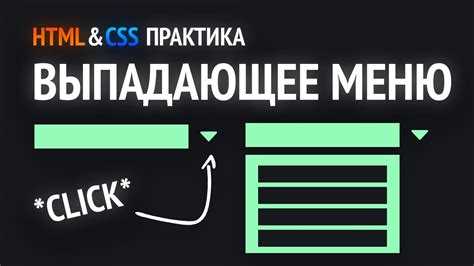
Левое меню на сайте обеспечивает удобную навигацию и позволяет пользователю быстро находить нужные разделы. Для его реализации достаточно использовать стандартные теги HTML <nav> и <ul> с вложенными <li>, а стилизация выполняется через CSS с применением flexbox или position: fixed для закрепления меню на странице.
Правильная структура меню повышает читаемость кода и облегчает дальнейшие изменения. Рекомендуется разделять пункты на логические группы и использовать классы для каждого уровня вложенности, чтобы можно было гибко управлять стилями и добавлять подменю без полной переработки HTML.
С точки зрения дизайна важно определить ширину меню и отступы для текста и иконок. Минимальная ширина в 200px обеспечивает удобство навигации, а использование hover и активных состояний для ссылок повышает интерактивность. Цвета фона и текста выбираются так, чтобы контраст был достаточным для восприятия на любых устройствах.
Для адаптивного отображения меню на мобильных экранах применяют медиа-запросы CSS и скрытие или сворачивание подменю. Такой подход позволяет сохранить функциональность без перегрузки визуального пространства и делает левое меню универсальным для разных разрешений экранов.
Структура HTML для левого меню
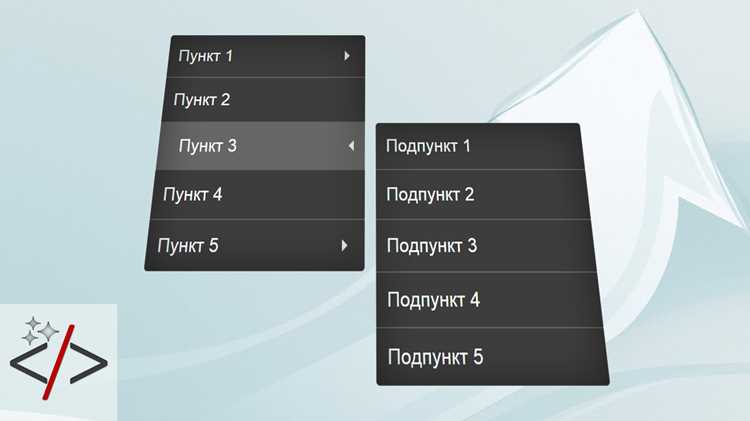
Основой левого меню служит тег <nav>, который обозначает область навигации. Внутри него создают список <ul>, каждый пункт которого оформлен как <li>. Для ссылок используют тег <a> с указанием адреса через атрибут href.
Для подменю применяют вложенные списки <ul> внутри <li>. Каждому уровню вложенности рекомендуется присваивать отдельные классы, например, menu-item для основного уровня и submenu-item для второго, чтобы проще управлять стилями и поведением элементов.
Иконки к пунктам меню можно добавлять с помощью тега <span> или <i> с соответствующими классами для шрифтов и библиотек иконок. Атрибут aria-label улучшает доступность и позволяет экранным читалкам корректно озвучивать пункты меню.
Рекомендуется структурировать HTML так, чтобы каждый пункт меню имел логическое название классов и уникальные идентификаторы при необходимости. Это облегчает подключение JavaScript для динамического раскрытия подменю и минимизирует вероятность конфликтов при добавлении новых элементов.
Фиксация меню слева на странице
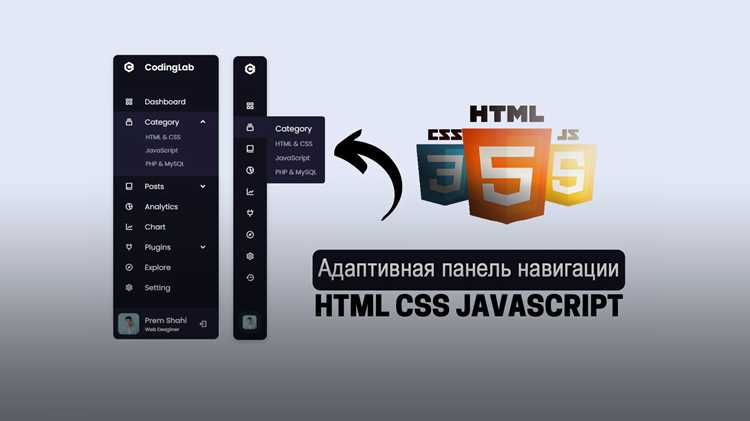
Для закрепления левого меню на странице используют CSS-свойство position. Чаще всего применяют position: fixed, чтобы меню оставалось на месте при прокрутке контента. Основные настройки включают:
- top: 0; – закрепляет верхнюю границу меню у верхнего края окна;
- left: 0; – фиксирует меню слева;
- width – задаёт ширину блока, обычно 200–250px;
- height: 100vh; – растягивает меню на всю высоту экрана;
- overflow-y: auto; – позволяет прокручивать длинные меню без сдвига основного контента.
Альтернативой fixed является sticky, которое закрепляет меню после прокрутки до определённой позиции. Для этого используют:
- position: sticky;
- top: 0; – меню остаётся видимым сверху после достижения верхней границы.
Важно учитывать, что фиксированное меню уменьшает ширину основного контента, поэтому основной блок сайта должен иметь margin-left равный ширине меню, чтобы элементы не перекрывались.
Стилизация ссылок и элементов меню
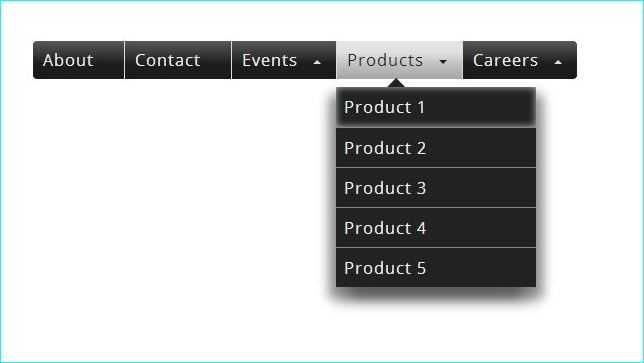
Для оформления ссылок в левом меню используют CSS-псевдоклассы :link, :hover, :active и :visited. Это позволяет контролировать цвет текста, фон и декоративные эффекты при разных состояниях.
Рекомендуется устанавливать для ссылок display: block; и внутренние отступы через padding, чтобы вся область пункта была кликабельной. Минимальные отступы 10–15px по вертикали и 15–20px по горизонтали обеспечивают удобство взаимодействия.
Для визуального разграничения пунктов меню применяют:
- border-bottom: тонкая линия между элементами;
- background-color: смена цвета при наведении;
- font-weight и text-transform для акцентирования текста.
Для подменю используют отдельные классы, например submenu-item, с меньшими отступами и изменённой цветовой схемой. Это облегчает восприятие и делает структуру меню визуально иерархичной.
Дополнительно можно добавить transition для плавной смены цветов при наведении, задав время 0.2–0.3 секунды, чтобы повысить интерактивность без перегрузки визуального восприятия.
Добавление иконок к пунктам меню
Иконки помогают пользователям быстрее ориентироваться в меню и визуально выделяют ключевые разделы. Наиболее распространённые способы добавления:
- Использование библиотек шрифтов, таких как Font Awesome или Material Icons. Для этого внутри <a> вставляют тег <i> с классом иконки.
- Вставка SVG-файлов через <span> или <img> с минимальными размерами, например 16×16 или 24x24px.
- Использование CSS-псевдоэлементов ::before или ::after для добавления иконок через content.
Рекомендации по оформлению:
- Выравнивание иконок по вертикали с текстом через vertical-align: middle; или flexbox.
- Добавление отступа между иконкой и текстом с помощью margin-right 8–12px.
- Установка одинакового размера иконок для всех пунктов меню для визуальной согласованности.
- Применение изменения цвета иконки при наведении через hover для согласованности с состоянием ссылки.
Иконки должны быть легкими и не перегружать страницу, особенно если меню содержит более 10 пунктов. Оптимальные SVG или шрифтовые иконки снижают нагрузку и сохраняют чёткость при масштабировании.
Создание выпадающих подменю
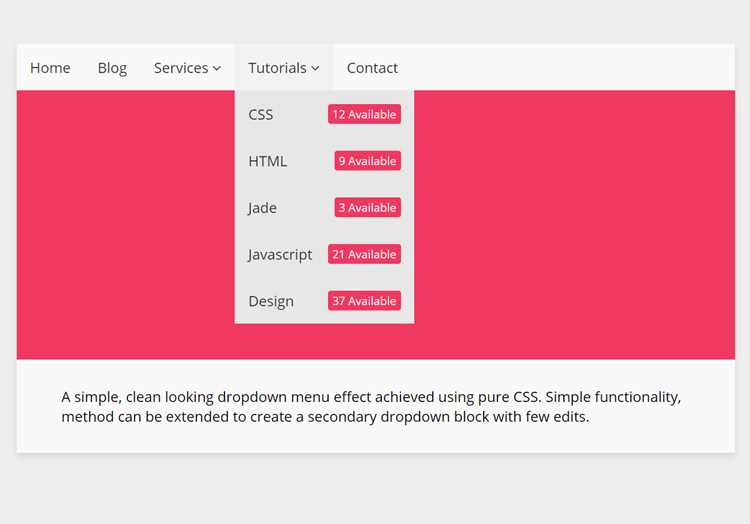
Для добавления подменю внутри левого меню используют вложенные списки <ul> внутри <li>. Основной подход заключается в скрытии подменю по умолчанию и отображении его при наведении на родительский пункт.
| Свойство | Назначение | Пример значения |
|---|---|---|
| display | Управляет видимостью подменю | none / block |
| position | Размещение подменю относительно родителя | absolute |
| top / left | Определяет координаты появления подменю | 0 / 100% |
| background-color | Задаёт цвет фона подменю | #f0f0f0 |
| min-width | Минимальная ширина подменю | 150px |
Для организации взаимодействия используют CSS-псевдокласс :hover на родительском элементе <li>, чтобы изменять display вложенного списка. Дополнительно применяют transition для плавного появления и z-index для корректного наложения на основной контент.
Рекомендуется добавлять уникальные классы для подменю, например submenu, чтобы можно было гибко управлять стилями и адаптировать поведение под разные уровни вложенности без конфликтов с основными пунктами меню.
Настройка цветов и фона меню
Для левого меню важен контраст между текстом и фоном. Основные параметры задаются через CSS:
- background-color – цвет фона меню. Часто используют нейтральные оттенки, например #f8f8f8 или #ffffff, чтобы не отвлекать внимание от контента.
- color – цвет текста ссылок. Для улучшения читаемости рекомендуется контраст не менее 4.5:1 по стандартам WCAG.
- border-color – цвет разделительных линий между пунктами меню, обычно на тон светлее или темнее фона.
Для интерактивных состояний применяют:
- :hover – изменение фона и цвета текста при наведении, например background-color: #e0e0e0 и color: #333333;
- :active – цвет для активного пункта меню, чтобы пользователь видел текущий раздел.
Дополнительно можно использовать градиенты или тени через linear-gradient и box-shadow для визуального отделения меню от основного контента. Важно сохранять баланс яркости и избегать слишком насыщенных цветов, чтобы не утомлять глаз.
Адаптация меню под разные экраны
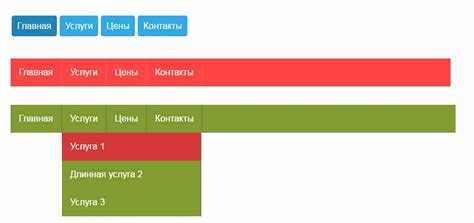
Для корректного отображения левого меню на мобильных устройствах используют медиа-запросы CSS. Например, при ширине экрана меньше 768px можно скрывать меню или превращать его в выдвижное:
- @media (max-width: 768px) – основной блок меню изменяет width и position для компактного отображения;
- Добавление кнопки гамбургера с JavaScript или CSS для открытия и закрытия меню;
- Скрытие или сворачивание подменю через display: none и последующее раскрытие при клике.
Рекомендуется использовать flexbox или grid для элементов меню, чтобы они автоматически перестраивались при изменении ширины окна. Минимальные размеры кликабельных областей должны быть не меньше 44x44px для удобства работы пальцами на сенсорных экранах.
Также стоит проверять контраст текста и фона при уменьшении ширины, чтобы сохранить читаемость, и обеспечивать плавные переходы через transition при раскрытии или сворачивании меню.
Добавление анимации при наведении
Для оживления левого меню применяют CSS-свойство transition. Оно позволяет плавно изменять цвета, фон, отступы или масштаб элементов при наведении курсора.
Примеры параметров анимации:
- transition: background-color 0.3s ease; – плавное изменение фона;
- transition: color 0.2s linear; – изменение цвета текста;
- transition: padding-left 0.25s ease; – эффект смещения текста или иконки при наведении.
Для подменю и ссылок рекомендуется использовать hover с увеличением контраста или легким смещением иконки через transform: translateX(5px);. Это создаёт визуальный отклик без перегрузки страницы.
Важно сочетать длительность и тип кривой анимации. Ease или ease-in-out делают переходы естественными, а слишком длинные анимации могут замедлять восприятие интерфейса. Все анимации лучше задавать для отдельных свойств, чтобы не влиять на остальную верстку.
Вопрос-ответ:
Как правильно структурировать HTML для левого меню?
Для левого меню используют тег

 Загрузка...