Содержание статьи

Версия Microsoft Word 2003 не поддерживает сохранение файлов в формате PDF без дополнительных инструментов. Несмотря на возраст программы, многие пользователи продолжают работать с ней из-за привычного интерфейса и совместимости с устаревшими системами. Для преобразования документов в PDF потребуется установка надстроек, использование виртуальных принтеров или внешних конвертеров.
Основная цель – получить корректный PDF-файл, в котором сохраняются шрифты, разметка и изображения без искажений. Для этого нужно выбрать подходящий метод: встроенные средства при наличии обновлений, бесплатные дополнения от Microsoft или сторонние утилиты. Каждый вариант имеет особенности, влияющие на качество результата и удобство работы.
Перед началом стоит убедиться, что установлен полный пакет обновлений Office 2003, так как некоторые надстройки требуют наличие Service Pack 3. Это обеспечит стабильную работу и корректное отображение форматов. После этого можно переходить к выбору способа конвертации и настройке параметров PDF.
Проверка версии Microsoft Word 2003 и пакетов обновлений
Перед конвертацией документа необходимо уточнить точную версию Microsoft Word 2003. Для этого откройте программу, выберите меню «Справка» и пункт «О программе Microsoft Office Word». В появившемся окне будет указан номер версии, например 11.0.5604.0. Этот номер помогает определить, установлен ли пакет обновлений Service Pack.
Чтобы проверить наличие обновлений, откройте Панель управления → Установка и удаление программ и найдите в списке запись Microsoft Office 2003. Если рядом отображается надпись Service Pack 3, значит установлена последняя версия, необходимая для стабильной работы надстроек и совместимости с современными форматами PDF.
Если обновления отсутствуют, загрузите и установите пакет Office 2003 Service Pack 3 (SP3) с официального сайта Microsoft. После установки перезапустите Word и снова проверьте номер версии. Это гарантирует корректное подключение расширений, позволяющих сохранять документы в формате PDF без ошибок отображения или потери элементов оформления.
Установка дополнения для сохранения документов в формате PDF
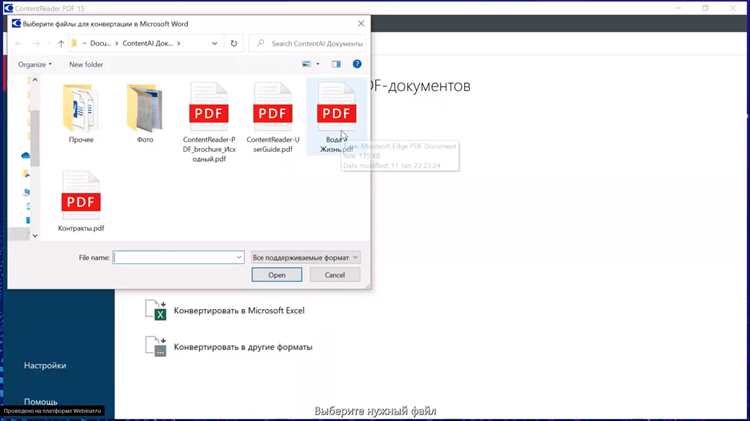
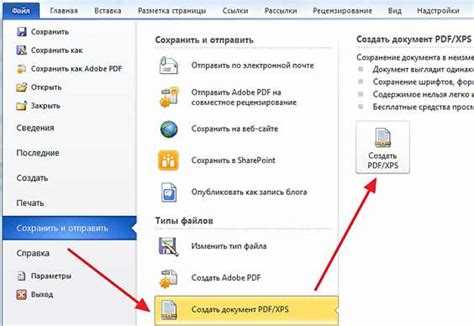
Word 2003 не содержит встроенной функции сохранения в PDF, поэтому требуется установка специального дополнения. Один из доступных вариантов – надстройка Microsoft Save as PDF or XPS, разработанная для Office 2007, но совместимая с Word 2003 при наличии пакета обновлений SP3. Ее можно найти на официальном сайте Microsoft или в проверенных архивах поддержки старых версий Office.
После загрузки установочного файла запустите его и следуйте инструкциям мастера. В процессе установки выберите компонент Microsoft Office Word, чтобы добавить новую команду экспорта. По завершении перезапустите Word 2003 – в меню Файл появится пункт Сохранить как PDF или XPS.
Если надстройка недоступна, можно использовать альтернативное дополнение, например doPDF или PDFCreator. Эти программы создают виртуальный принтер, который позволяет сохранять документ в формате PDF через команду Файл → Печать → Выбор принтера → doPDF. Такой способ подходит для всех редакций Word 2003 и не требует интеграции в сам пакет Office.
Использование функции «Печать в PDF» через виртуальный принтер
Виртуальный принтер создает PDF-файл, используя стандартную функцию печати Word 2003. Такой метод не требует встроенных средств экспорта и подходит для любых документов, включая те, где используются нестандартные шрифты или графика.
Для работы нужно установить программу, которая добавляет в систему виртуальный принтер:
- PDFCreator – позволяет объединять несколько документов и задавать параметры безопасности;
- PrimoPDF – предлагает выбор качества печати и совместимости с разными версиями Adobe Reader.
После установки принтера выполните следующие действия:
- Откройте документ в Word 2003.
- Выберите меню Файл → Печать.
- В списке принтеров укажите установленный виртуальный принтер (например, doPDF).
- Нажмите ОК и задайте путь для сохранения PDF-файла.
При необходимости можно изменить параметры качества: разрешение, включение шрифтов и степень сжатия изображений. Эти настройки находятся в свойствах выбранного принтера. Такой способ сохраняет структуру документа и корректно отображает кириллические символы.
Преобразование файла Word 2003 в PDF через онлайн-сервисы
Онлайн-конвертеры позволяют создать PDF без установки дополнительных программ. Такой способ подходит, если Word 2003 используется на старом компьютере или без доступа к установке новых приложений. Для корректного результата документ нужно сохранить в формате .doc, а не .rtf или .txt.
Надежные сервисы, поддерживающие старые версии файлов:
- Smallpdf.com – поддерживает загрузку файлов размером до 5 МБ, сохраняет форматирование таблиц и шрифтов;
- ILovePDF.com – позволяет объединять несколько документов и добавлять защиту паролем;
- PDF2Go.com – имеет функцию предварительного просмотра и выбора параметров качества.
Для преобразования выполните следующие шаги:
- Откройте выбранный сайт-конвертер.
- Нажмите кнопку Выбрать файл и загрузите документ Word 2003.
- Дождитесь окончания обработки и скачайте готовый PDF.
Перед загрузкой конфиденциальных материалов рекомендуется ознакомиться с политикой конфиденциальности сайта и удалить файлы после конвертации, если сервис не делает это автоматически.
Конвертация документа с помощью программы Adobe Acrobat

Adobe Acrobat обеспечивает наилучшее соответствие оригинального оформления при преобразовании файлов Word 2003 в формат PDF. Для работы требуется версия Adobe Acrobat Standard или Pro, так как бесплатный Acrobat Reader не поддерживает создание файлов.
После установки Acrobat в Word 2003 появляется дополнительная панель инструментов Adobe PDF. Через нее можно выполнить конвертацию напрямую:
- Откройте документ Word 2003.
- Выберите вкладку Adobe PDF и нажмите Convert to Adobe PDF.
- Укажите место сохранения и дождитесь завершения преобразования.
Если панель не появилась, используйте альтернативный путь – Файл → Печать и выберите принтер Adobe PDF. После нажатия ОК откроется окно сохранения готового файла. Такой метод полностью сохраняет поля, гиперссылки и встроенные изображения.
В настройках Acrobat можно задать параметры шрифтов, уровня сжатия и совместимости с разными версиями PDF. Оптимальным считается режим PDF/A для архивирования, так как он исключает потерю данных при последующем открытии на других устройствах.
Преобразование через LibreOffice или OpenOffice
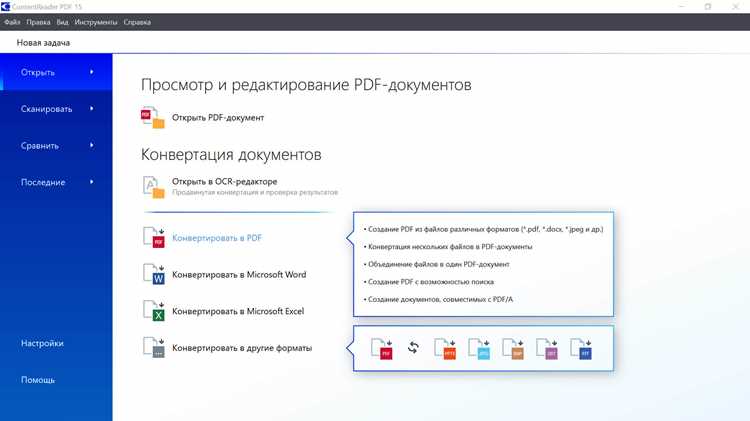
LibreOffice и OpenOffice позволяют открывать документы Word 2003 в формате .doc и сохранять их напрямую в PDF без установки дополнительных надстроек. Эти программы корректно обрабатывают таблицы, списки и встроенные изображения.
Для конвертации выполните следующие шаги:
- Откройте документ в LibreOffice Writer или OpenOffice Writer.
- Выберите Файл → Экспорт в PDF.
- В появившемся окне настройте параметры качества, включение шрифтов и сжатие изображений.
- Нажмите Экспорт и укажите путь для сохранения PDF.
Дополнительно можно настроить совместимость с различными версиями PDF, добавить закладки и защиту паролем. Такой способ подходит для документов, где важна точная структура страниц и сохранение стилей оформления.
Настройка параметров качества и совместимости PDF-файла
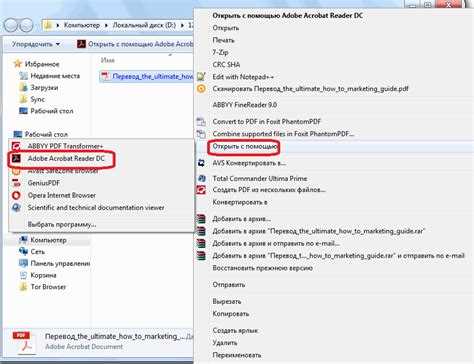
При конвертации документов Word 2003 в PDF важно выбрать параметры, которые сохранят читаемость текста, четкость изображений и корректное отображение шрифтов. Настройки зависят от способа создания PDF – через надстройки, виртуальный принтер или сторонние программы.
Основные параметры, на которые следует обратить внимание:
- Качество изображений: выбор разрешения (обычно 150–300 dpi для печати, 72–96 dpi для экранного просмотра).
- Встраивание шрифтов: позволяет сохранять точное отображение текста на любых устройствах.
- Сжатие графики: JPEG для фотографий, ZIP для векторных изображений, чтобы уменьшить размер файла без потери качества.
- Совместимость PDF: версии 1.4–1.7, PDF/A для архивирования и гарантированного отображения на любых платформах.
Настройки выполняются в свойствах конвертера или принтера:
- Выберите команду Сохранить как PDF или Печать в PDF.
- Откройте Свойства или Настройки PDF.
- Установите параметры качества изображений, шрифтов и совместимости.
- Сохраните изменения и выполните конвертацию.
Правильная настройка гарантирует сохранение структуры документа, четкость графики и корректное отображение текста на любых устройствах.
Проверка готового PDF-документа и устранение ошибок форматирования
После преобразования документа Word 2003 в PDF важно убедиться, что все элементы отображаются корректно. Ошибки могут возникнуть в тексте, таблицах, изображениях, гиперссылках и нумерации страниц.
Для удобства проверки создайте таблицу с ключевыми элементами:
| Элемент документа | Что проверять | Способы устранения |
|---|---|---|
| Текст | Правильное отображение всех символов, отсутствие слияния строк | Встроить шрифты при конвертации или выбрать совместимые шрифты |
| Таблицы | Сохранение границ, выравнивания колонок и строк | Проверить исходный документ и использовать конвертер с поддержкой таблиц |
| Изображения | Четкость и отсутствие смещения | Использовать высокое разрешение (150–300 dpi) и корректный формат вставки |
| Гиперссылки | Работоспособность и корректные адреса | Добавлять ссылки через конвертер, поддерживающий гиперссылки |
| Нумерация страниц и колонтитулы | Соответствие исходному документу | Проверить свойства печати и параметры PDF; при необходимости корректировать через Acrobat |
После проверки откройте PDF на разных устройствах и в нескольких программах для чтения, чтобы убедиться в стабильности отображения. При выявлении ошибок повторите конвертацию с корректировкой настроек или исправлением исходного файла.
Вопрос-ответ:
Можно ли конвертировать Word 2003 в PDF без установки дополнительных программ?
Да, такой вариант возможен через онлайн-сервисы, которые принимают файлы в формате .doc и возвращают PDF. Достаточно зайти на сайт-конвертер, загрузить документ и скачать готовый PDF. Этот способ удобен, если нет возможности устанавливать надстройки или сторонние программы на компьютер.
Какая надстройка для Word 2003 позволяет сохранять документы в PDF?
Для Word 2003 можно использовать надстройку Microsoft Save as PDF or XPS. После установки она добавляет команду «Сохранить как PDF» в меню Файл. Надстройка корректно сохраняет форматирование текста, таблиц и встроенных изображений, но требует наличия пакета обновлений SP3 для стабильной работы.
В чем разница между конвертацией через виртуальный принтер и через Adobe Acrobat?
Виртуальный принтер создает PDF через команду печати и подходит для любых документов, не требуя интеграции с Word. Adobe Acrobat добавляет панель инструментов в Word и позволяет напрямую конвертировать файл, сохраняя гиперссылки, закладки и точное оформление страниц. При использовании Acrobat также доступны дополнительные настройки шрифтов и сжатия изображений.
Как проверить PDF после конвертации и исправить ошибки форматирования?
Для проверки открывают PDF на нескольких устройствах и программах, чтобы убедиться, что текст, таблицы, изображения и гиперссылки отображаются правильно. Ошибки исправляют через повторную конвертацию с корректировкой настроек шрифтов, разрешения изображений или редактированием исходного документа Word. Полезно составить таблицу проверки ключевых элементов документа, чтобы ничего не пропустить.

 Загрузка...