Содержание статьи
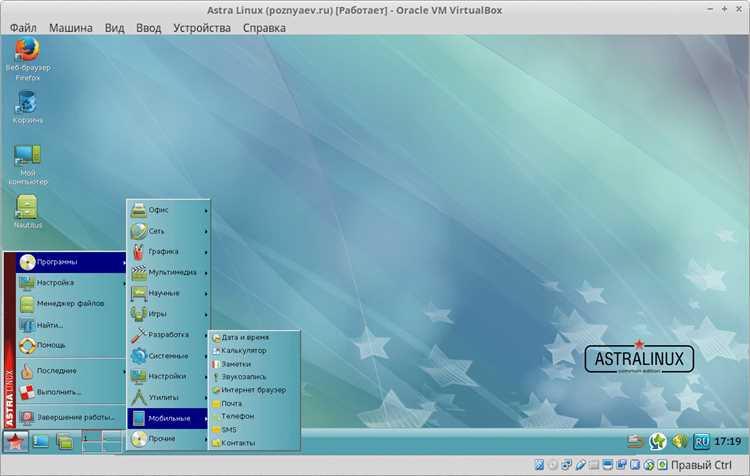
Монтирование ISO образа в Astra Linux позволяет работать с файлами операционной системы или программного обеспечения без записи на физический носитель. Для подключения образа используется стандартная команда mount, которая поддерживает опцию -o loop для работы с файловыми образами.
Перед монтированием важно убедиться в целостности ISO файла. Проверка осуществляется через контрольную сумму SHA256 или MD5, чтобы избежать ошибок при работе с данными внутри образа. Некорректный ISO может привести к сбоям при установке программ или копировании файлов.
Для монтирования рекомендуется создавать отдельную директорию в каталоге /mnt или /media, которая будет служить точкой подключения. Это упрощает управление файлами и позволяет безопасно отмонтировать образ после завершения работы.
Использование прав root обеспечивает доступ ко всем файлам ISO и предотвращает ошибки, связанные с ограничениями прав пользователя. После монтирования можно просматривать содержимое образа, копировать отдельные файлы или запускать установочные скрипты напрямую с подключенного ISO.
Проверка наличия ISO файла и его целостности
Перед монтированием ISO образа важно убедиться, что файл существует и не поврежден. Это позволяет избежать ошибок при подключении и работе с содержимым образа.
Для проверки наличия файла выполните команду:
ls -lh /путь/к/образу.isoОна покажет размер файла и подтвердит, что путь указан верно.
Для проверки целостности ISO рекомендуется использовать контрольные суммы:
- SHA256:
sha256sum /путь/к/образу.iso - MD5:
md5sum /путь/к/образу.iso
Сравните полученное значение с контрольной суммой, предоставленной разработчиком или официальным источником. Несовпадение указывает на повреждение файла или неполную загрузку.
Дополнительно можно проверить ISO на ошибки с помощью команды isoinfo из пакета genisoimage:
isoinfo -i /путь/к/образу.iso -dСоздание директории для монтирования образа
Перед подключением ISO образа необходимо создать точку монтирования – отдельную директорию, в которой будет отображаться содержимое файла.
Рекомендуется использовать каталог /mnt или /media, чтобы избежать конфликтов с системными папками и упростить управление доступом.
Для создания директории выполните команду:
sudo mkdir -p /mnt/isoФлаг -p создаёт все необходимые промежуточные папки и предотвращает ошибку, если директория уже существует.
После создания директории убедитесь, что у пользователя есть права на чтение и запись:
sudo chown $USER:$USER /mnt/isoЭто позволяет монтировать ISO без постоянного использования root, если не требуются системные права.
Структурирование точек монтирования по проектам или типам образов упрощает последующее подключение и отмонтирование нескольких ISO файлов.
Использование команды mount для подключения ISO
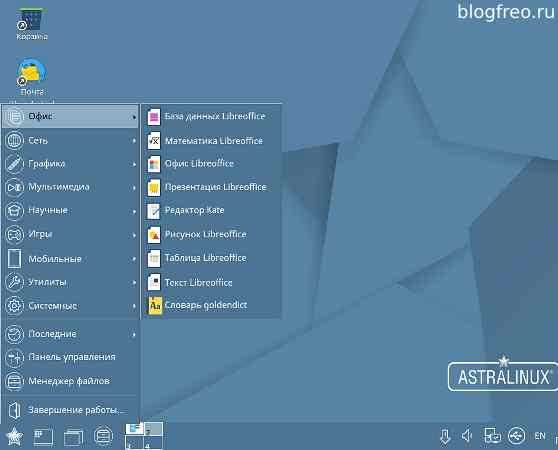
Для подключения ISO образа в Astra Linux используется команда mount с опцией -o loop, которая позволяет работать с файловым образом как с устройством.
Стандартный синтаксис подключения выглядит так:
sudo mount -o loop /путь/к/образу.iso /mnt/isoОпция -o loop указывает системе использовать виртуальное устройство для образа. Каталог /mnt/iso должен существовать заранее и служить точкой монтирования.
После выполнения команды содержимое ISO становится доступным в указанной директории. Проверить подключение можно командой:
ls /mnt/isoЕсли при подключении возникает ошибка «mount: wrong fs type», убедитесь, что ISO файл корректный и поддерживается ядром Linux. В некоторых случаях помогает указание типа файловой системы:
sudo mount -o loop -t iso9660 /путь/к/образу.iso /mnt/isoДля автоматического монтирования ISO при старте системы запись в /etc/fstab не используется чаще всего, так как образы временные и чаще подключаются вручную.
Монтирование ISO с правами пользователя root
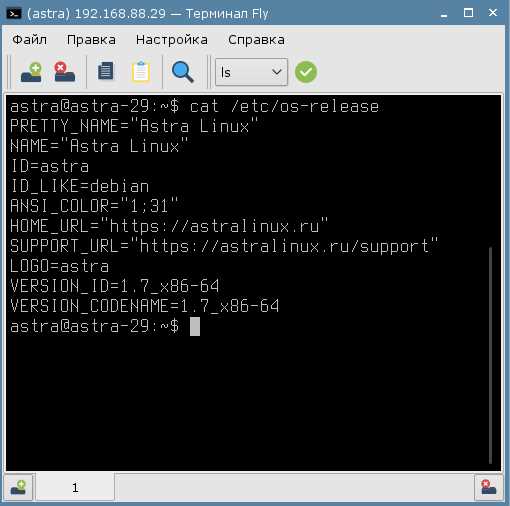
Для доступа ко всем файлам ISO, включая системные каталоги и скрытые файлы, рекомендуется монтировать образ с правами root. Это предотвращает ошибки, связанные с ограничениями обычного пользователя.
Команда для монтирования с правами root выглядит следующим образом:
sudo mount -o loop /путь/к/образу.iso /mnt/isoИспользование sudo гарантирует, что процесс имеет необходимые привилегии для работы с файловой системой ISO.
При необходимости ограничить доступ только для чтения добавляется опция ro:
sudo mount -o loop,ro /путь/к/образу.iso /mnt/isoПосле монтирования root может изменять права на файлы в директории монтирования, если требуется скопировать их в системные каталоги или использовать установочные скрипты.
Проверка содержимого смонтированного образа

После монтирования ISO образа необходимо убедиться, что все файлы доступны и структура каталогов корректна. Для этого выполните команду:
ls -l /mnt/isoКоманда отображает список файлов и папок, их права доступа и владельцев. Особое внимание стоит уделить наличию установочных скриптов или каталогов boot и isolinux, если образ предназначен для загрузки системы.
tree /mnt/isoЕсли пакет tree не установлен, его можно добавить через apt или apt-get:
sudo apt install treeТакже полезно проверить доступность файлов для чтения и записи, особенно если требуется копирование данных на системный диск или использование образа для установки программ.
Отмонтирование ISO после завершения работы
После использования ISO образа его необходимо корректно отмонтировать, чтобы освободить ресурсы и предотвратить повреждение файлов. Для этого используется команда umount:
sudo umount /mnt/isoЕсли директория занята процессами, команда может завершиться ошибкой. Для проверки открытых файлов и процессов используйте:
lsof +D /mnt/isoПосле завершения всех операций рекомендуется удалить временную директорию или очистить её содержимое. Пример управления точками монтирования представлен в таблице:
| Действие | Команда | Назначение |
|---|---|---|
| Отмонтировать ISO | sudo umount /mnt/iso |
Освобождает точку монтирования и завершает работу с образом |
| Проверить занятость | lsof +D /mnt/iso |
Показывает процессы, использующие файлы в директории |
| Удалить временную директорию | rm -r /mnt/iso |
Очищает точку монтирования для последующих операций |
Решение типичных ошибок при монтировании
При работе с ISO образами в Astra Linux могут возникать ошибки, которые мешают корректному подключению файлового образа. Ниже приведены распространённые ситуации и способы их устранения.
- Ошибка «wrong fs type, bad option, bad superblock»
- Проверить целостность ISO с помощью
sha256sumилиmd5sum. - Указать тип файловой системы вручную:
sudo mount -o loop -t iso9660 /путь/к/образу.iso /mnt/iso.
- Проверить целостность ISO с помощью
- Ошибка «mount: /mnt/iso: device is busy»
- Закрыть все процессы, использующие директорию:
lsof +D /mnt/iso. - Попробовать принудительное отмонтирование:
sudo umount -l /mnt/iso.
- Закрыть все процессы, использующие директорию:
- Отсутствие прав доступа
- Монтировать образ с правами root:
sudo mount -o loop /путь/к/образу.iso /mnt/iso. - Изменить владельца директории монтирования:
sudo chown $USER:$USER /mnt/iso.
- Монтировать образ с правами root:
- Проблемы с поврежденным ISO
- Скачать образ заново с официального источника.
- Проверить размер файла и контрольные суммы перед монтированием.
Соблюдение этих рекомендаций позволяет устранить большинство ошибок при подключении ISO и обеспечивает корректную работу с образом.
Вопрос-ответ:
Как проверить, что ISO файл не поврежден перед монтированием?
Для проверки используйте контрольные суммы. Выполните sha256sum /путь/к/образу.iso или md5sum /путь/к/образу.iso и сравните результат с контрольной суммой, предоставленной официальным источником. Несовпадение указывает на повреждение файла или неполную загрузку.
Можно ли монтировать ISO без прав root?
Да, если директория монтирования принадлежит пользователю и ISO не содержит системных файлов, доступных только root. Используйте mkdir /home/имя_пользователя/iso и mount -o loop /путь/к/образу.iso /home/имя_пользователя/iso. Для полного доступа к содержимому образа и установки программ потребуется root.
Какая команда позволяет увидеть содержимое смонтированного ISO?
После монтирования используйте ls /mnt/iso для списка файлов и папок. Для просмотра структуры каталогов рекурсивно подойдет команда tree /mnt/iso. Если tree не установлена, добавьте её через sudo apt install tree.
Что делать, если при монтировании появляется ошибка «device is busy»?
Ошибка означает, что директория используется другими процессами. Проверьте их с помощью lsof +D /mnt/iso. После завершения работы процессов выполните sudo umount /mnt/iso. Если ошибка сохраняется, примените принудительное отмонтирование: sudo umount -l /mnt/iso.
Можно ли использовать ISO для установки программ прямо с образа?
Да, после монтирования ISO файлы становятся доступными для чтения. Вы можете запускать скрипты установки или копировать нужные пакеты. Если установочные файлы требуют прав администратора, монтирование следует выполнять с sudo и использовать опцию loop для корректного подключения файловой системы ISO.

 Загрузка...