Содержание статьи
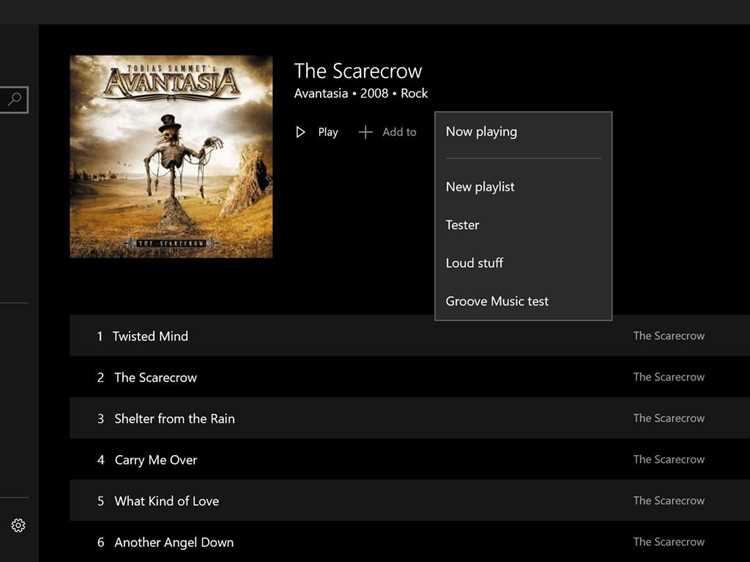
Groove Music является встроенным медиаплеером Windows 10, который регулярно получает обновления через Microsoft Store. Обновления включают исправления ошибок, улучшения производительности и новые функции, например поддержку дополнительных форматов аудио или оптимизацию библиотеки для больших коллекций треков.
Перед началом обновления важно проверить текущую версию приложения. В разделе Настройки → Приложения → Groove Music отображается номер версии, что позволяет понять, требуется ли обновление и какие изменения были внесены в новых релизах.
Windows 10 предоставляет несколько способов обновления: стандартное обновление через Microsoft Store, использование команд PowerShell для принудительной загрузки обновлений и восстановление приложения через удаление и повторную установку. Каждый метод имеет свои особенности и подходит для разных ситуаций, включая ошибки при загрузке или ограничения учетной записи.
Следуя этому руководству, вы сможете обновить Groove Music без потери настроек и сохраненных данных, а также настроить автоматическое получение обновлений, чтобы приложение всегда оставалось актуальным и стабильно работало с вашей музыкальной коллекцией.
Проверка текущей версии Groove Music на компьютере
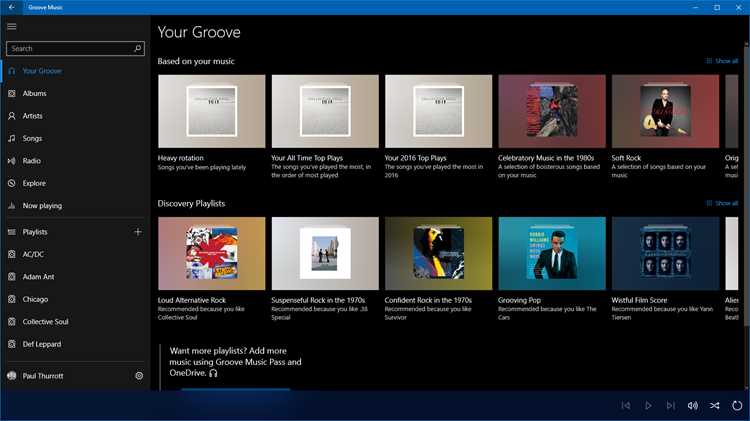
Перед обновлением необходимо убедиться, какая версия Groove Music установлена на вашем компьютере. Это позволяет определить, нужно ли обновление и какие функции доступны в текущей сборке.
Для проверки версии выполните следующие шаги:
- Откройте Пуск и найдите Groove Music через поиск приложений.
- Запустите приложение и нажмите Настройки (значок шестеренки в нижней части окна).
- В разделе О приложении обратите внимание на номер версии, например 10.2112.1921.0.
Дополнительно проверить версию можно через системные настройки:
- Откройте Параметры → Приложения → Приложения и возможности.
- Найдите в списке Groove Music и щелкните по нему.
- Нажмите Дополнительные параметры, где отображается точная версия и дата последнего обновления.
Фиксация номера версии позволяет сравнивать её с последними релизами в Microsoft Store и выбирать подходящий способ обновления, исключая установку устаревших сборок.
Подготовка Windows 10 к обновлению приложения
Перед обновлением Groove Music важно убедиться, что система готова к корректной установке новой версии. Неполадки на уровне Windows могут вызвать сбои при загрузке или установке обновлений.
Рекомендованные действия включают:
- Проверку свободного места на диске: для установки последних обновлений Microsoft Store требуется минимум 500 МБ свободного пространства.
- Обновление самой Windows 10 до актуальной версии через Параметры → Обновление и безопасность → Центр обновления Windows.
- Проверку состояния службы Microsoft Store и службы обновлений приложений, чтобы они были запущены.
- Создание точки восстановления системы на случай сбоев при обновлении.
Для быстрого контроля состояния системы можно использовать следующую таблицу:
| Проверка | Инструкция | Рекомендация |
|---|---|---|
| Свободное место на диске | Откройте Этот компьютер и проверьте диск C: | Не менее 500 МБ |
| Версия Windows 10 | Параметры → Система → О системе | Обновить до последнего релиза |
| Службы Microsoft Store | Win + R → services.msc → Проверка службы Windows Update и Store Service | Службы должны быть запущены |
| Точка восстановления | Панель управления → Система → Защита системы → Создать | Создать перед обновлением |
Эти меры минимизируют риск ошибок при обновлении и обеспечат сохранность настроек Groove Music и данных пользователя.
Обновление Groove Music через Microsoft Store
Пошаговая инструкция обновления:
- Откройте Microsoft Store через меню Пуск или значок на панели задач.
- Нажмите на Библиотека в левом нижнем углу окна Store.
- В списке приложений найдите Groove Music.
- Если доступно обновление, рядом с приложением будет кнопка Обновить. Нажмите её.
- Дождитесь завершения загрузки и установки. Статус обновления отображается в строке прогресса.
После установки рекомендуется:
- Перезапустить Groove Music, чтобы новые функции и исправления вступили в силу.
- Проверить номер версии в разделе Настройки → О приложении, чтобы убедиться, что обновление прошло успешно.
- Включить автоматическое обновление приложений в Store через Настройки → Обновление приложений, чтобы получать будущие обновления без ручного вмешательства.
Использование Microsoft Store минимизирует риск повреждения файлов приложения и гарантирует совместимость с другими системными компонентами Windows 10.
Использование PowerShell для обновления приложения
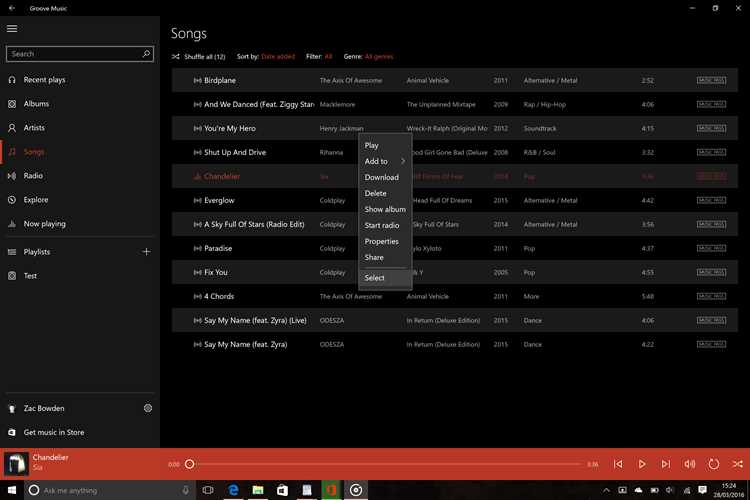
PowerShell позволяет принудительно обновить Groove Music, если стандартное обновление через Microsoft Store не выполняется или приложение не отображается в списке обновлений.
Пошаговая инструкция:
- Запустите PowerShell от имени администратора: нажмите Пуск, введите PowerShell, щелкните правой кнопкой мыши и выберите Запуск от имени администратора.
- Для получения списка всех установленных приложений выполните команду:
Get-AppxPackage -Name *GrooveMusic*
Это покажет текущую версию и путь установки приложения.
- Для обновления приложения выполните команду:
Get-AppxPackage -AllUsers | Where-Object $_.Name -like «*GrooveMusic*»}
Команда перерегистрирует приложение и загрузит доступные обновления.
- После завершения команды перезапустите Groove Music и проверьте версию в разделе Настройки → О приложении.
Использование PowerShell полезно при ошибках Microsoft Store, сбоях обновления или необходимости обновления нескольких учетных записей одновременно.
Проверка успешного обновления Groove Music

После завершения установки обновления важно убедиться, что новая версия Groove Music работает корректно и все изменения применены.
Для проверки выполните следующие действия:
- Откройте Groove Music и перейдите в Настройки → О приложении. Сравните номер версии с последним доступным релизом в Microsoft Store.
- Проверьте воспроизведение аудиофайлов разных форматов, чтобы убедиться в корректной работе кодеков и функций библиотеки.
- Откройте плейлисты и убедитесь, что все сохраненные треки отображаются без ошибок.
- При использовании новых функций приложения протестируйте их работу: сортировку по альбомам, поиск, синхронизацию с учетной записью Microsoft.
Если версия совпадает с актуальной, а воспроизведение и функции работают корректно, обновление прошло успешно. В противном случае рекомендуется повторно выполнить обновление через Microsoft Store или PowerShell.
Решение ошибок при обновлении приложения
Ошибки при обновлении Groove Music могут проявляться в виде невозможности загрузки обновления, зависания Microsoft Store или некорректной работы приложения после установки.
Для устранения проблем используйте следующие методы:
- Сброс Microsoft Store: откройте Параметры → Приложения → Приложения и возможности → Microsoft Store → Дополнительные параметры → Сброс.
- Очистка кэша Store: нажмите Win + R, введите wsreset.exe и подтвердите выполнение. Это удаляет временные файлы и исправляет ошибки загрузки.
- Перерегистрация приложения через PowerShell с командой:
Get-AppxPackage -AllUsers | Where-Object Foreach {Add-AppxPackage -DisableDevelopmentMode -Register «$($_.InstallLocation)\AppXManifest.xml»
- Проверка службы обновлений Windows: откройте services.msc, убедитесь, что службы Windows Update и Store Service работают и установлены на автоматический запуск.
- Удаление и повторная установка Groove Music через Microsoft Store, если предыдущие методы не помогли.
После выполнения каждого шага рекомендуется перезапустить компьютер и проверить работу приложения, чтобы убедиться в устранении ошибок.
Автоматическая настройка обновлений для Groove Music
Чтобы Groove Music всегда оставалась актуальной, рекомендуется включить автоматическое обновление приложений через Microsoft Store. Это исключает необходимость ручной проверки новых версий и снижает риск работы с устаревшей сборкой.
Настройка автоматических обновлений выполняется так:
- Откройте Microsoft Store и нажмите на значок профиля в правом верхнем углу.
- Выберите Настройки и убедитесь, что переключатель Обновлять приложения автоматически включен.
- Проверьте, что ваша учетная запись Microsoft активна и синхронизирована, чтобы обновления применялись ко всем вашим устройствам.
Дополнительно можно настроить Windows 10 для периодической проверки обновлений:
- Откройте Параметры → Обновление и безопасность → Центр обновления Windows.
- Убедитесь, что включены автоматические установки обновлений системы, чтобы Store мог своевременно загружать новые версии приложений.
Эти настройки обеспечивают своевременную установку всех исправлений и новых функций Groove Music без вмешательства пользователя.
Удаление и повторная установка приложения при сбоях

Если обновление Groove Music не устранило ошибки или приложение продолжает некорректно работать, целесообразно выполнить полное удаление и повторную установку.
Пошаговая инструкция:
- Откройте Параметры → Приложения → Приложения и возможности.
- Найдите Groove Music в списке, щелкните по нему и выберите Удалить. Подтвердите действие.
- После удаления перезагрузите компьютер для очистки оставшихся файлов и настроек.
- Откройте Microsoft Store, выполните поиск Groove Music и нажмите Установить.
- После завершения установки откройте приложение и проверьте его версию в Настройки → О приложении.
Рекомендуется перед повторной установкой сохранить все локальные плейлисты и настройки, если они не синхронизированы с учетной записью Microsoft. Этот метод гарантирует чистую установку без поврежденных компонентов.
Вопрос-ответ:
Как проверить текущую версию Groove Music перед обновлением?
Откройте Groove Music, перейдите в Настройки → О приложении. Там отображается номер версии, например 10.2112.1921.0. Также можно использовать Параметры → Приложения → Приложения и возможности, выбрать Groove Music и посмотреть дополнительные сведения. Это позволяет определить, нужна ли установка новой версии.
Что делать, если обновление через Microsoft Store не запускается?
Если кнопка обновления неактивна или процесс зависает, попробуйте выполнить сброс Microsoft Store: откройте Параметры → Приложения → Microsoft Store → Дополнительные параметры → Сброс. После этого перезапустите Store и повторите обновление. Также можно очистить кэш с помощью wsreset.exe или перерегистрировать приложение через PowerShell.
Можно ли обновлять Groove Music через PowerShell, и как это сделать?
Да, PowerShell позволяет обновлять приложение, если стандартный способ недоступен. Запустите PowerShell от имени администратора и выполните команду: Get-AppxPackage -AllUsers | Where-Object $_.Name -like «*GrooveMusic*»} . После выполнения перезапустите приложение и проверьте версию.
Как убедиться, что обновление прошло успешно?
После установки обновления откройте Groove Music и проверьте номер версии в Настройки → О приложении. Затем воспроизведите несколько треков разных форматов, откройте плейлисты и убедитесь, что функции сортировки и поиска работают корректно. Если всё работает, обновление завершено правильно.
Что делать при повторяющихся сбоях после обновления?
Если приложение продолжает работать некорректно, выполните полное удаление Groove Music через Параметры → Приложения → Приложения и возможности, затем перезагрузите компьютер. После этого установите приложение заново через Microsoft Store. Рекомендуется предварительно сохранить локальные плейлисты и настройки, если они не синхронизированы с учетной записью Microsoft.
Как включить автоматическое обновление Groove Music через Microsoft Store?
Откройте Microsoft Store, нажмите на значок профиля в правом верхнем углу и выберите Настройки. Убедитесь, что переключатель Обновлять приложения автоматически включен. После этого все обновления, включая Groove Music, будут загружаться и устанавливаться без ручного вмешательства. Также проверьте, что ваша учетная запись Microsoft активна и синхронизирована для корректной работы обновлений.
Какие шаги нужно выполнить, если Groove Music не запускается после обновления?
Если приложение не открывается, попробуйте перерегистрировать его через PowerShell, используя команду: Get-AppxPackage -AllUsers | Where-Object Foreach {Add-AppxPackage -DisableDevelopmentMode -Register «$($_.InstallLocation)\AppXManifest.xml». Если это не решает проблему, удалите Groove Music через Параметры → Приложения → Приложения и возможности, перезагрузите компьютер и установите приложение заново через Microsoft Store. Перед повторной установкой сохраните локальные плейлисты и настройки, если они не синхронизированы с учетной записью.

 Загрузка...