Содержание статьи
Для доступа к Xbox Store на ПК требуется Windows 10 версии 1903 или выше и подключение к интернету со скоростью не ниже 5 Мбит/с. Приложение Xbox предустановлено на большинстве современных систем, но при его отсутствии рекомендуется скачать последнюю версию с официального сайта Microsoft.
Учетная запись Microsoft необходима для входа в Xbox Store. Если у вас уже есть учетная запись Xbox или Outlook, можно использовать её. В противном случае следует создать новую учетную запись с подтверждением электронной почты и настройкой пароля длиной не менее 8 символов, включая цифры и заглавные буквы.
После установки приложения и входа в учетную запись следует проверить настройки безопасности. Двухфакторная аутентификация повышает защиту и позволяет безопасно совершать покупки и скачивать игры. Кроме того, рекомендуется проверить региональные настройки учетной записи, чтобы иметь доступ к корректному каталогу игр и приложений.
Подготовка системы и учетной записи перед первым входом позволяет избежать ошибок авторизации и ограничений доступа. Следуя пошаговым инструкциям, пользователь сможет быстро войти в Xbox Store и управлять играми, подписками и покупками без задержек и сбоев.
Проверка системных требований для запуска Xbox Store на ПК
Xbox Store на ПК работает только на Windows 10 версии 1903 и выше. Для проверки версии системы нажмите Win + R, введите winver и нажмите Enter. Версия должна быть не ниже 1903, иначе приложение не запустится.
Минимальные требования к оборудованию включают процессор с тактовой частотой от 1,8 ГГц, 4 ГБ оперативной памяти и графику с поддержкой DirectX 12. Рекомендуется использовать процессор Intel i5 или AMD Ryzen 5 и не менее 8 ГБ оперативной памяти для плавной работы магазина и загрузки игр.
Свободное место на диске должно составлять минимум 10 ГБ, чтобы корректно установить приложение и временные файлы. Подключение к интернету с минимальной скоростью 5 Мбит/с обеспечивает стабильную авторизацию и загрузку контента.
Для проверки совместимости драйверов откройте Диспетчер устройств и убедитесь, что видеокарта поддерживает DirectX 12. Обновление драйверов видеокарты через официальный сайт производителя предотвращает ошибки запуска и зависания приложения.
Скачивание и установка приложения Xbox для Windows
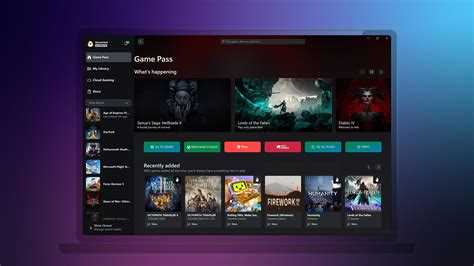
Для доступа к Xbox Store необходимо установить официальное приложение Xbox. Перейдите на сайт Microsoft Store или откройте встроенный магазин Windows. В строке поиска введите Xbox и выберите приложение с логотипом Microsoft.
Нажмите Установить и дождитесь завершения загрузки. Размер установочного файла составляет около 150 МБ, для установки требуется свободное место на диске не менее 500 МБ для временных файлов и кэша.
| Этап | Действие | Примечание |
|---|---|---|
| 1 | Поиск приложения в Microsoft Store | Убедитесь, что используется официальная версия Microsoft |
| 2 | Нажать «Установить» | Приложение автоматически загрузится и установится в папку по умолчанию |
| 3 | Открыть приложение после установки | Для первой авторизации требуется учетная запись Microsoft |
| 4 | Проверка обновлений | Нажмите «Обновления» в Microsoft Store для установки последних исправлений |
После установки рекомендуется перезагрузить компьютер для корректного подключения службы Xbox Live и синхронизации данных учетной записи.
Создание или вход в учетную запись Microsoft
Для входа в Xbox Store требуется учетная запись Microsoft. Если у вас уже есть Outlook, Hotmail или Xbox Live, можно использовать существующую учетную запись. В противном случае необходимо создать новую.
Перейдите на https://account.microsoft.com и нажмите Создать учетную запись. Укажите действующий адрес электронной почты и придумайте пароль длиной не менее 8 символов, включающий заглавные буквы, цифры и специальные символы.
После ввода данных подтвердите адрес электронной почты, введя код, который придет в письмо. Это обеспечит возможность восстановления доступа и безопасность учетной записи.
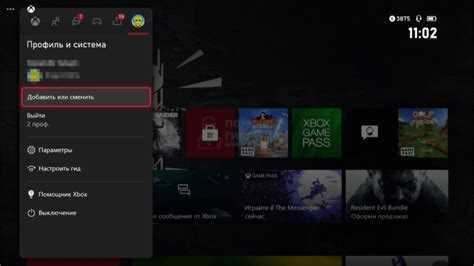
Для входа в приложение Xbox на ПК откройте его, нажмите Войти и введите данные учетной записи Microsoft. После успешной авторизации синхронизируются игры, подписки и настройки профиля.
Рекомендуется сразу включить двухфакторную аутентификацию через телефон или приложение Microsoft Authenticator для защиты учетной записи и безопасного доступа к покупкам в Xbox Store.
Подключение учетной записи Xbox к приложению на ПК

После входа в приложение Xbox необходимо связать его с учетной записью Xbox для доступа к покупкам, играм и подпискам.
- Откройте приложение Xbox на ПК.
- В правом верхнем углу нажмите Войти.
- Выберите Использовать существующую учетную запись и введите данные Microsoft, связанные с вашим профилем Xbox.
- Подтвердите вход через двухфакторную аутентификацию, если она включена.
- После успешной авторизации приложение синхронизирует все игры и подписки.
Для проверки подключения откройте меню профиля. В разделе Мои игры и подписки должны отображаться приобретенные игры, Xbox Game Pass и активные подписки.
- Если некоторые игры не отображаются, убедитесь, что регион учетной записи совпадает с регионом Microsoft Store.
- При возникновении ошибок авторизации рекомендуется очистить кэш приложения через Параметры → Приложения → Xbox → Сбросить.
- Регулярное обновление приложения Xbox через Microsoft Store предотвращает сбои при синхронизации.
Настройка параметров безопасности и двухфакторной аутентификации

Для защиты учетной записи Xbox рекомендуется включить двухфакторную аутентификацию (2FA) через Microsoft. Перейдите на https://account.microsoft.com/security и выберите Дополнительные параметры безопасности.
Включите Двухфакторную аутентификацию и выберите способ подтверждения: через SMS, мобильное приложение Microsoft Authenticator или электронную почту. Это гарантирует, что вход в учетную запись будет возможен только после ввода одноразового кода.
Настройка уведомлений о подозрительных входах позволяет отслеживать попытки доступа к учетной записи. В разделе Уведомления безопасности активируйте оповещения на электронную почту или телефон.
Для защиты данных приложений и игр на ПК рекомендуется периодически менять пароль учетной записи и использовать уникальные комбинации символов. После настройки 2FA все входы в приложение Xbox потребуют подтверждения, что снижает риск несанкционированного доступа.
Проверка доступности игр и приложений в Xbox Store

После входа в приложение Xbox на ПК важно убедиться, что нужные игры и приложения доступны для вашей учетной записи и региона.
- Откройте приложение Xbox и перейдите в раздел Магазин.
- Используйте строку поиска для ввода названия игры или приложения.
- Проверьте наличие кнопки Купить или Установить рядом с выбранным продуктом.
- Если продукт недоступен, убедитесь, что регион учетной записи совпадает с региональными настройками Microsoft Store.
- Для подписок Xbox Game Pass откройте раздел Game Pass и убедитесь, что выбранные игры включены в текущую библиотеку.
- При ограниченной доступности некоторых приложений проверьте требования к системе: версии Windows, DirectX и объем оперативной памяти.
- Регулярно обновляйте приложение Xbox через Microsoft Store, чтобы корректно отображался весь каталог игр.
- Для многопользовательских игр убедитесь, что включена синхронизация с Xbox Live, иначе часть контента может быть недоступна.
Эти шаги позволяют точно определить, какие игры и приложения доступны для загрузки и покупки через Xbox Store на ПК, минимизируя ошибки и сбои при установке.
Вход и управление покупками через приложение на компьютере
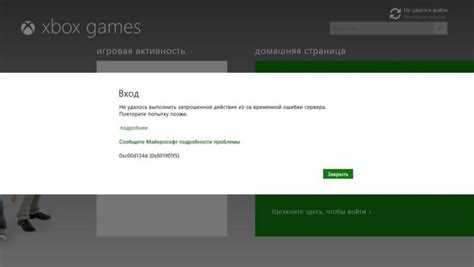
Для входа в Xbox Store на ПК откройте приложение Xbox и нажмите Войти. Используйте учетную запись Microsoft, связанную с вашим профилем Xbox. Если включена двухфакторная аутентификация, введите код подтверждения.
После авторизации откройте раздел Магазин для поиска игр и приложений. Кнопка Купить позволяет сразу оплатить продукт с привязанной банковской картой или через PayPal, а кнопка Установить загружает приложение, если оно уже включено в вашу подписку Xbox Game Pass.
Для управления покупками откройте меню профиля и перейдите в Историю заказов. Здесь можно:
- Просмотреть завершенные и ожидающие транзакции.
- Скачать ранее купленные игры на ПК.
- Возвратить игру или запросить техническую поддержку при проблемах с загрузкой.
Регулярно проверяйте обновления приложения Xbox и статус подписки, чтобы новые покупки автоматически синхронизировались с библиотекой и были доступны для установки на всех совместимых устройствах.
Вопрос-ответ:
Какие системные требования нужны для запуска Xbox Store на ПК?
Для работы приложения Xbox на компьютере необходима Windows 10 версии 1903 или выше, процессор с частотой не ниже 1,8 ГГц, не менее 4 ГБ оперативной памяти и видеокарта с поддержкой DirectX 12. Для корректной установки потребуется минимум 10 ГБ свободного места на диске, а подключение к интернету должно обеспечивать скорость не ниже 5 Мбит/с. Проверить версию Windows можно с помощью команды winver, а совместимость видеокарты через Диспетчер устройств.
Как создать учетную запись Microsoft для входа в Xbox Store?
Для создания учетной записи перейдите на сайт https://account.microsoft.com и нажмите «Создать учетную запись». Укажите действующий адрес электронной почты и придумайте пароль длиной не менее 8 символов с заглавными буквами, цифрами и символами. После этого подтвердите адрес электронной почты, введя код из письма. Созданная учетная запись позволит входить в приложение Xbox, синхронизировать игры и использовать подписки.
Как подключить учетную запись Xbox к приложению на компьютере?
Откройте приложение Xbox на ПК и нажмите Войти в правом верхнем углу. Выберите «Использовать существующую учетную запись» и введите данные учетной записи Microsoft, связанной с вашим профилем Xbox. Если включена двухфакторная аутентификация, необходимо ввести одноразовый код. После успешного входа в меню профиля появятся все игры, подписки и сохраненные данные.
Как проверить доступность конкретной игры в Xbox Store на ПК?
Для проверки откройте приложение Xbox и перейдите в раздел «Магазин». В строке поиска введите название игры. Если рядом с продуктом отображается кнопка «Купить» или «Установить», игра доступна для вашей учетной записи и региона. Если продукт недоступен, проверьте региональные настройки учетной записи и системные требования игры. Также убедитесь, что приложение Xbox обновлено до последней версии.
Каким образом можно управлять покупками и загрузками через приложение Xbox?
После входа в приложение откройте раздел «Магазин» и выберите игру или приложение для покупки или установки. Оплата производится через привязанную карту или PayPal. Для управления покупками откройте меню профиля и перейдите в «История заказов». Здесь можно просмотреть завершенные и ожидающие транзакции, повторно скачать купленные игры, а при необходимости запросить возврат или техническую поддержку. Регулярное обновление приложения позволяет автоматически синхронизировать новые покупки с библиотекой на всех устройствах.

 Загрузка...