Содержание статьи
Облачный сервис Huawei Cloud позволяет владельцам устройств Huawei сохранять фотографии, контакты, заметки и резервные копии с возможностью доступа с любого компьютера. Для входа используется учетная запись Huawei ID, которая объединяет все сервисы компании, включая AppGallery, Themes и Cloud.
Чтобы получить доступ к облаку через компьютер, нужно открыть официальный сайт cloud.huawei.com, авторизоваться под своим Huawei ID и подтвердить вход с помощью кода безопасности. После этого пользователь может просматривать данные, загруженные с телефона, управлять файлами и восстанавливать резервные копии.
Перед входом стоит убедиться, что Huawei ID активирован, а двухфакторная аутентификация включена. Это поможет защитить данные от несанкционированного доступа и обеспечить стабильную работу сервиса при входе с разных устройств.
Создание и активация Huawei ID для доступа к облаку
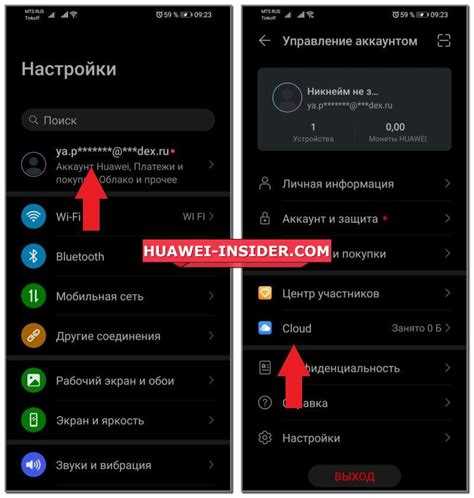
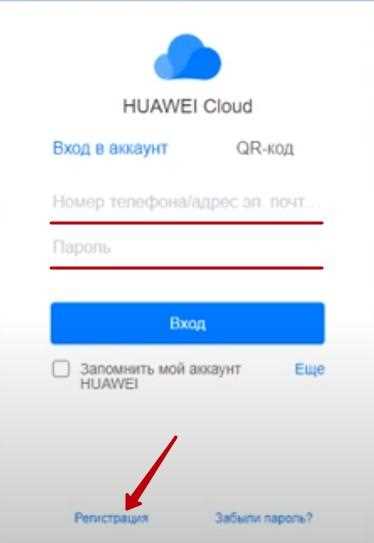
Для входа в облако Huawei требуется активная учетная запись Huawei ID. Ее можно зарегистрировать с компьютера на сайте id1.cloud.huawei.com или через меню «Huawei ID» на телефоне. Регистрация выполняется с использованием адреса электронной почты или номера телефона, к которому будет привязан аккаунт.
После ввода контактных данных система отправит код подтверждения. Его необходимо ввести в форму регистрации, чтобы завершить создание учетной записи. Далее нужно задать надежный пароль и указать страну проживания, что определит доступные функции и объем облачного хранилища.
Активация Huawei ID происходит при первом входе в любой сервис Huawei, включая Huawei Cloud. После активации рекомендуется включить двухфакторную аутентификацию в разделе «Безопасность» для защиты данных и контроля входов с разных устройств.
Открытие сайта Huawei Cloud на компьютере
Для входа в облако Huawei с компьютера необходимо использовать официальный сайт cloud.huawei.com. Этот ресурс предоставляет доступ к личным данным, сохраненным в облачном хранилище, включая фотографии, контакты, заметки и резервные копии.
Откройте любой современный браузер – Google Chrome, Microsoft Edge или Mozilla Firefox. В адресной строке введите cloud.huawei.com и нажмите Enter. После загрузки страницы появится окно входа в систему, где нужно указать учетные данные Huawei ID.
Если сайт не открывается, стоит проверить интернет-соединение и актуальность сертификатов безопасности браузера. Для корректной работы рекомендуется использовать последнюю версию браузера и отключить блокировщики сценариев, которые могут мешать загрузке элементов страницы.
Пошаговый вход в облако Huawei через браузер
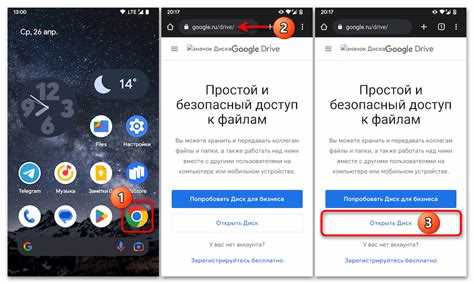
После открытия сайта cloud.huawei.com на экране появится форма входа. Введите адрес электронной почты или номер телефона, указанный при создании Huawei ID, затем введите пароль и нажмите кнопку «Вход».
Если включена двухфакторная аутентификация, система отправит код подтверждения на привязанный телефон или электронную почту. Введите полученный код в соответствующее поле, чтобы подтвердить вход и перейти в личный кабинет.
После успешной авторизации откроется панель управления облаком. Здесь доступны разделы «Фото», «Контакты», «Файлы», «Заметки» и «Резервное копирование». Навигация осуществляется через левое меню, а данные синхронизируются автоматически при подключении устройства Huawei к тому же аккаунту.
Подтверждение входа с помощью кода безопасности
После ввода учетных данных Huawei ID при включенной двухфакторной аутентификации система отправляет код безопасности на привязанный номер телефона или электронную почту. Этот код действует ограниченное время, обычно 5–10 минут, и должен быть введен в соответствующее поле на сайте.
Для повышения безопасности не передавайте код третьим лицам и не сохраняйте его в открытом виде. Если код не приходит, проверьте правильность указанного контакта и наличие интернет-соединения или мобильной сети.
После успешного ввода кода безопасности вход в облако подтверждается, и пользователь получает полный доступ к файлам, резервным копиям и настройкам аккаунта. При повторных входах с нового устройства система может запросить код снова для проверки подлинности.
Решение ошибок при авторизации в облаке Huawei

При попытке входа в облако Huawei могут возникать различные ошибки, связанные с учетной записью, браузером или сетью. Для их устранения рекомендуется выполнить следующие действия:
- Проверить правильность введенного Huawei ID и пароля. Ошибки при вводе символов или регистра часто вызывают отказ в доступе.
- Убедиться, что двухфакторная аутентификация активирована, и код безопасности получен на корректный номер телефона или email.
- Очистить кеш и куки браузера, чтобы исключить конфликты старых данных с новым входом.
- Использовать актуальную версию браузера, поддерживающую безопасное соединение HTTPS.
- Проверить стабильность интернет-соединения. При медленном или нестабильном соединении могут не приходить коды подтверждения.
Если стандартные методы не помогают, можно восстановить пароль через форму «Забыли пароль?» на сайте Huawei Cloud или обратиться в службу поддержки для разблокировки аккаунта. Эти меры позволяют устранить большинство проблем при авторизации и получить доступ к данным.
Просмотр и управление файлами после входа
После авторизации в облаке Huawei на компьютере открывается панель управления файлами. Доступны разделы «Фото», «Файлы», «Контакты», «Заметки» и «Резервные копии». Для удобства управления можно использовать функции сортировки, поиска и фильтрации.
Файлы можно просматривать, загружать на компьютер или удалять напрямую из интерфейса облака. Для работы с большим количеством данных рекомендуется использовать функции пакетного выделения и перемещения файлов между папками.
| Действие | Описание | Рекомендации |
|---|---|---|
| Просмотр файлов | Открытие документов, фотографий и заметок прямо в облаке | Использовать предустановленные просмотрщики для корректного отображения форматов |
| Загрузка на компьютер | Скачивание выбранных файлов или папок на локальный диск | Проверять свободное место и стабильность соединения перед загрузкой крупных файлов |
| Удаление файлов | Удаление ненужных данных из облака | Проверять, что файлы не нужны для резервного копирования, чтобы избежать потери данных |
| Перемещение файлов | Перенос файлов между папками для организации хранения | Использовать функцию пакетного выделения для ускорения процесса |
Регулярная проверка и организация файлов в облаке Huawei помогает поддерживать порядок и облегчает доступ к важной информации с разных устройств.
Выход из облака Huawei и настройка защиты учетной записи

Для завершения работы с облаком Huawei на компьютере нажмите на аватар в правом верхнем углу и выберите «Выход». Это предотвращает доступ к вашим данным с чужих устройств после использования общего или публичного компьютера.
Для повышения безопасности учетной записи откройте раздел «Безопасность» в настройках Huawei ID. Здесь можно изменить пароль, включить двухфакторную аутентификацию и добавить доверенные устройства для входа.
Рекомендуется регулярно проверять историю входов и удалять подозрительные устройства. Также стоит настроить уведомления о входе с новых компьютеров или браузеров, чтобы своевременно реагировать на несанкционированный доступ.
Вопрос-ответ:
Как создать Huawei ID для входа в облако с компьютера?
Для создания Huawei ID откройте сайт id1.cloud.huawei.com и выберите регистрацию с помощью электронной почты или номера телефона. После ввода данных система отправит код подтверждения. Введите его в форму, задайте пароль и укажите страну проживания. После этого учетная запись будет активирована и готова к использованию в Huawei Cloud.
Почему не удается войти в облако Huawei с компьютера?
Чаще всего проблемы с входом связаны с неверным вводом пароля, отключенной двухфакторной аутентификацией или проблемами сети. Проверьте правильность Huawei ID, наличие кода подтверждения и стабильность интернет-соединения. При необходимости очистите кеш браузера или попробуйте другой браузер.
Как правильно использовать код безопасности при входе?
После ввода логина и пароля при включенной двухфакторной аутентификации на телефон или email придет код безопасности. Его нужно ввести в специальное поле на сайте. Код действует ограниченное время, обычно 5–10 минут. Не передавайте его другим лицам и при необходимости запросите новый код через форму повторной отправки.
Можно ли управлять файлами и резервными копиями напрямую с компьютера?
Да, после входа в Huawei Cloud через браузер доступны разделы «Фото», «Файлы», «Контакты», «Заметки» и «Резервное копирование». Файлы можно просматривать, скачивать, перемещать между папками и удалять. Для удобства работы используйте функции пакетного выделения и сортировки по дате или типу файла.
Как безопасно выйти из облака Huawei после работы на чужом компьютере?
Чтобы завершить сеанс, нажмите на аватар в правом верхнем углу и выберите «Выход». Для защиты учетной записи откройте настройки Huawei ID, измените пароль и включите двухфакторную аутентификацию. Также можно проверить список устройств с доступом и удалить неизвестные или подозрительные.
Что делать, если забыли пароль от Huawei ID для входа в облако?
На странице входа в Huawei Cloud выберите «Забыли пароль?». Введите адрес электронной почты или номер телефона, привязанный к аккаунту. Система отправит код подтверждения, который нужно ввести для сброса пароля. После этого задайте новый пароль и используйте его для входа на компьютер.
Как получить доступ к резервным копиям и фотографиям через браузер на компьютере?
После входа в Huawei Cloud через браузер откройте раздел «Файлы» или «Фото». Здесь можно просматривать сохраненные данные, скачивать отдельные элементы на компьютер или загружать новые файлы. Для удобства рекомендуется использовать сортировку по дате и фильтры по типу файлов, чтобы быстро находить нужные данные.

 Загрузка...