Содержание статьи
Электронная почта остаётся основным инструментом для деловой и личной переписки. Для доступа к ней требуется корректная комбинация адреса и пароля, соответствующая конкретному почтовому сервису, будь то Gmail, Yandex или Mail.ru. Неправильный ввод данных более трёх раз может привести к временной блокировке аккаунта.
Вход через веб-браузер обычно требует использования последних версий Chrome, Firefox или Edge. Устаревшие браузеры могут некорректно отображать страницы авторизации и мешать загрузке писем. Рекомендуется также включить поддержку JavaScript и отключить блокировщики всплывающих окон.
Мобильные приложения почтовых сервисов позволяют получать уведомления о новых письмах и управлять несколькими аккаунтами одновременно. При настройке важно проверить права доступа приложения и включить двухфакторную аутентификацию для дополнительной защиты.
Если пароль забыт или утерян, большинство сервисов предлагают восстановление через резервный адрес электронной почты или номер телефона. Настройка этих данных заранее позволяет восстановить доступ за считанные минуты без обращения в службу поддержки.
Регулярная проверка активности аккаунта и обновление пароля каждые 3–6 месяцев снижает риск несанкционированного доступа. Следует избегать использования одинаковых паролей на нескольких платформах и хранить их в защищённых менеджерах паролей.
Выбор правильного почтового сервиса для входа
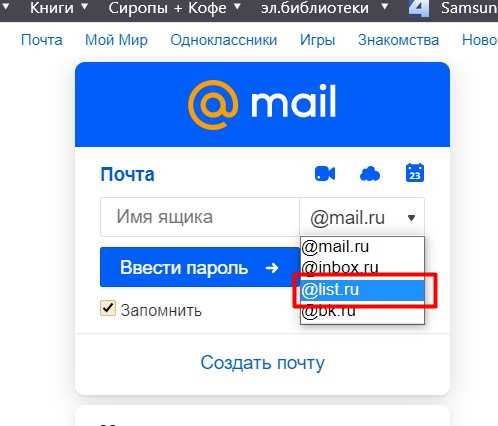
Выбор почтового сервиса напрямую влияет на скорость доступа, удобство работы и безопасность переписки. На рынке доступны несколько популярных платформ, каждая из которых имеет специфические особенности.
- Gmail: интеграция с Google Workspace, 15 ГБ бесплатного пространства, поддержка IMAP/POP3, встроенная фильтрация спама, возможность настройки двухфакторной аутентификации.
- Yandex.Mail: 10 ГБ бесплатного хранилища, расширенные инструменты для сортировки писем, возможность подключения нескольких аккаунтов, защита через SMS и мобильное приложение.
- Mail.ru: 8 ГБ бесплатного места, функция облачного хранения файлов, уведомления на мобильное приложение, поддержка безопасного входа через одноразовые коды.
- Outlook.com: интеграция с Microsoft 365, 15 ГБ бесплатного хранилища, удобный календарь и контакты, поддержка корпоративных сертификатов безопасности.
При выборе сервиса следует учитывать:
- Объём доступного хранилища и возможность его расширения.
- Поддержку протоколов IMAP и POP3 для синхронизации с почтовыми клиентами.
- Наличие мобильного приложения с полноценным функционалом.
- Встроенные механизмы защиты и возможность включения двухфакторной аутентификации.
- Интеграцию с другими сервисами, необходимыми для работы или личного пользования.
Выбор конкретного сервиса должен опираться на требования по безопасности, удобству и объёму хранения, чтобы вход в почту проходил быстро и без сбоев.
Пошаговый процесс авторизации через веб-браузер

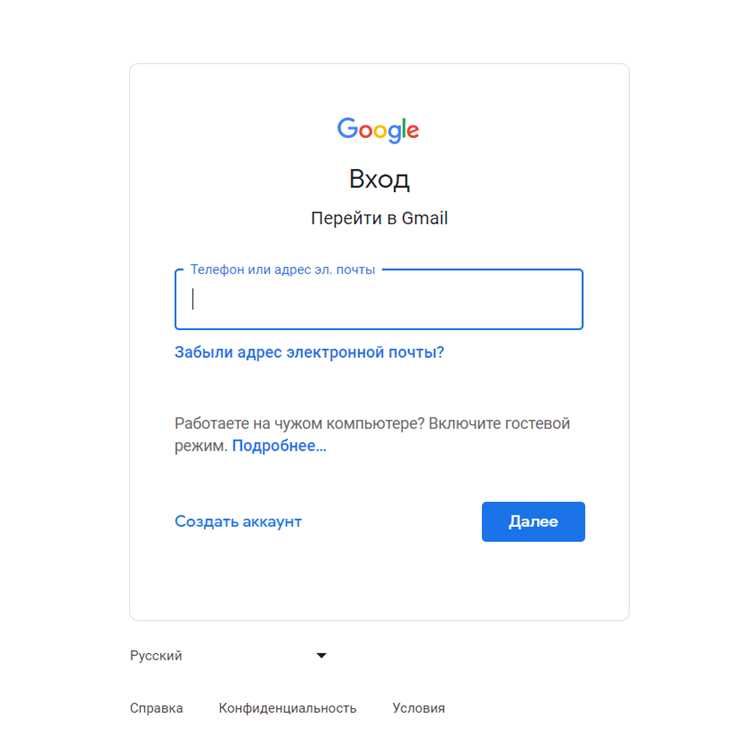
Авторизация в электронной почте через веб-браузер требует точного выполнения последовательности действий для безопасного доступа к аккаунту.
- Откройте актуальную версию браузера, например, Chrome 120+, Firefox 116+ или Edge 120+. Устаревшие версии могут некорректно отображать формы входа.
- Перейдите на официальный сайт почтового сервиса: mail.google.com для Gmail, mail.yandex.ru для Yandex.Mail, mail.ru для Mail.ru, outlook.live.com для Outlook.com.
- Введите точный адрес электронной почты в поле для логина. Любая ошибка в символах, включая точки и подчёркивания, приведёт к отказу в доступе.
- Нажмите «Далее» или «Войти» и введите пароль. Пароль должен соответствовать требованиям сервиса: не менее 8 символов, сочетание букв верхнего и нижнего регистра, цифр и спецсимволов.
- При включённой двухфакторной аутентификации введите одноразовый код, отправленный на мобильное устройство или через приложение-аутентификатор.
- После успешного входа проверьте верхний правый угол интерфейса на наличие вашего имени или аватара, чтобы убедиться в авторизации под правильным аккаунтом.
Если при входе возникли ошибки, рекомендуется очистить кэш и куки браузера, проверить корректность URL сайта и убедиться в отсутствии автозаполнения неправильных данных. Регулярное обновление пароля повышает безопасность доступа через веб-браузер.
Настройка входа через мобильное приложение

Для быстрого доступа к электронной почте используйте официальные мобильные приложения сервиса. На iOS их можно установить через App Store, на Android – через Google Play. Проверяйте версию приложения: устаревшие версии могут блокировать вход или некорректно отображать письма.
- Скачайте и установите приложение почтового сервиса: Gmail, Yandex.Mail, Mail.ru или Outlook.
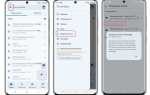
- Запустите приложение и выберите «Добавить аккаунт». Введите полный адрес электронной почты и пароль.
- При использовании двухфакторной аутентификации следуйте инструкции: введите код из SMS, почтового приложения или приложения-аутентификатора.
- Настройте синхронизацию: выберите частоту обновления писем, уведомления о новых сообщениях и подписи для исходящих писем.
- Если требуется подключение нескольких аккаунтов, используйте функцию «Добавить другой аккаунт» и повторите процесс для каждого.
Для защиты данных включите блокировку приложения паролем или биометрией. Регулярно обновляйте приложение и систему смартфона, чтобы исключить уязвимости, влияющие на авторизацию и безопасность почты.
Использование двухфакторной аутентификации при входе
Двухфакторная аутентификация (2FA) добавляет второй уровень защиты при входе в электронную почту. После ввода пароля сервис запрашивает дополнительный код, что снижает риск несанкционированного доступа даже при компрометации пароля.
Для настройки 2FA выполните следующие действия:
- Откройте настройки безопасности аккаунта и выберите пункт «Двухфакторная аутентификация» или «Дополнительная защита».
- Выберите метод подтверждения: SMS-код, приложение-аутентификатор (Google Authenticator, Authy) или аппаратный ключ безопасности (YubiKey).
- Следуйте инструкциям для привязки выбранного метода. В случае приложения-аутентификатора потребуется отсканировать QR-код.
- Сохраните резервные коды для восстановления доступа, если основной метод недоступен.
При каждом входе в почту после ввода пароля сервис будет запрашивать одноразовый код. Для мобильных приложений рекомендуется включить push-уведомления, чтобы получать код мгновенно и без ошибок при вводе.
Регулярно проверяйте список устройств, имеющих доступ к аккаунту, и отключайте неизвестные. Это предотвращает доступ злоумышленников даже при использовании 2FA на старых или утерянных устройствах.
Восстановление доступа при забытом пароле
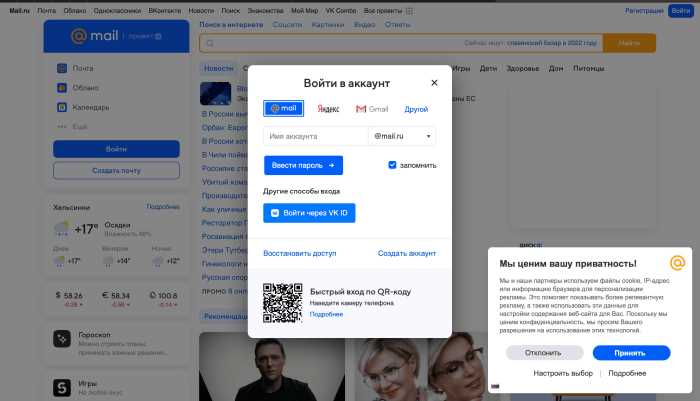
Если пароль от электронной почты утерян, восстановление доступа осуществляется через встроенные механизмы сервиса. Процесс требует подтверждения личности через резервные контакты или контрольные вопросы.
Стандартная последовательность восстановления:
| Шаг | Действие | Примечания |
|---|---|---|
| 1 | Перейти на страницу входа и выбрать «Забыли пароль?» | Используйте официальный сайт, чтобы избежать фишинговых страниц. |
| 2 | Введите адрес электронной почты и следуйте инструкциям | Сервис проверяет, есть ли резервный адрес или номер телефона для отправки кода восстановления. |
| 3 | Получите одноразовый код на резервный контакт | Код действует ограниченное время (обычно 5–15 минут). |
| 4 | Введите код на странице восстановления | После подтверждения можно установить новый пароль. |
| 5 | Создайте новый пароль с учётом требований сервиса | Минимум 8 символов, комбинация букв верхнего и нижнего регистра, цифр и спецсимволов. |
| 6 | Проверьте вход на всех устройствах и обновите сохранённые пароли | Это предотвратит попытки доступа со старых сессий или приложений. |
Для ускорения восстановления рекомендуется заранее привязать мобильный номер и резервный адрес электронной почты, а также периодически обновлять контрольные данные.
Проверка безопасности учетной записи после входа
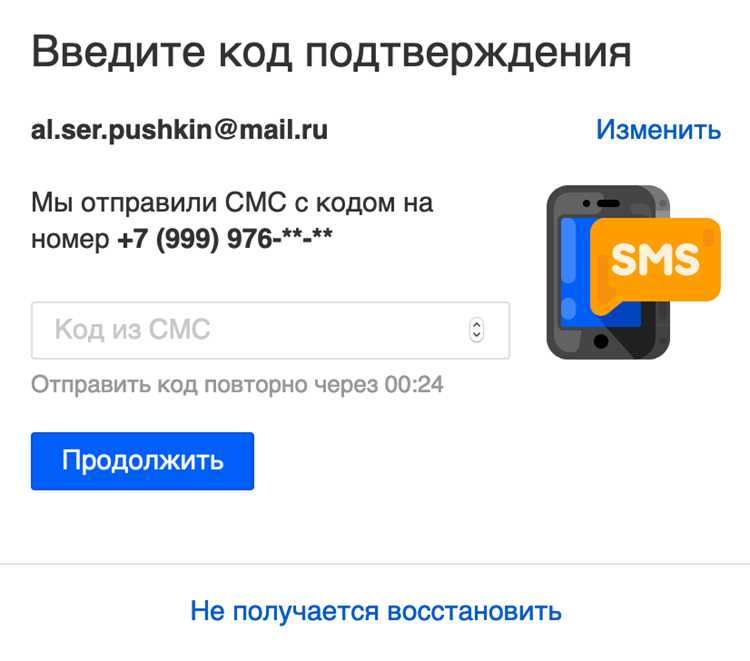
После входа в электронную почту важно убедиться, что доступ к аккаунту остаётся защищённым. Даже успешная авторизация не гарантирует отсутствия угроз, если настройки безопасности не проверены.
- Проверьте список активных устройств и сеансов. Удалите неизвестные или устаревшие подключения.
- Убедитесь, что двухфакторная аутентификация включена и корректно работает.
- Проверьте настройки резервного адреса и номера телефона для восстановления доступа.
- Просмотрите журналы входа и уведомления о подозрительных попытках авторизации.
- Откройте раздел «Безопасность» или «Учетная запись» в настройках почтового сервиса.
- Проверьте историю последних входов: дата, время, устройство и IP-адрес.
- Обновите пароль при необходимости, используя комбинацию букв верхнего и нижнего регистра, цифр и специальных символов.
- Отключите доступ приложений и сервисов, которыми вы больше не пользуетесь.
- При использовании мобильного приложения проверьте разрешения и обновите его до последней версии.
Регулярная проверка безопасности снижает риск несанкционированного доступа и обеспечивает контроль над всеми устройствами, подключёнными к аккаунту.
Вопрос-ответ:
Как быстро войти в почту через веб-браузер?
Для входа откройте официальный сайт почтового сервиса (например, Gmail — mail.google.com), введите адрес электронной почты, нажмите «Далее», введите пароль и при необходимости подтвердите вход через двухфакторную аутентификацию. Используйте актуальную версию браузера и убедитесь, что включён JavaScript, чтобы страницы отображались корректно.
Можно ли одновременно использовать несколько почтовых аккаунтов на одном устройстве?
Да, большинство сервисов поддерживают одновременное подключение нескольких аккаунтов. В веб-браузере можно переключаться между ними через меню профиля, а в мобильных приложениях есть функция «Добавить аккаунт». Каждый аккаунт имеет отдельные настройки безопасности и уведомлений.
Что делать, если забыл пароль от почты?
Перейдите на страницу входа и выберите «Забыли пароль?». Введите адрес электронной почты, после чего сервис предложит восстановление через резервный адрес или номер телефона. Получив одноразовый код, введите его и установите новый пароль, соответствующий требованиям сервиса: сочетание букв верхнего и нижнего регистра, цифр и спецсимволов.
Нужно ли включать двухфакторную аутентификацию?
Да, двухфакторная аутентификация добавляет дополнительный уровень защиты. После ввода пароля сервис запрашивает одноразовый код, который приходит на мобильное устройство или приложение-аутентификатор. Это снижает риск доступа к аккаунту посторонних, даже если пароль был скомпрометирован.
Как проверить безопасность аккаунта после входа?
Проверьте список активных устройств и сеансов, отключите неизвестные подключения. Убедитесь, что двухфакторная аутентификация включена. Обновите пароль и проверьте настройки резервных контактов для восстановления доступа. В мобильных приложениях проверьте разрешения и обновите приложение до последней версии.

 Загрузка...