Содержание статьи
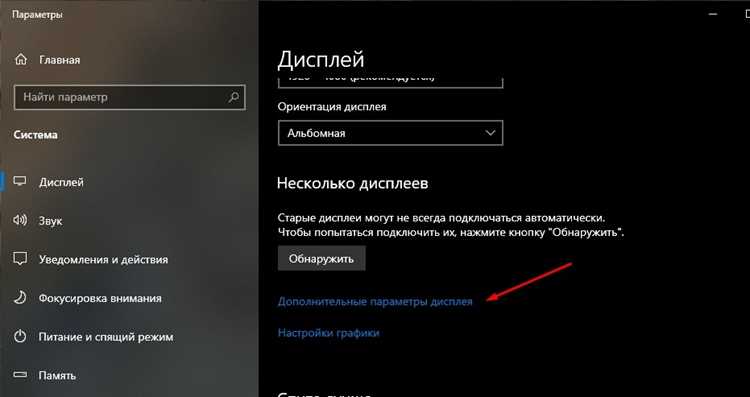
Полноэкранный режим позволяет сосредоточиться на содержимом без отвлекающих элементов интерфейса. В браузерах на Windows чаще всего используется клавиша F11, которая сразу расширяет окно на весь экран, скрывая панели инструментов и вкладки.
На macOS стандартная комбинация для полноэкранного режима – Control + Command + F. Она работает как в Safari и Chrome, так и в большинстве приложений с поддержкой оконного режима. При этом окно разворачивается на весь экран, но система сохраняет возможность переключения между приложениями с помощью Mission Control.
Для мультимедийного контента, например видео на YouTube или в плеерах, полноэкранный режим активируется отдельной клавишей F или комбинацией Alt + Enter в некоторых проигрывателях. Эти сочетания ускоряют просмотр без необходимости использовать мышь.
В офисных приложениях и PDF-читалках встроенные горячие клавиши позволяют скрывать панели инструментов и панели навигации. Например, в PowerPoint Alt + F5 запускает показ с текущего слайда на весь экран, а в Adobe Acrobat Ctrl + L включает режим «Чтение на весь экран».
Знание клавиш для входа и выхода из полноэкранного режима экономит время, особенно при работе с несколькими приложениями или при просмотре презентаций и видео. Использование горячих клавиш сокращает количество кликов и делает рабочий процесс более плавным.
Клавиша F11 для браузеров на Windows

Клавиша F11 в Windows активирует полноэкранный режим во всех популярных браузерах: Chrome, Firefox, Edge и Opera. Она скрывает панели вкладок, адресную строку и закладки, оставляя на экране только содержимое страницы. Это позволяет сосредоточиться на тексте, изображениях или видео без визуальных отвлечений.
Для входа в режим достаточно нажать F11 один раз. При повторном нажатии окно возвращается к обычному размеру. Если функция не срабатывает, нужно проверить, не назначена ли клавиша другой системной функции, например, яркости или громкости на ноутбуках, где часто требуется удерживать клавишу Fn.
Полноэкранный режим через F11 совместим с большинством расширений и плагинов, включая блокировщики рекламы и инструменты для чтения. Сочетание с клавишами навигации, такими как Ctrl + Tab для переключения между вкладками, позволяет продолжать работу, не выходя из полноэкранного режима.
Для быстрого перехода на следующий уровень управления содержимым можно использовать Ctrl + L или Alt + D, чтобы выделить адресную строку и сразу вводить новые URL, не выходя из F11. Это особенно полезно при серфинге в интернете без мыши.
Комбинация Control + Command + F на macOS
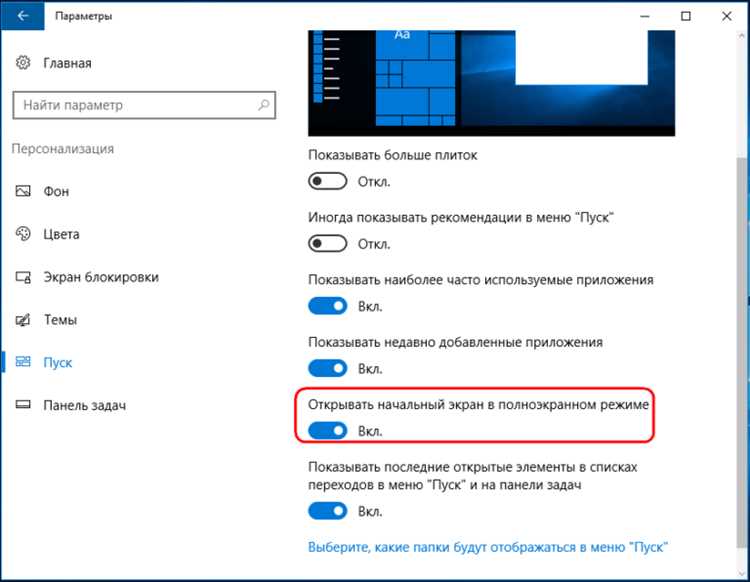
На macOS полноэкранный режим активируется сочетанием клавиш Control + Command + F. Эта комбинация работает в большинстве приложений с оконным интерфейсом, включая Safari, Chrome, Finder и текстовые редакторы.
Применение комбинации обеспечивает:
- Скрытие верхней панели меню и панели Dock, оставляя только активное окно.
- Автоматическое создание отдельного рабочего пространства для приложения в Mission Control.
- Возможность быстрого переключения между полноэкранными приложениями с помощью Control + стрелки влево/вправо.
Для управления содержимым в полноэкранном режиме можно использовать:
- Command + Tab – переключение между приложениями без выхода из полноэкранного режима.
- Command + H – скрытие окна, оставляя полноэкранный режим активным в других приложениях.
- Escape – быстрый выход из полноэкранного режима для редактирования или доступа к меню.
Если комбинация Control + Command + F не срабатывает, нужно проверить настройки клавиатуры в System Settings → Keyboard → Shortcuts и убедиться, что функция полноэкранного режима не отключена или не назначена на другую комбинацию.
Использование клавиш для полноэкранного видео на YouTube
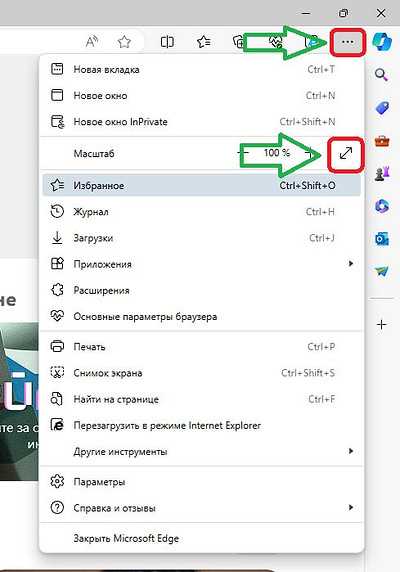
На YouTube полноэкранный режим активируется клавишей F. Она разворачивает видео на весь экран, скрывая комментарии, рекомендации и элементы интерфейса. Повторное нажатие возвращает видео к обычному размеру.
Кроме F, полезны следующие клавиши для управления видео в полноэкранном режиме:
| Клавиша | Действие |
|---|---|
| Space | Пауза / воспроизведение |
| Arrow Left / Arrow Right | Перемотка на 5 секунд назад / вперед |
| Arrow Up / Arrow Down | Регулировка громкости на 5% |
| M | Выключение / включение звука |
| Esc | Выход из полноэкранного режима |
Для быстрого перехода к следующему видео или повторного просмотра текущего можно использовать клавиши Shift + N и Shift + P. Эти сочетания работают в полноэкранном режиме без необходимости минимизировать окно.
Вход в полноэкранный режим в PDF и офисных приложениях
В PDF-читалках, таких как Adobe Acrobat Reader, полноэкранный режим активируется клавишей Ctrl + L на Windows и Command + L на macOS. Он скрывает панели инструментов, обеспечивая просмотр документа без отвлекающих элементов интерфейса.
В PowerPoint на Windows запуск показа с текущего слайда на весь экран выполняется сочетанием Alt + F5, а стандартный показ с первого слайда – F5. На macOS используется Command + Shift + Return для запуска показа с текущего слайда.
В Excel и Word полноэкранный режим активируется через View → Full Screen или с помощью Ribbon Shortcuts в новых версиях приложений. Горячие клавиши позволяют сосредоточиться на данных или тексте без постоянного переключения между панелями и вкладками.
Выход из полноэкранного режима обычно выполняется клавишей Esc на всех приложениях, что мгновенно возвращает доступ к инструментам и меню. Для быстрого редактирования документа в полноэкранном режиме рекомендуется заранее использовать сочетания клавиш для навигации между страницами и слайдами.
Переключение между окнами без выхода из полноэкранного режима
На Windows для переключения между окнами в полноэкранном режиме используется сочетание клавиш Alt + Tab. Оно позволяет временно вывести другое приложение на передний план без сворачивания текущего окна. Удержание Alt и многократное нажатие Tab позволяет быстро перемещаться между всеми открытыми программами.
На macOS переключение выполняется через Command + Tab. Это сочетание показывает список всех активных приложений и позволяет выбрать нужное, не покидая полноэкранного режима. Для отдельных полноэкранных рабочих столов используется Control + стрелка влево/вправо для перемещения между рабочими пространствами.
В браузерах можно комбинировать полноэкранный режим с Ctrl + Tab на Windows или Command + Option + стрелка вправо/влево на macOS для переключения между вкладками. Эти комбинации сохраняют полноэкранный режим и обеспечивают непрерывную работу с содержимым.
Использование этих клавиш уменьшает необходимость сворачивать окна, ускоряет навигацию и делает рабочий процесс более плавным при одновременной работе с несколькими приложениями или документами.
Выход из полноэкранного режима с клавиатуры
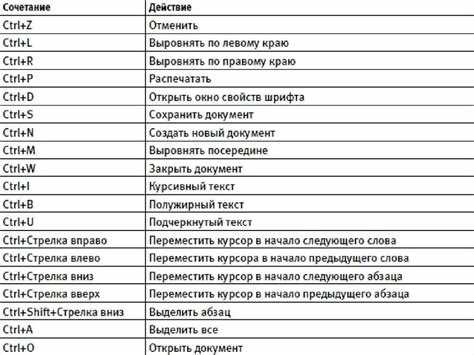
На Windows для выхода из полноэкранного режима в браузерах и большинстве приложений используется клавиша F11. При повторном нажатии окно возвращается к обычному размеру, восстанавливая панели инструментов и вкладки.
На macOS стандартная комбинация для выхода из полноэкранного режима – Control + Command + F. Она работает в Safari, Chrome, Finder и поддерживающих полноэкранный режим приложениях, возвращая окно к исходному размеру и показывая панели меню и Dock.
В мультимедийных приложениях и PDF-читалках для выхода часто используется клавиша Esc. Она мгновенно завершает полноэкранный режим, оставляя активным текущее окно и доступ к инструментам управления.
В офисных приложениях, таких как PowerPoint или Word, кроме Esc, можно использовать сочетания клавиш, назначенные в настройках интерфейса для возврата к обычному режиму окна. Проверка и настройка этих комбинаций позволяет ускорить переключение между режимами при работе с документами или презентациями.
Вопрос-ответ:
Как быстро включить полноэкранный режим в браузере на Windows?
В большинстве браузеров на Windows для перехода в полноэкранный режим используется клавиша F11. Она скрывает панели вкладок, адресную строку и закладки, оставляя только содержимое страницы. Для возврата к обычному виду достаточно нажать F11 снова. Если клавиша не срабатывает на ноутбуках, может потребоваться удерживать Fn, так как F11 может выполнять дополнительную системную функцию.
Какая комбинация клавиш на Mac позволяет развернуть окно на весь экран?
На macOS используется сочетание Control + Command + F. Оно работает во всех приложениях с поддержкой полноэкранного режима, включая браузеры, Finder и текстовые редакторы. После нажатия окно разворачивается, верхняя панель меню и Dock скрываются. Для переключения между другими полноэкранными окнами можно использовать Control + стрелка влево/вправо.
Можно ли смотреть видео на YouTube на весь экран без мыши?
Да, для этого на клавиатуре есть несколько сочетаний. Основная клавиша для полноэкранного режима — F. Для управления видео без мыши можно использовать Space для паузы или воспроизведения, стрелки влево/вправо для перемотки на 5 секунд, Arrow Up/Down для изменения громкости и Esc для выхода из полноэкранного режима. Также Shift + N и Shift + P позволяют переходить к следующему или предыдущему видео.
Как включить полноэкранный режим в PDF-документах и презентациях?
В Adobe Acrobat Reader на Windows используется Ctrl + L, на macOS — Command + L. В PowerPoint на Windows показать текущий слайд на весь экран можно через Alt + F5, а показать презентацию с начала — через F5. На macOS для запуска показа с текущего слайда применяется Command + Shift + Return. В этих режимах скрываются панели инструментов и боковые панели, чтобы сосредоточиться на содержимом.
Можно ли переключаться между окнами, не выходя из полноэкранного режима?
Да, на Windows используется Alt + Tab для перемещения между всеми активными окнами, не сворачивая текущее. На macOS применяется Command + Tab для выбора приложения и Control + стрелка влево/вправо для перехода между рабочими столами с полноэкранными окнами. В браузерах также можно использовать Ctrl + Tab на Windows и Command + Option + стрелка на Mac для перемещения между вкладками без выхода из полноэкранного режима.
Как выйти из полноэкранного режима на ноутбуке, если F11 не работает?
На многих ноутбуках клавиша F11 может быть назначена дополнительной функции, например регулировки громкости или яркости. В таком случае нужно удерживать клавишу Fn при нажатии F11: Fn + F11. В браузерах это позволит активировать полноэкранный режим или выйти из него. Альтернативно, на Windows можно использовать сочетание Alt + Space для вызова системного меню окна и выбрать опцию «Восстановить», чтобы выйти из полноэкранного режима. На macOS для выхода используется комбинация Control + Command + F во всех приложениях с полноэкранным режимом. Эти методы помогают быстро вернуть окно к обычному размеру без использования мыши.

 Загрузка...