Содержание статьи
Microsoft 365 объединяет инструменты для работы с документами, электронной почтой и совместной работой. Для доступа к этим сервисам необходима учетная запись Microsoft. Перед входом убедитесь, что у вас есть действующий адрес электронной почты, привязанный к подписке, и пароль длиной не менее 8 символов, содержащий буквы и цифры.
Вход в Microsoft 365 можно выполнять через веб-браузер на официальном сайте или через мобильное приложение. На компьютере достаточно перейти на https://www.office.com, ввести логин и пароль, а при необходимости подтвердить личность через двухфакторную аутентификацию. Для смартфонов рекомендуется скачать приложение Microsoft 365 из официального магазина – Google Play или App Store.
Если при попытке входа появляется ошибка, важно проверить соединение с интернетом и корректность введенных данных. В случае забытого пароля можно восстановить доступ через функцию «Забыли пароль?», следуя пошаговым инструкциям на сайте. Такой подход гарантирует быстрый доступ к почте, документам и рабочим инструментам без потери времени.
Дополнительно стоит учитывать управление сессиями: после завершения работы рекомендуется выходить из учетной записи на устройствах общего пользования, чтобы защитить личные данные и рабочие файлы.
Подготовка учетной записи Microsoft перед входом
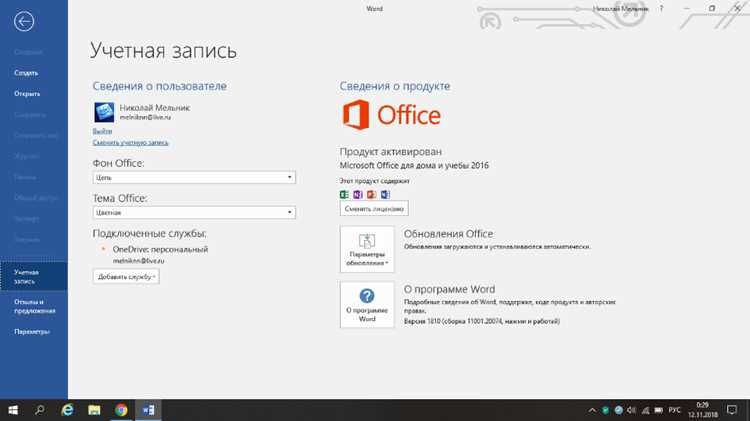
Для успешного входа в Microsoft 365 необходима действующая учетная запись Microsoft. Если у вас нет аккаунта, зарегистрируйтесь на https://signup.microsoft.com, указав рабочий или личный адрес электронной почты и создав пароль длиной не менее 8 символов с использованием букв и цифр.
После создания учетной записи важно подтвердить адрес электронной почты. Microsoft отправляет код подтверждения на указанный почтовый ящик, который нужно ввести на сайте. Это повышает безопасность и позволяет получать уведомления о входе и изменениях учетной записи.
Для пользователей корпоративных подписок следует убедиться, что домен компании активен и учетная запись привязана к корпоративной лицензии Microsoft 365. Администратор может проверить статус и права доступа через панель управления Microsoft 365 Admin.
Настройка параметров безопасности перед первым входом включает включение двухфакторной аутентификации и добавление резервного номера телефона или альтернативного адреса электронной почты. Это обеспечивает быстрый восстановительный доступ при потере пароля или подозрительной активности.
Вход через веб-браузер на сайте Microsoft 365
Для входа в Microsoft 365 через веб-браузер используйте любой современный браузер: Chrome, Edge, Firefox или Safari. Оптимальный вариант – последняя версия браузера для корректной работы всех функций.
- Перейдите на официальный сайт Microsoft 365: https://www.office.com.
- Нажмите кнопку «Войти» в правом верхнем углу страницы.
- Введите адрес электронной почты, привязанный к вашей учетной записи Microsoft, и нажмите «Далее».
- Введите пароль. Если используется двухфакторная аутентификация, откроется окно для ввода кода, отправленного на телефон или приложение аутентификатора.
- После успешной проверки система перенаправит на домашнюю страницу Microsoft 365 с доступом к почте, OneDrive и офисным приложениям.
При возникновении ошибок входа:
- Проверьте корректность введенного адреса и пароля.
- Очистите кэш и cookies браузера или попробуйте другой браузер.
- Если пароль забыт, воспользуйтесь ссылкой «Забыли пароль?» для восстановления доступа.
Для удобства можно отметить опцию «Оставаться в системе», чтобы не вводить пароль при каждом посещении сайта на личном устройстве. На публичных компьютерах эта опция не рекомендуется.
Использование мобильного приложения Microsoft 365 для авторизации
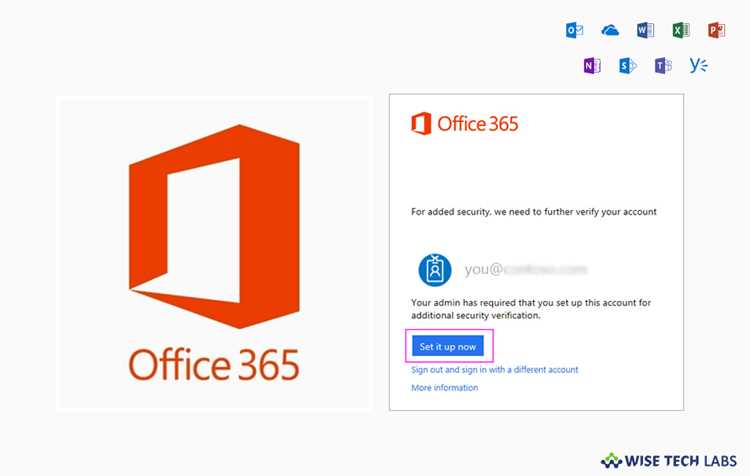
Для доступа к Microsoft 365 с мобильного устройства скачайте официальное приложение из магазина: Google Play для Android или App Store для iOS. Размер приложения составляет около 150 МБ, а минимальная версия ОС – Android 8.0 или iOS 14.
После установки откройте приложение и выберите «Войти». Введите адрес электронной почты, связанный с вашей учетной записью Microsoft, и пароль. Если включена двухфакторная аутентификация, система отправит код на телефон или приложение аутентификатор.
Мобильное приложение поддерживает интеграцию с почтой, календарем и OneDrive. После авторизации можно сразу просматривать документы, создавать файлы Word или Excel и получать уведомления о новых письмах. Для сохранения сессии отметьте опцию «Оставаться в системе».
Если вход не удается, проверьте стабильность интернет-соединения и обновления приложения. В случае потери пароля используйте встроенную функцию «Забыли пароль?» для восстановления доступа без потери данных и файлов.
Вход с двухфакторной аутентификацией
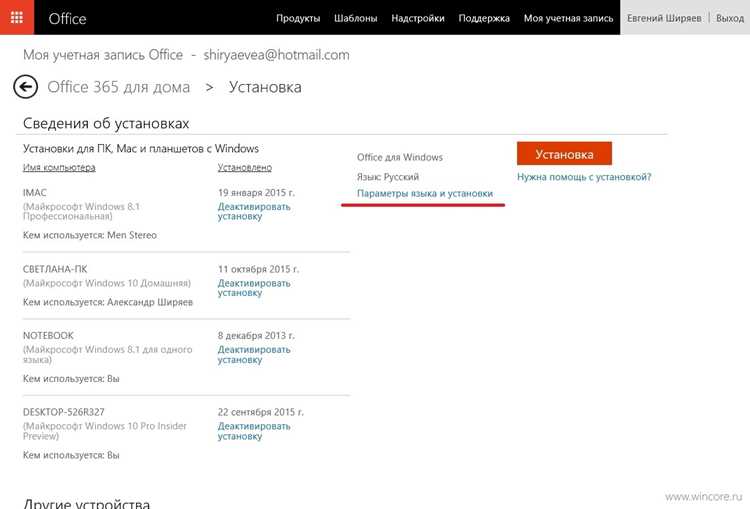
Двухфакторная аутентификация (2FA) повышает защиту учетной записи Microsoft 365. После ввода адреса электронной почты и пароля система требует дополнительный код подтверждения. Код можно получить через SMS, приложение аутентификатор или электронную почту, привязанную к учетной записи.
Чтобы включить 2FA, перейдите в Настройки безопасности учетной записи Microsoft, выберите Дополнительные параметры безопасности и активируйте проверку в два этапа. Рекомендуется добавить резервный номер телефона или альтернативный адрес электронной почты для восстановления доступа при потере основного устройства.
При каждом входе с нового устройства или браузера система будет запрашивать код подтверждения. Для постоянных устройств можно использовать опцию «Не запрашивать код на этом устройстве», чтобы ускорить вход, сохранив при этом высокий уровень безопасности.
Если код не приходит, проверьте правильность номера телефона или адреса электронной почты, а также работу интернет-соединения. В экстренных случаях восстановить доступ можно через функцию «Восстановление учетной записи» на сайте Microsoft.
Восстановление доступа при забытом пароле
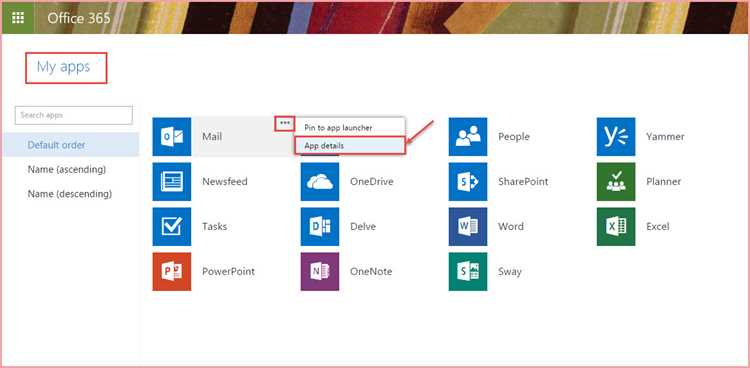
Если пароль учетной записи Microsoft 365 забыт, восстановление доступа выполняется через страницу https://account.live.com/password/reset. Выберите вариант «Я забыл пароль» и введите адрес электронной почты, привязанный к учетной записи.
Система предложит отправку кода подтверждения на резервный номер телефона или альтернативный адрес электронной почты. Введите полученный код и создайте новый пароль длиной не менее 8 символов, содержащий буквы и цифры. Рекомендуется использовать уникальные комбинации и избегать повторов старых паролей.
Для корпоративных учетных записей с подпиской Microsoft 365 администратора можно обратиться к администратору компании, который сбросит пароль через панель управления Microsoft 365 Admin.
После восстановления пароля рекомендуется проверить настройки двухфакторной аутентификации и убедиться, что контактные данные для восстановления актуальны, чтобы предотвратить повторные проблемы с входом.
Выход из учетной записи и управление сессиями
Для выхода из Microsoft 365 на веб-сайте нажмите на значок профиля в правом верхнем углу и выберите «Выйти». На мобильном приложении откройте настройки учетной записи и используйте опцию «Выйти из всех устройств», если необходимо завершить сессии на сторонних устройствах.
Управление сессиями позволяет контролировать активные подключения к учетной записи. На странице https://account.microsoft.com/security отображается список устройств, на которых выполнен вход. Здесь можно завершить сессии, которые больше не нужны или вызывают подозрение.
Рекомендуется регулярно проверять активные устройства, особенно при использовании корпоративной учетной записи или общих компьютеров. Завершение ненужных сессий снижает риск несанкционированного доступа и помогает поддерживать безопасность данных.
После выхода из учетной записи при использовании публичных или чужих устройств обязательно очистите кэш и cookies браузера, чтобы предотвращать автоматический вход и доступ к личным данным.
Вопрос-ответ:
Как создать учетную запись Microsoft для входа в Microsoft 365?
Чтобы создать учетную запись, перейдите на страницу регистрации Microsoft https://signup.microsoft.com. Укажите рабочий или личный адрес электронной почты, создайте надежный пароль длиной не менее 8 символов с буквами и цифрами. После регистрации подтвердите адрес электронной почты через код, отправленный системой.
Что делать, если при входе через браузер появляется ошибка «Неправильный пароль»?
Проверьте правильность введенного адреса электронной почты и пароля. Очистите кэш и cookies браузера или попробуйте другой браузер. Если пароль забыт, воспользуйтесь функцией «Забыли пароль?» для восстановления доступа через электронную почту или номер телефона.
Как войти в Microsoft 365 через мобильное приложение?
Скачайте приложение Microsoft 365 из Google Play или App Store. Откройте его и выберите «Войти». Введите адрес электронной почты и пароль учетной записи Microsoft. Если активирована двухфакторная аутентификация, введите код, полученный на телефон или в приложение аутентификатор.
Почему система запрашивает код двухфакторной аутентификации при входе с нового устройства?
Двухфакторная аутентификация повышает безопасность учетной записи. При входе с нового устройства Microsoft отправляет код подтверждения на привязанный номер телефона или электронную почту. После ввода кода доступ к почте, документам и приложениям Microsoft 365 становится доступен.
Как завершить активные сессии на других устройствах после выхода из Microsoft 365?
На странице https://account.microsoft.com/security можно увидеть все активные устройства. Чтобы завершить сессии на ненужных устройствах, выберите опцию «Выйти со всех устройств». Рекомендуется делать это после использования общих или публичных компьютеров для защиты учетной записи.
Можно ли войти в Microsoft 365 без установки приложений на компьютер?
Да, доступ к Microsoft 365 возможен через веб-браузер. Нужно перейти на https://www.office.com, ввести адрес электронной почты и пароль учетной записи Microsoft, а при включенной двухфакторной аутентификации ввести код подтверждения. После входа будут доступны почта, OneDrive и онлайн-версии офисных приложений.
Что делать, если забыли пароль и не приходит код на телефон или электронную почту?
Необходимо воспользоваться функцией восстановления пароля на странице https://account.live.com/password/reset. Укажите адрес учетной записи и следуйте инструкциям системы. Если доступ к телефону или почте недоступен, восстановить пароль можно через альтернативные данные восстановления или обратиться к администратору корпоративной учетной записи.

 Загрузка...