Содержание статьи
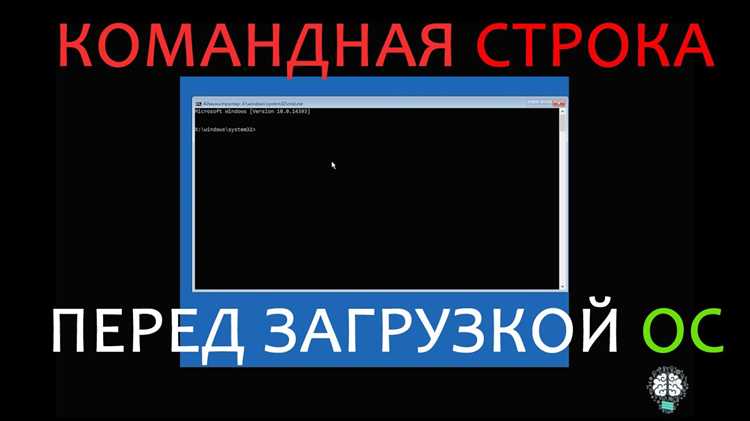
Командная строка позволяет выполнить диагностику и восстановление системы, даже если Windows не загружается. Через неё можно проверить целостность файлов, восстановить загрузчик или удалить повреждённые драйверы. В ситуациях, когда стандартный запуск невозможен, доступ к командной строке при старте системы становится одним из немногих инструментов для исправления ошибок.
Существует несколько способов запуска командной строки до загрузки Windows. Пользователь может вызвать её через среду восстановления, использовать установочный диск или загрузочную флешку. Также можно применить комбинации клавиш, которые активируют режим восстановления или безопасный режим с поддержкой командной строки.
Перед выбором метода стоит уточнить, какая версия Windows установлена, и есть ли доступ к установочным файлам. Для Windows 10 и 11 доступны расширенные параметры загрузки, тогда как в старших версиях применяются другие комбинации клавиш и меню. Чёткое понимание этих различий поможет быстро открыть командную строку и приступить к восстановлению системы без лишних действий.
Запуск командной строки через меню восстановления Windows
Меню восстановления Windows предоставляет доступ к инструментам, которые помогают устранить проблемы при запуске системы. Через него можно запустить командную строку без необходимости загружать рабочий стол. Этот способ доступен на компьютерах с Windows 8, 10 и 11.
Чтобы открыть меню восстановления, включите компьютер и несколько раз прервите загрузку, удерживая кнопку питания после появления логотипа Windows. После трёх неудачных запусков система автоматически предложит переход в среду восстановления. Альтернативный вариант – удерживать клавишу Shift при выборе пункта Перезагрузка в меню питания.
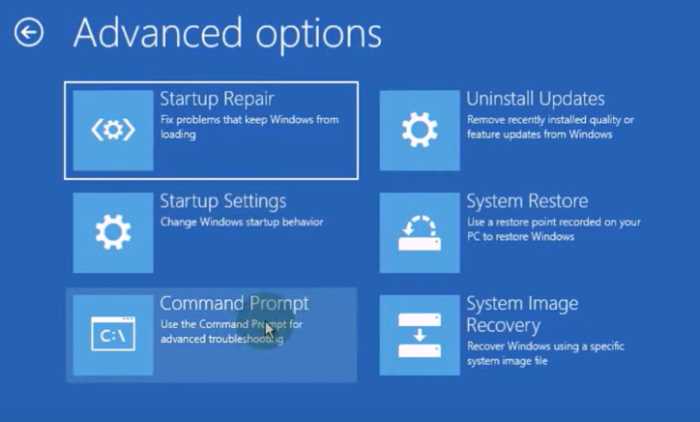
После загрузки среды восстановления выберите раздел Поиск и устранение неисправностей, затем пункт Дополнительные параметры. В открывшемся списке нажмите Командная строка. Система может запросить выбор учётной записи и ввод пароля. После этого откроется окно с приглашением ввода команд, где можно использовать инструменты bootrec, sfc или chkdsk для диагностики и восстановления загрузки.
Если меню восстановления не открывается, рекомендуется проверить настройки загрузки в BIOS или UEFI и убедиться, что включена опция автоматического восстановления. При необходимости можно запустить восстановление вручную с установочного носителя Windows, где также доступна командная строка.
Открытие командной строки с установочного носителя Windows

Установочный носитель Windows позволяет получить доступ к командной строке даже при повреждённой или недоступной системе. Этот способ подходит для восстановления загрузчика, редактирования разделов и проверки дисков без запуска рабочего стола.
Для начала подключите установочный диск или флешку с образом Windows и настройте приоритет загрузки через BIOS или UEFI. После запуска установщика выберите язык, формат времени и метод ввода, затем нажмите Далее. На следующем экране выберите пункт Восстановление системы внизу слева.
После перехода в среду восстановления откройте раздел Диагностика, затем Дополнительные параметры и выберите Командная строка. В появившемся окне можно выполнять системные команды, работать с разделами дисков через diskpart или восстанавливать загрузку с помощью bootrec /fixmbr и bootrec /rebuildbcd.
Если установочный носитель отсутствует, его можно создать с помощью утилиты Media Creation Tool на другом компьютере. Рекомендуется использовать флешку объёмом не менее 8 ГБ и загрузочный образ, соответствующий установленной версии Windows, чтобы команды и инструменты работали корректно.
Использование комбинации клавиш Shift + F10 при установке системы

Комбинация клавиш Shift + F10 открывает командную строку напрямую из программы установки Windows. Этот метод используется для выполнения действий с разделами диска, проверки файлов или ручного восстановления загрузчика без завершения установки.
Чтобы вызвать командную строку через Shift + F10, выполните следующие шаги:
- Подготовьте установочный носитель Windows и загрузитесь с него, выбрав нужное устройство в BIOS или UEFI.
- Дождитесь появления экрана с выбором языка и параметров региона.
- На этом экране одновременно нажмите клавиши Shift и F10.
- Появится окно командной строки с доступом ко всем стандартным утилитам Windows.
Через это окно можно:
- Проверить и изменить структуру разделов с помощью diskpart;
- Использовать bootrec для восстановления загрузочной записи;
- Запустить chkdsk для проверки дисков на ошибки;
- Скопировать файлы между разделами с помощью стандартных команд copy и xcopy.
Комбинация работает на всех современных версиях Windows, начиная с Windows 7. Она особенно полезна, если система не загружается, а установка используется только для доступа к инструментам восстановления. После выполнения нужных команд окно можно закрыть и перезапустить компьютер без установки системы заново.
Вход в безопасный режим с поддержкой командной строки
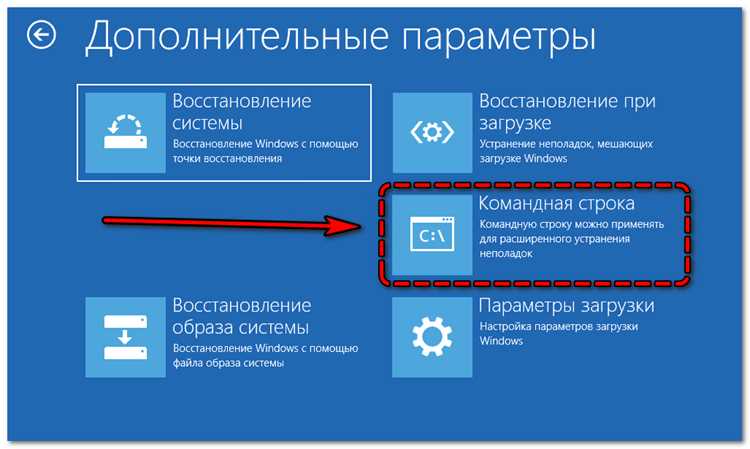
Безопасный режим с поддержкой командной строки загружает Windows с минимальным набором драйверов и служб, предоставляя доступ к системным утилитам без графического интерфейса. Этот режим полезен при ошибках запуска, повреждении драйверов или необходимости восстановления системных файлов.
Чтобы войти в безопасный режим с командной строкой, выполните следующие действия:
- Перезапустите компьютер и трижды прервите загрузку кнопкой питания, чтобы вызвать меню восстановления.
- Выберите пункт Поиск и устранение неисправностей → Дополнительные параметры → Параметры загрузки.
- Нажмите Перезагрузить, после чего появится список доступных режимов запуска.
- Для входа в безопасный режим с поддержкой командной строки нажмите клавишу 6 или F6.
После загрузки появится окно командной строки с правами администратора. В этом режиме можно:
- выполнять команды sfc /scannow и dism /restorehealth для проверки системных файлов;
- удалять проблемные драйверы через pnputil;
- управлять службами с помощью sc config и net start/stop;
- редактировать загрузочные параметры командой bcdedit.
Для выхода из режима используйте команду shutdown /r /t 0 или перезапустите компьютер через кнопку питания. После этого Windows загрузится в обычном режиме, если не включена опция принудительного безопасного запуска.
Доступ к командной строке через среду восстановления при сбое загрузки
Если Windows не запускается, система автоматически предлагает перейти в среду восстановления. Через неё можно открыть командную строку и выполнить действия для устранения ошибок загрузки без использования установочного носителя.
При нескольких неудачных попытках запуска появляется экран Автоматическое восстановление. На нём нужно выбрать пункт Дополнительные параметры, затем перейти в Поиск и устранение неисправностей → Дополнительные параметры → Командная строка. После выбора учётной записи и ввода пароля откроется окно с доступом к системным инструментам.
Основные команды, применяемые в этом режиме:
| Команда | Назначение |
|---|---|
| bootrec /fixmbr | Восстанавливает основную загрузочную запись на системном диске |
| bootrec /fixboot | Перезаписывает загрузочный сектор на выбранном разделе |
| bootrec /scanos | Сканирует диски и находит установленные копии Windows |
| chkdsk C: /f /r | Проверяет диск на ошибки и восстанавливает повреждённые сектора |
| sfc /scannow | Проверяет целостность системных файлов и восстанавливает их |
Если среда восстановления не запускается автоматически, её можно вызвать вручную, трижды прервав процесс загрузки кнопкой питания. После появления меню восстановления действуют те же шаги для открытия командной строки.
Создание загрузочной флешки для доступа к командной строке
Для создания загрузочной флешки потребуется накопитель объемом не менее 8 ГБ и официальный ISO-образ Windows. Рекомендуется использовать утилиту Rufus версии 3.22 или выше, так как она поддерживает создание флешек с UEFI и BIOS.
Подключите флешку и запустите Rufus. В поле «Устройство» выберите подключенный накопитель. В разделе «Выбор загрузочного диска» укажите путь к ISO-образу Windows. В настройках схемы разделов выберите «GPT» для современных UEFI-систем или «MBR» для старых BIOS. Файловую систему укажите NTFS.
Перед началом записи убедитесь, что на флешке нет важных данных – процесс форматирования удалит всю информацию. Нажмите «Старт» и подтвердите использование ISO-образа в режиме «Стандартная установка Windows». Дождитесь завершения записи, процесс занимает 5–15 минут в зависимости от скорости флешки.
После создания загрузочной флешки перезагрузите компьютер и войдите в BIOS/UEFI. В разделе загрузки укажите флешку в качестве первичного устройства. При старте системы появится меню установки Windows. Для доступа к командной строке нажмите комбинацию Shift + F10, это откроет консоль без установки операционной системы.
Эта флешка позволяет выполнять команды восстановления, редактирования загрузочного сектора, диагностику дисков и другие операции, которые недоступны из стандартной среды Windows.
Включение скрытого меню восстановления через параметры загрузки
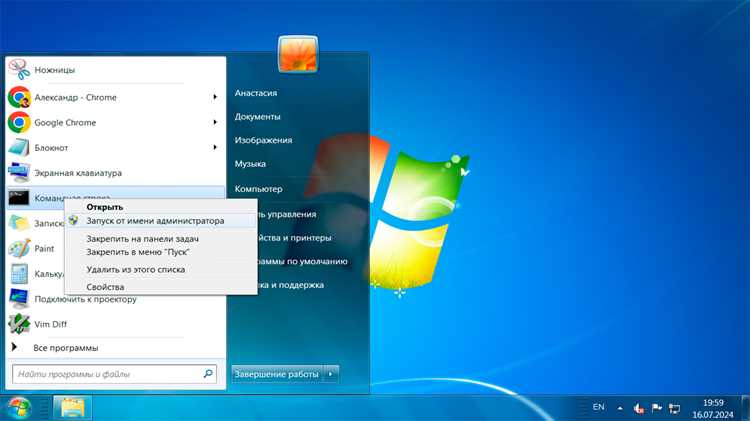
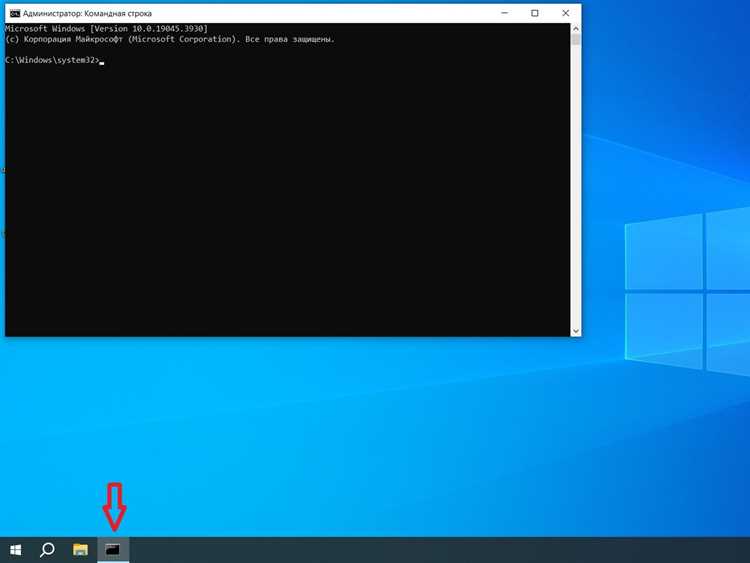
Откройте командную строку с правами администратора. Введите команду bcdedit /set {current} recoveryenabled Yes и нажмите Enter. Эта команда активирует встроенное меню восстановления Windows.
Для настройки дополнительных опций загрузки используйте bcdedit /set {bootmgr} displaybootmenu Yes. После перезагрузки система покажет меню с выбором режима восстановления.
Чтобы ограничить время отображения меню, примените bcdedit /timeout 10, где 10 – количество секунд. Это ускоряет автоматическую загрузку в стандартный режим, но сохраняет доступ к командной строке при необходимости.
Для проверки состояния используйте bcdedit /enum. В разделе {current} должны отображаться значения recoveryenabled Yes и displaybootmenu Yes. После включения этих параметров при старте Windows можно нажать F8 или Shift + F8 для вызова меню восстановления и запуска командной строки.
Использование командной строки для исправления ошибок загрузки Windows
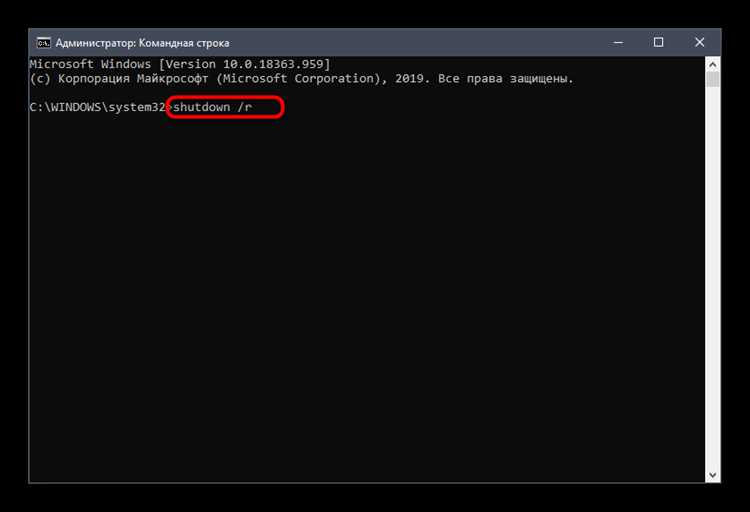
Запустите командную строку через меню восстановления. Для восстановления загрузочного сектора используйте команду bootrec /fixmbr, чтобы перезаписать MBR без удаления данных. Для восстановления загрузочной записи Windows выполните bootrec /fixboot.
Если система не видит установку Windows, примените bootrec /scanos для поиска всех доступных ОС. После этого выполните bootrec /rebuildbcd для пересоздания конфигурации загрузки.
Для проверки целостности системных файлов используйте sfc /scannow /offbootdir=C:\ /offwindir=C:\Windows, где C: – буква системного раздела. Эта команда исправляет поврежденные файлы, препятствующие загрузке.
Для проверки и исправления ошибок файловой системы применяйте chkdsk C: /f /r /x. Параметр /f исправляет ошибки, /r восстанавливает поврежденные сектора, /x принудительно отмонтирует диск.
После выполнения всех команд перезагрузите компьютер. Если ошибки загрузки сохраняются, повторите последовательность команд или используйте восстановление системы с точки восстановления через командную строку.
Вопрос-ответ:
Можно ли открыть командную строку при загрузке Windows без флешки или диска?
Да, если система работает, командную строку можно вызвать через встроенное меню восстановления. Для этого откройте «Параметры» → «Обновление и безопасность» → «Восстановление» → «Особые варианты загрузки» и нажмите «Перезагрузить сейчас». После перезагрузки выберите «Поиск и устранение неисправностей» → «Дополнительные параметры» → «Командная строка».
Как создать загрузочную флешку для вызова командной строки на неработающем ПК?
Для создания загрузочной флешки потребуется USB-накопитель объемом минимум 8 ГБ и ISO-образ Windows. Используйте утилиту Rufus: выберите флешку, укажите ISO-образ, выберите схему разделов GPT для UEFI или MBR для старых BIOS и файловую систему NTFS. После записи флешку можно подключить к неработающему компьютеру, загрузиться с нее и вызвать командную строку комбинацией Shift + F10.
Какие команды помогают восстановить загрузку Windows через командную строку?
Для восстановления используйте bootrec /fixmbr для записи нового MBR, bootrec /fixboot для исправления загрузочного сектора, bootrec /scanos для поиска установок Windows и bootrec /rebuildbcd для пересоздания конфигурации загрузки. Дополнительно можно проверить диск и файлы: chkdsk C: /f /r /x исправляет ошибки файловой системы, а sfc /scannow /offbootdir=C:\ /offwindir=C:\Windows восстанавливает поврежденные системные файлы.
Как включить скрытое меню восстановления для быстрого доступа к командной строке?
Откройте командную строку с правами администратора и выполните bcdedit /set {current} recoveryenabled Yes для активации восстановления. Затем bcdedit /set {bootmgr} displaybootmenu Yes включит отображение меню загрузки. Можно настроить время показа меню с помощью bcdedit /timeout 10. После этого при старте системы комбинация F8 или Shift + F8 откроет меню с доступом к командной строке.
Можно ли использовать командную строку для исправления ошибок на жестком диске без загрузки Windows?
Да, через загрузочную флешку или диск можно открыть командную строку до загрузки системы. Команды chkdsk C: /f /r /x исправляют ошибки на диске, восстанавливают поврежденные сектора и принудительно отмонтируют раздел. Команда sfc /scannow /offbootdir=C:\ /offwindir=C:\Windows проверяет целостность системных файлов и восстанавливает поврежденные, что позволяет устранить проблемы, мешающие нормальной загрузке Windows.

 Загрузка...