Содержание статьи
Вход в облачное хранилище с мобильного устройства стал важной частью повседневной работы и хранения данных. Сегодня существует несколько популярных сервисов, таких как Google Drive, Yandex.Диск, Dropbox, которые предоставляют доступ к файлам с телефона. Чтобы получить быстрый доступ, важно настроить аккаунт и правильно выбрать приложение для своей платформы.
Для начала нужно установить соответствующее приложение. Приложения для облачных сервисов доступны для Android и iOS. Установите его из Google Play или App Store, в зависимости от операционной системы вашего устройства. После установки откройте приложение и следуйте инструкциям для входа в систему с использованием учетных данных.
Важно убедиться в наличии стабильного интернет-соединения, так как облачные сервисы требуют постоянного подключения для синхронизации данных. При первом входе система может запросить ввод пароля или использовать альтернативные способы авторизации, такие как отпечаток пальца или распознавание лица.
В некоторых случаях для удобства можно настроить автоматический вход, чтобы не вводить данные каждый раз. Однако важно помнить о безопасности, особенно при использовании публичных сетей Wi-Fi, чтобы минимизировать риски доступа посторонних к вашим данным.
Как выбрать подходящее облачное хранилище для мобильного устройства
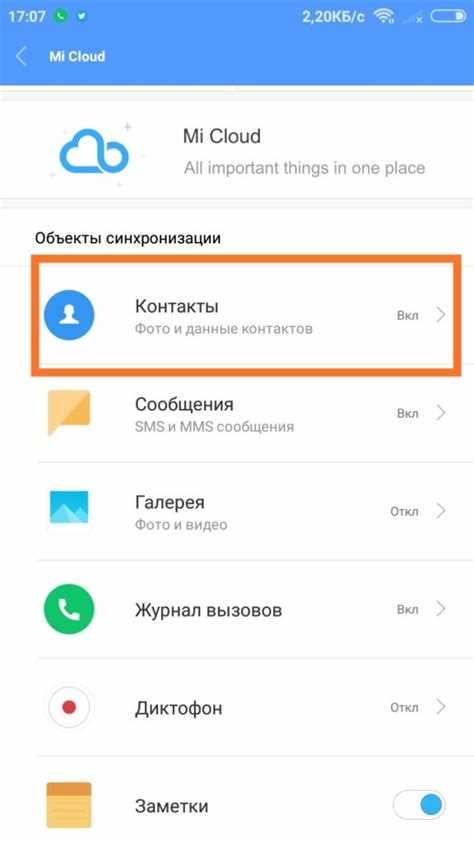
При выборе облачного хранилища для мобильного устройства важно учитывать несколько факторов, которые напрямую влияют на удобство использования и доступ к данным.
1. Объем памяти. Для хранения больших объемов данных выбирайте сервисы, предлагающие достаточное количество места бесплатно или с возможностью расширения. Например, Google Drive предоставляет 15 ГБ бесплатного места, а Yandex.Диск – 10 ГБ. Если вам нужно больше, выбирайте план с оплатой, учитывая необходимость в дополнительном объеме.
2. Совместимость с устройствами. Убедитесь, что облачный сервис поддерживает вашу операционную систему. Google Drive и Dropbox предлагают удобные приложения как для Android, так и для iOS. Если вы используете несколько платформ (например, смартфон и ПК), важно выбрать хранилище, которое синхронизируется на всех устройствах.
3. Удобство интерфейса. Приложения для мобильных устройств должны быть простыми в использовании и быстро реагировать. Обратите внимание на наличие нужных функций, таких как автоматическая синхронизация, возможность делиться файлами с другими пользователями и поиска по содержимому.
4. Безопасность. Выбирайте сервисы с поддержкой двухфакторной аутентификации и шифрования данных. Например, Dropbox и Google Drive предлагают опции для защиты вашего аккаунта с помощью дополнительной проверки через SMS или приложения для аутентификации.
5. Интеграция с другими сервисами. Убедитесь, что облачное хранилище хорошо интегрируется с другими сервисами, которые вы используете. Google Drive и Yandex.Диск, например, поддерживают интеграцию с различными приложениями для редактирования документов, что облегчает работу с файлами прямо в облаке.
Как настроить аккаунт облачного хранилища на смартфоне

Для настройки облачного хранилища на смартфоне скачайте приложение соответствующего сервиса. Для Google Drive и Yandex.Диска установите приложения из Google Play или App Store, для других сервисов (Dropbox, OneDrive) действуйте аналогично.
Шаг 1: Создание или вход в аккаунт. После установки приложения откройте его. Если у вас уже есть учетная запись, просто введите логин и пароль. В случае отсутствия аккаунта выберите опцию регистрации. На большинстве сервисов, например, на Google Drive или Dropbox, регистрация проходит через электронную почту или номер телефона.
Шаг 2: Настройка синхронизации. В настройках приложения выберите, какие папки и файлы должны синхронизироваться с облаком. Многие сервисы предлагают автоматическую синхронизацию фото и видео. Если это необходимо, активируйте соответствующую опцию для быстрой загрузки данных.
Шаг 3: Уведомления и оповещения. Обратите внимание на настройки уведомлений. Например, в Google Drive можно настроить оповещения о загрузке файлов или изменениях в папках. Это поможет отслеживать процесс синхронизации и быть в курсе важных изменений.
Шаг 4: Защита аккаунта. Включите двухфакторную аутентификацию для повышения безопасности аккаунта. Это предотвратит несанкционированный доступ, особенно если данные хранятся в облаке. В настройках безопасности выберите метод подтверждения, такой как код из SMS или приложение для аутентификации.
Шаг 5: Настройки доступа к файлам. Если планируете делиться файлами с другими пользователями, настройте соответствующие разрешения. В большинстве приложений есть возможность предоставить доступ к файлам или папкам для других людей, с возможностью редактирования или только для просмотра.
Как авторизоваться в облаке через приложение
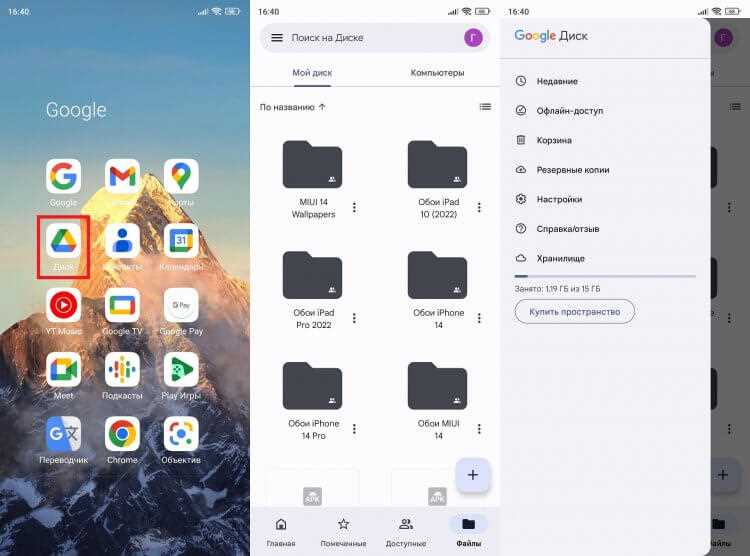
Для авторизации в облачном хранилище через приложение, сначала убедитесь, что у вас установлено актуальное приложение для выбранного сервиса (Google Drive, Yandex.Диск, Dropbox и другие). Откройте приложение и следуйте инструкции для входа в систему.
Шаг 1: Ввод данных аккаунта. На экране авторизации введите логин (обычно это адрес электронной почты или номер телефона) и пароль. Для большинства облачных сервисов это будет ваш основной аккаунт, который используется для всех сервисов компании (например, Google для Google Drive, Apple ID для iCloud и т.д.).
Шаг 2: Использование двухфакторной аутентификации. Если в вашем аккаунте настроена двухфакторная аутентификация, после ввода логина и пароля вам будет предложено ввести дополнительный код, который отправляется на ваш телефон или генерируется через специальное приложение (например, Google Authenticator). Введите этот код для завершения авторизации.
Шаг 3: Разрешение на доступ к данным. При первой авторизации приложение может запросить доступ к определенным данным на устройстве, таким как галерея или контакты. Дайте разрешения, если хотите, чтобы файлы автоматически синхронизировались или чтобы приложения могли работать с данными вашего устройства.
Шаг 4: Авторизация через социальные сети. Некоторые сервисы предлагают альтернативные способы входа через учетные записи социальных сетей, такие как Facebook, Twitter или Apple ID. Это позволяет быстрее войти в приложение без необходимости вводить логин и пароль вручную.
Шаг 5: Использование биометрии. На поддерживающих устройствах можно настроить вход с использованием отпечатка пальца или распознавания лица. Для этого активируйте соответствующую опцию в настройках безопасности устройства и приложения. Это упростит процесс авторизации в будущем.
Как подключить двухфакторную аутентификацию для безопасности входа
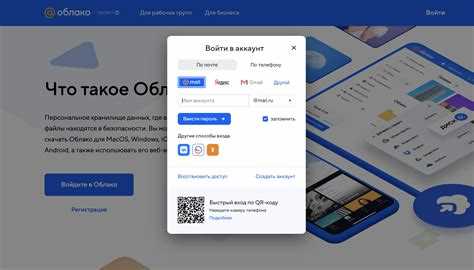
Для повышения безопасности вашего аккаунта в облачном хранилище рекомендуется подключить двухфакторную аутентификацию (2FA). Это добавляет дополнительный уровень защиты, требуя ввода не только пароля, но и второго кода для подтверждения личности.
Шаг 1: Перейдите в настройки безопасности аккаунта. Откройте приложение облачного хранилища и войдите в свой аккаунт. Перейдите в раздел «Настройки» и выберите раздел «Безопасность» или «Аккаунт», в зависимости от приложения.
Шаг 2: Выбор метода двухфакторной аутентификации. Большинство сервисов предлагает несколько методов для двухфакторной аутентификации. Наиболее популярными являются:
- Код по SMS – код отправляется на ваш мобильный телефон через SMS-сообщение.
- Код через приложение – используется приложение для генерации одноразовых кодов, такие как Google Authenticator или Authy.
- Уведомления через приложение – при попытке входа вы получаете уведомление на устройство, с помощью которого нужно подтвердить попытку авторизации.
Шаг 3: Включение двухфакторной аутентификации. Выберите желаемый метод аутентификации и следуйте инструкциям на экране. Например, для метода SMS введите свой номер телефона, а для использования приложения для генерации кодов – отсканируйте QR-код с помощью соответствующего приложения.
Шаг 4: Завершение настройки. После активации двухфакторной аутентификации вам предложат протестировать систему. Введите код, полученный по выбранному методу (SMS или приложение), чтобы убедиться, что все работает корректно.
Шаг 5: Резервные коды. Некоторые сервисы предоставляют резервные коды для восстановления доступа в случае утери телефона или проблем с авторизацией. Сохраните эти коды в безопасном месте.
Как синхронизировать файлы с облачным хранилищем с телефона
Синхронизация файлов с облачным хранилищем позволяет автоматически обновлять данные на всех устройствах, связанных с вашим аккаунтом. Вот как это сделать на мобильном устройстве:
Шаг 1: Убедитесь, что синхронизация включена. В приложении облачного хранилища, например, Google Drive или Yandex.Диск, перейдите в настройки. В разделе «Синхронизация» или «Автозагрузка» активируйте автоматическую синхронизацию для выбранных папок и файлов. Это гарантирует, что новые файлы будут загружаться в облако сразу после их добавления на устройство.
Шаг 2: Выбор папок для синхронизации. Многие облачные сервисы позволяют выбирать, какие именно папки на телефоне нужно синхронизировать. Например, вы можете выбрать только папки с фотографиями или документами. Для этого в настройках синхронизации выберите нужные папки или файлы, которые должны быть доступны в облаке.
Шаг 3: Использование Wi-Fi для синхронизации. Для экономии мобильного трафика включите синхронизацию только при подключении к Wi-Fi. Эта настройка доступна в разделе «Данные и синхронизация» или «Настройки загрузки». Это поможет избежать значительных затрат на мобильный интернет, особенно при загрузке крупных файлов.
Шаг 4: Ручная синхронизация файлов. Если автоматическая синхронизация отключена или вам нужно синхронизировать отдельные файлы, это можно сделать вручную. Откройте приложение, выберите файлы, которые хотите загрузить в облако, и нажмите кнопку синхронизации или загрузки. Также можно загрузить файлы через проводник файлов, выбрав нужные данные и отправив их в облачное хранилище.
Шаг 5: Проверка состояния синхронизации. В большинстве приложений облачных хранилищ есть индикатор синхронизации. Он показывает, какие файлы успешно загружены, а какие еще в процессе. Убедитесь, что ваш интернет-соединение стабильно, чтобы синхронизация прошла без сбоев.
Шаг 6: Синхронизация фото и видео. В приложениях, таких как Google Фото, есть опция автоматической загрузки фотографий и видео в облако. Для активации этой функции откройте соответствующий раздел в настройках и выберите «Автоматическая загрузка». Вы также можете ограничить синхронизацию только для Wi-Fi, чтобы избежать использования мобильного трафика.
Как решить проблемы с доступом к облаку с мобильного устройства
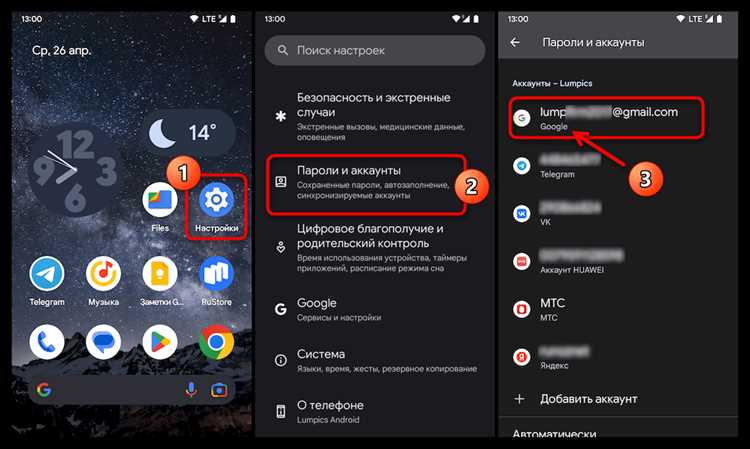
Проблемы с доступом к облачному хранилищу могут возникать по разным причинам. Чтобы быстро решить такие проблемы, выполните следующие шаги:
Шаг 1: Проверьте интернет-соединение. Без стабильного подключения к интернету невозможно войти в облако. Убедитесь, что у вас есть доступ к Wi-Fi или мобильному интернету. Попробуйте переключиться на другой источник связи, например, на мобильные данные, если Wi-Fi не работает.
Шаг 2: Перезагрузите устройство. Иногда проблемы с доступом связаны с временными сбоями на устройстве. Попробуйте перезагрузить телефон, чтобы обновить соединение с сервером облачного хранилища.
Шаг 3: Проверьте настройки аккаунта. Убедитесь, что вы вводите правильные учетные данные (логин и пароль). Если вы забыли пароль, используйте опцию восстановления через электронную почту или номер телефона. Также проверьте, не был ли заблокирован ваш аккаунт.
Шаг 4: Обновите приложение. Старые версии приложений могут иметь ошибки, которые мешают входу в облако. Перейдите в магазин приложений (Google Play или App Store) и проверьте, есть ли доступные обновления для вашего облачного хранилища. Установите обновления и повторите попытку.
Шаг 5: Очистите кэш приложения. Иногда проблемы с авторизацией возникают из-за поврежденных данных в кэше приложения. Перейдите в настройки телефона, откройте раздел приложений, выберите приложение облачного хранилища и очистите кэш. После этого перезапустите приложение и попытайтесь снова войти.
Шаг 6: Использование VPN. Если вы используете VPN для доступа к интернету, попробуйте отключить его. Некоторые облачные сервисы могут блокировать соединения через VPN, что приведет к проблемам с доступом.
Шаг 7: Проверьте состояние серверов облачного хранилища. Иногда проблемы с доступом могут быть вызваны техническими сбоями на стороне самого облачного сервиса. Проверьте статус работы серверов через официальные страницы поддержки или специализированные сайты, отслеживающие доступность сервисов.
Шаг 8: Свяжитесь с поддержкой. Если все вышеперечисленные шаги не помогли, обратитесь в службу поддержки вашего облачного сервиса. Подробно опишите свою проблему и укажите, что уже предприняли для её решения.
Вопрос-ответ:
Как войти в облако с телефона, если забыли пароль?
Если вы забыли пароль от облачного хранилища, используйте функцию восстановления доступа. На экране входа выберите опцию «Забыли пароль?» и следуйте инструкциям для сброса пароля через электронную почту или номер телефона. Важно иметь доступ к указанному контактному каналу, чтобы завершить процесс восстановления.
Почему не получается войти в облако с телефона через приложение?
Проблемы с авторизацией могут возникать по разным причинам: нестабильное интернет-соединение, ошибки в приложении, неверные учетные данные или проблемы с сервером облачного хранилища. Проверьте подключение к интернету, обновите приложение, убедитесь, что вводите правильные данные, или попробуйте войти через веб-версию сервиса. Если проблема сохраняется, обратитесь в службу поддержки.
Как синхронизировать файлы с облаком на смартфоне?
Чтобы синхронизировать файлы с облачным хранилищем, откройте приложение на смартфоне и убедитесь, что включена автоматическая синхронизация. В настройках выберите, какие папки или файлы будут синхронизироваться с облаком. При добавлении или изменении файлов в выбранных папках, они автоматически загружаются в облако, если есть подключение к интернету.
Как решить проблему с доступом к облаку, если приложение не открывается?
Если приложение не открывается, попробуйте перезагрузить телефон, обновить приложение до последней версии или очистить кэш в настройках телефона. Если это не помогает, проверьте, не возникают ли проблемы с серверами облачного сервиса. В крайнем случае, попробуйте зайти в облако через браузер или переустановите приложение.

 Загрузка...