Содержание статьи
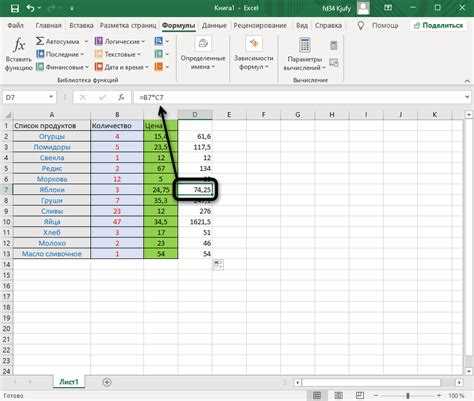
Формулы в Excel позволяют автоматически выполнять расчеты, анализировать данные и создавать отчеты без ручного ввода чисел. Для начала работы важно убедиться, что включен режим автоматического вычисления, иначе новые значения в ячейках не будут обновлять результаты формул.
В Excel есть возможность переключаться между отображением формул и результатов вычислений. Это помогает быстро проверять правильность записанных формул и выявлять ошибки, особенно в больших таблицах с десятками и сотнями строк.
При работе с формулами важно правильно использовать абсолютные и относительные ссылки. Это позволяет копировать формулы между ячейками, сохраняя корректность вычислений без необходимости вручную изменять адреса ячеек.
Для ускорения работы с формулами рекомендуется использовать встроенные функции Excel: SUM, AVERAGE, IF, VLOOKUP и другие. Они сокращают количество шагов при анализе данных и уменьшают вероятность ошибок.
Проверка ошибок с помощью встроенных инструментов, таких как Проверка формул и Отслеживание зависимостей, помогает выявлять проблемные участки и предотвращать некорректные вычисления. Это особенно важно при подготовке финансовых или статистических отчетов.
Проверка режима отображения формул в Excel
В Excel существует два режима отображения: результаты вычислений и сами формулы. Для проверки текущего режима откройте вкладку Формулы и нажмите кнопку Показать формулы. Если эта опция активна, в ячейках будут отображаться формулы вместо числовых значений.
Альтернативный способ – сочетание клавиш Ctrl + ` (тильда). Это переключает отображение формул в выбранных ячейках и сразу показывает, какие вычисления выполняются. Такой метод удобен для быстрого анализа таблиц с большим количеством формул.
При отображении формул важно убедиться, что ячейки имеют корректный тип данных. Текстовый формат может блокировать вычисление, даже если формула записана правильно. Для исправления выберите ячейки и установите формат Общий, затем дважды нажмите Enter для пересчета.
Проверка режима отображения формул помогает выявлять ошибки ссылок, пропущенные знаки равенства и некорректные диапазоны, особенно при копировании формул из других листов или файлов. Это уменьшает риск некорректных результатов в итоговых расчетах.
Включение автоматического вычисления формул
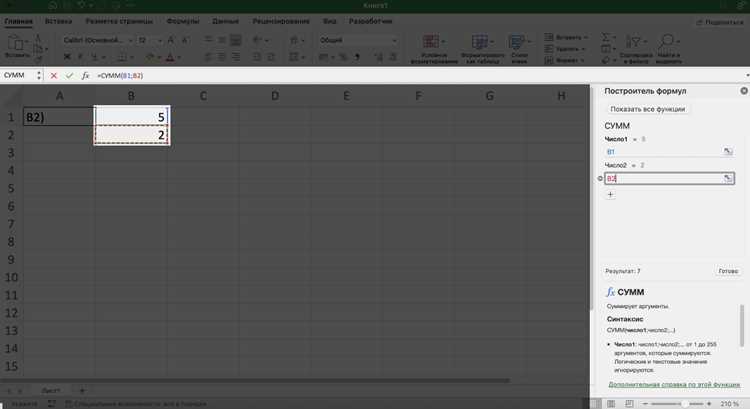
Автоматическое вычисление формул позволяет Excel обновлять результаты сразу после изменения данных в ячейках. Для включения этого режима перейдите во вкладку Файл → Параметры → Формулы и убедитесь, что выбран пункт Автоматически в разделе Вычисление книги.
Если книга содержит большие таблицы, рекомендуется проверить параметр Пересчитывать книгу при сохранении, чтобы данные обновлялись корректно при закрытии и открытии файла. Это предотвращает появление устаревших значений в отчётах.
В Excel также есть ручное управление пересчетом. Для быстрого пересчета всех формул используйте клавишу F9, а для пересчета активного листа – Shift + F9. Эти команды полезны при работе с массивными таблицами, где автоматический режим может замедлять работу.
Пример настроек в таблице:
| Параметр | Рекомендованное значение |
|---|---|
| Режим вычисления книги | Автоматически |
| Пересчитывать при сохранении | Да |
| Пересчет вручную для отдельных листов | Shift + F9 |
| Полный пересчет всей книги | F9 |
Использование клавиши F2 для редактирования формул
Клавиша F2 активирует режим редактирования выбранной ячейки, позволяя изменять формулы без полного удаления содержимого. Это ускоряет исправление ошибок и корректировку ссылок на ячейки.
Основные возможности при использовании F2:
- Перемещение курсора внутри формулы с помощью стрелок для точной правки.
- Выделение конкретного участка формулы для замены числа, функции или ссылки.
- Сочетание с Enter для сохранения изменений и Esc для отмены редактирования.
- Просмотр ссылок на другие ячейки и диапазоны без переключения между листами.
Практические рекомендации:
- Для длинных формул используйте F2, чтобы редактировать внутренние функции отдельно.
- Комбинируйте F2 с выделением и клавишей F9 для предварительного расчета части формулы.
- При копировании формул между ячейками F2 помогает проверить корректность относительных и абсолютных ссылок.
- Для быстрого исправления нескольких ячеек используйте F2 последовательно, избегая повторного ввода формул.
Активация отображения формул вместо значений
Отображение формул вместо результатов позволяет быстро проверять правильность расчетов и выявлять ошибки в ячейках. Для включения режима перейдите на вкладку Формулы и активируйте кнопку Показать формулы.
Альтернативный способ – сочетание клавиш Ctrl + ` (тильда), которое мгновенно переключает отображение всех формул на листе и обратно.
Рекомендации по работе с отображением формул:
- Используйте этот режим перед проверкой сложных формул с вложенными функциями.
- Проверяйте корректность ссылок на ячейки и диапазоны при копировании формул между листами.
- Если формулы отображаются как текст, убедитесь, что формат ячеек установлен в Общий или Числовой, а не в Текст.
Пошаговый алгоритм для проверки:
- Выделите диапазон ячеек с формулами.
- Нажмите Ctrl + ` или кнопку Показать формулы.
- Проверьте структуру формул, исправьте неверные ссылки.
- Верните отображение результатов повторным нажатием клавиш или кнопки.
Настройка параметров расчета для больших таблиц
В больших таблицах автоматическое пересчитывание всех формул может замедлять работу Excel. Для оптимизации перейдите во вкладку Файл → Параметры → Формулы и установите режим вычисления на Ручной. Это позволяет пересчитывать данные только по необходимости.
После установки ручного режима используйте следующие методы для контроля пересчета:
- Нажатие F9 пересчитывает все формулы в книге.
- Shift + F9 пересчитывает только активный лист.
- Использование Ctrl + Alt + F9 принудительно пересчитывает все формулы, включая зависимые и скрытые.
Дополнительные рекомендации:
- Разделяйте большие таблицы на отдельные листы, чтобы ограничить количество формул, пересчитываемых одновременно.
- Сокращайте использование массивных функций с динамическими диапазонами, заменяя их на статические ссылки при возможном пересчете.
- Проверяйте, что внешние ссылки обновляются только при необходимости, чтобы не замедлять работу книги.
Использование встроенных функций для работы с числами
Встроенные функции Excel позволяют выполнять расчеты без ручного ввода формул для каждого действия. Основные функции для работы с числами включают SUM, AVERAGE, MIN, MAX и ROUND. Они сокращают время анализа и снижают вероятность ошибок.
Пример применения функций в таблице:
| Функция | Описание | Пример использования |
|---|---|---|
| SUM | Суммирует значения диапазона | =SUM(A1:A10) |
| AVERAGE | Вычисляет среднее значение | =AVERAGE(B1:B10) |
| MIN | Находит минимальное значение | =MIN(C1:C10) |
| MAX | Находит максимальное значение | =MAX(D1:D10) |
| ROUND | Округляет число до указанного количества знаков | =ROUND(E1,2) |
Рекомендации по работе с функциями:
- Используйте имена диапазонов для упрощения формул и повышения читаемости.
- Проверяйте тип данных в ячейках – функции корректно работают только с числовыми значениями.
- Комбинируйте функции для сложных расчетов, например, =ROUND(AVERAGE(A1:A10),2) для округленного среднего.
Проверка ошибок в формулах и их исправление
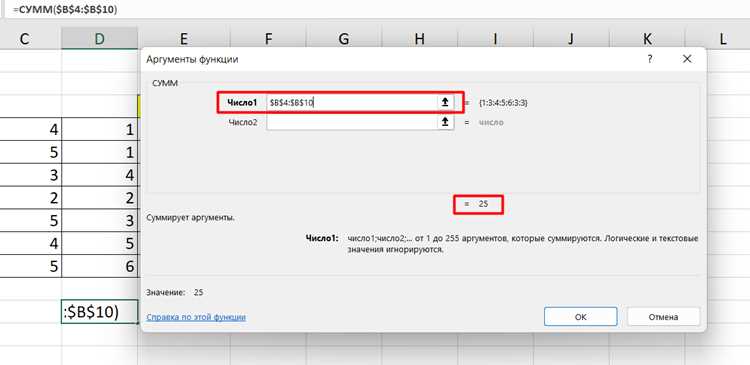
Excel автоматически сигнализирует о проблемах в формулах с помощью индикатора в левом верхнем углу ячейки. Типичные ошибки включают #DIV/0!, #REF!, #VALUE! и #NAME?.
Для проверки ошибок используйте вкладку Формулы → Проверка формул. Этот инструмент позволяет проследить последовательность вычислений и выявить некорректные ссылки на ячейки.
Пошаговое исправление ошибок:
- #DIV/0! – убедитесь, что делитель не равен нулю; используйте условие =IF(B1<>0,A1/B1,»»).
- #REF! – проверьте удаленные или перемещенные ссылки и исправьте адреса ячеек.
- #VALUE! – убедитесь, что в операциях участвуют корректные типы данных (числа для арифметики).
- #NAME? – проверьте правильность написания функций и диапазонов.
Дополнительно рекомендуется использовать Отслеживание зависимостей, чтобы видеть, какие ячейки влияют на результат формулы. Это облегчает исправление сложных расчетов в больших таблицах.
Сохранение и копирование формул без изменения ссылок
При копировании формул Excel автоматически изменяет относительные ссылки. Чтобы сохранить исходные адреса ячеек, используйте абсолютные ссылки с символом $, например, $A$1 вместо A1. Это фиксирует строку и столбец при копировании формулы на другие ячейки.
Методы сохранения формул:
- Выделите ячейку с формулой и нажмите Ctrl + C, затем Ctrl + V в нужном месте, предварительно убедившись, что ссылки сделаны абсолютными.
- Используйте Копировать как текст через строку формул, чтобы вставить формулу в другую книгу без изменения ссылок.
- Для частичной фиксации адресов применяйте смешанные ссылки, например, $A1 или A$1, чтобы закрепить только столбец или строку.
Рекомендации по проверке формул после копирования:
- Просмотрите ячейки на наличие некорректных ссылок с помощью режима Показать формулы.
- Используйте F2 для редактирования и проверки каждой формулы перед массовым пересчетом.
- При работе с внешними книгами убедитесь, что ссылки на другие файлы актуальны и доступны для корректного вычисления.
Вопрос-ответ:
Почему в Excel формулы не вычисляются автоматически?
Чаще всего проблема возникает из-за отключенного автоматического режима вычислений. Чтобы исправить это, откройте вкладку Файл → Параметры → Формулы и установите Автоматически в разделе вычисления книги. Также убедитесь, что ячейки имеют числовой формат, а не текстовый.
Как быстро проверить правильность формул в большой таблице?
Используйте режим Показать формулы на вкладке Формулы или нажмите Ctrl + `. Это позволит увидеть все формулы на листе и проверить ссылки на ячейки и диапазоны. Дополнительно можно применять Отслеживание зависимостей, чтобы увидеть, какие ячейки влияют на результат формулы.
Какая разница между относительными и абсолютными ссылками в формулах?
Относительные ссылки, например A1, изменяются при копировании формулы на другие ячейки. Абсолютные ссылки с символом $, например $A$1, сохраняют точное положение ячейки при копировании. Смешанные ссылки, например $A1 или A$1, фиксируют только столбец или только строку.
Можно ли проверить вычисление части формулы без пересчета всей книги?
Да, выделите нужный участок формулы в режиме редактирования, нажав F2, и нажмите F9. Excel покажет результат только выбранной части формулы, не изменяя другие вычисления. Это удобно для сложных вложенных функций и больших таблиц.
Как сохранить формулы при копировании между листами или файлами?
Используйте абсолютные ссылки для фиксации ячеек, чтобы при вставке формулы не изменялись адреса. Можно также скопировать формулу как текст из строки формул и вставить в нужное место. После вставки рекомендуется проверить ссылки через Показать формулы или редактирование с F2.

 Загрузка...