Содержание статьи
В Яндекс Почте существует возможность пересылать письма в виде вложений, что позволяет сохранять форматирование исходного сообщения и передавать всю переписку без искажений. Этот способ особенно полезен при работе с официальной документацией или при передаче цепочки писем коллегам.
Чтобы вложить письмо, нужно убедиться, что используемая версия почтового сервиса поддерживает функцию пересылки в формате .eml. Для веб-версии Яндекс Почты эта возможность доступна через интерфейс «Переслать как вложение», а в мобильном приложении потребуется выполнить несколько дополнительных шагов.
Перед отправкой вложенного письма рекомендуется проверить размер файла и количество вложений, так как Яндекс Почта ограничивает общую массу пересылаемых данных до 30 МБ. Если письмо содержит большие файлы, их лучше сжать или пересылать отдельными сообщениями.
Следующий шаг – создание нового письма, в которое будет добавлено вложение. Перетаскивание письма из списка входящих сообщений в окно нового письма позволяет сохранить все оригинальные атрибуты, включая тему, дату и адрес отправителя, что обеспечивает точное отражение исходной переписки.
Проверка версии Яндекс Почты для работы с вложениями
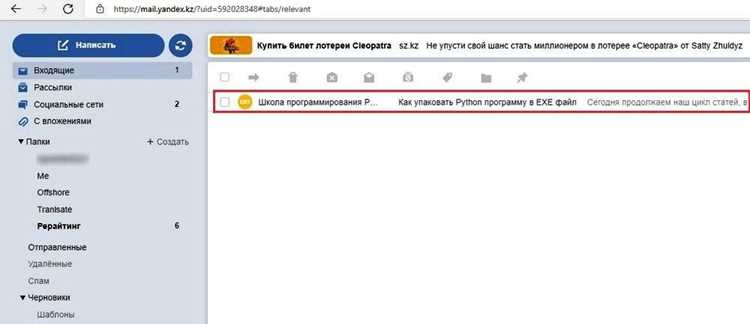
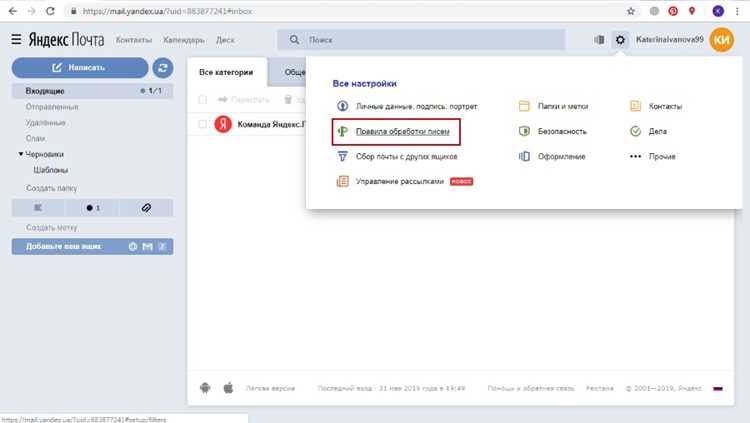
Функция вложения письма в другое доступна только в новой веб-версии Яндекс Почты. Чтобы проверить версию, откройте почтовый интерфейс и нажмите на иконку настроек в правом верхнем углу. Если в меню присутствует пункт «Переслать как вложение», используемая версия поддерживает вложения писем. В старой версии этого пункта нет, и пересылка возможна только обычным способом.
Для мобильного приложения откройте настройки почты и проверьте номер версии в разделе «О приложении». Версии ниже 6.0 для Android и ниже 6.5 для iOS не поддерживают пересылку письма в виде вложения. В таких случаях рекомендуется обновить приложение через Google Play или App Store.
Дополнительно стоит проверить браузер: Яндекс Почта корректно работает с вложениями в последних версиях Chrome, Firefox и Edge. Использование устаревших браузеров может привести к отсутствию функции «Переслать как вложение» в интерфейсе.
Подготовка письма, которое нужно вложить
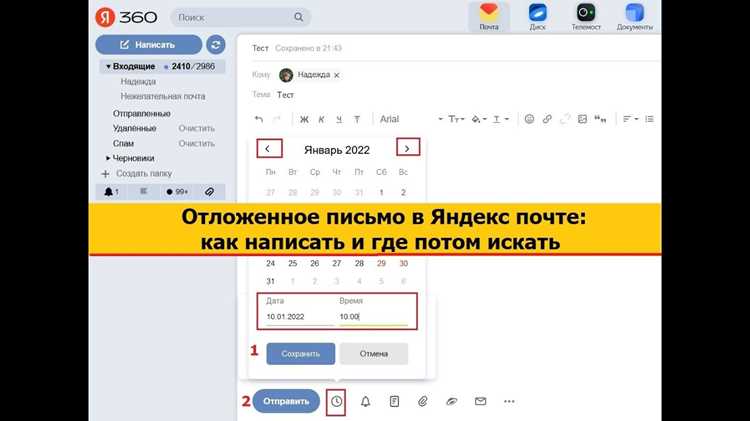
Перед вложением письма важно убедиться, что оно содержит все необходимые данные и вложения. Проверьте тему письма, список получателей и наличие всех файлов, которые должны быть пересланы. Если письмо содержит длинную переписку, при необходимости удалите лишние ответы, чтобы уменьшить размер вложения.
Размер вложаемого письма учитывается в общем лимите пересылаемого письма, который в Яндекс Почте составляет 30 МБ. Для оптимизации можно сжать вложения или сохранить их отдельными файлами на диск и вложить заново.
Перед пересылкой письма рекомендуется сохранить его в формате .eml, чтобы структура письма и метаданные оставались неизменными. Это особенно важно при передаче официальных сообщений или деловой переписки.
Для удобства подготовки письма можно использовать таблицу контроля содержимого:
| Элемент письма | Действие | Комментарий |
|---|---|---|
| Тема | Проверить и при необходимости исправить | Должна точно отражать содержание вложения |
| Получатели | Проверить список адресов | Удалить лишние или ошибочные адреса |
| Вложения | Сверить с оригиналом | Общая масса не должна превышать 30 МБ |
| Текст письма | Сократить лишние ответы | Удаление старых цепочек уменьшает размер |
| Формат письма | Сохранить как .eml | Сохраняет структуру и метаданные |
Создание нового письма для вложения
Чтобы вложить письмо в новое сообщение, откройте Яндекс Почту и нажмите на кнопку «Написать письмо». В окне создания нового письма укажите получателей, тему и текст сообщения. Тема должна быть информативной и отражать суть вложенного письма, чтобы получатель сразу понял содержание.
Для добавления вложенного письма убедитесь, что окно нового письма активно и готово к редактированию. Яндекс Почта позволяет использовать два способа: через пункт меню «Переслать как вложение» в интерфейсе исходного письма или путем перетаскивания письма из списка входящих в окно нового сообщения.
Если письмо содержит большие файлы или несколько вложений, проверьте общий размер перед отправкой. Лимит Яндекс Почты для одного письма составляет 30 МБ. В случае превышения объема рекомендуется удалить лишние файлы или разделить отправку на несколько писем.
Рекомендуется предварительно сохранить черновик нового письма после добавления вложения. Это позволяет убедиться, что вложение корректно отображается и сохраняет все атрибуты исходного письма, включая дату отправки, тему и список получателей.
Способы добавления письма в качестве вложения

В Яндекс Почте существует два основных способа вложить письмо в другое сообщение. Первый способ – через функцию «Переслать как вложение». Откройте исходное письмо, нажмите на три точки в верхней панели и выберите соответствующий пункт. Письмо автоматически добавится в новое сообщение в формате .eml, сохраняя все вложения и метаданные.
Второй способ – перетаскивание письма. В списке входящих сообщений выделите письмо и перетащите его в окно нового письма. Этот метод позволяет быстро вложить несколько писем одновременно, сохраняя структуру исходных сообщений и дату отправки. При перетаскивании крупных писем рекомендуется проверить общий размер, чтобы не превышать лимит 30 МБ.
После добавления письма проверьте, что вложение отображается корректно. Для этого наведите курсор на иконку вложенного письма и убедитесь, что открывается предварительный просмотр или отображается имя файла с расширением .eml. Это гарантирует, что получатель сможет открыть вложение без ошибок.
Использование функции перетаскивания письма в новое сообщение

Для быстрого вложения письма в новое сообщение можно использовать функцию перетаскивания. В списке входящих выделите нужное письмо, удерживайте левую кнопку мыши и переместите его в окно создания нового письма. При этом письмо автоматически добавляется в виде вложения с расширением .eml.
Функция перетаскивания сохраняет все оригинальные атрибуты письма: тему, дату отправки, список вложений и адрес отправителя. Это особенно важно при пересылке деловой переписки, где точность информации критична.
Если необходимо вложить несколько писем одновременно, выделите их с помощью клавиши Ctrl или Shift и перетащите все в окно нового письма. Яндекс Почта создаст несколько вложений, которые получатель сможет открыть по отдельности.
Перед отправкой убедитесь, что общий размер вложений не превышает 30 МБ. При превышении лимита часть писем может не вложиться, поэтому при необходимости отправку следует разделить на несколько сообщений.
Отправка письма с вложенным письмом
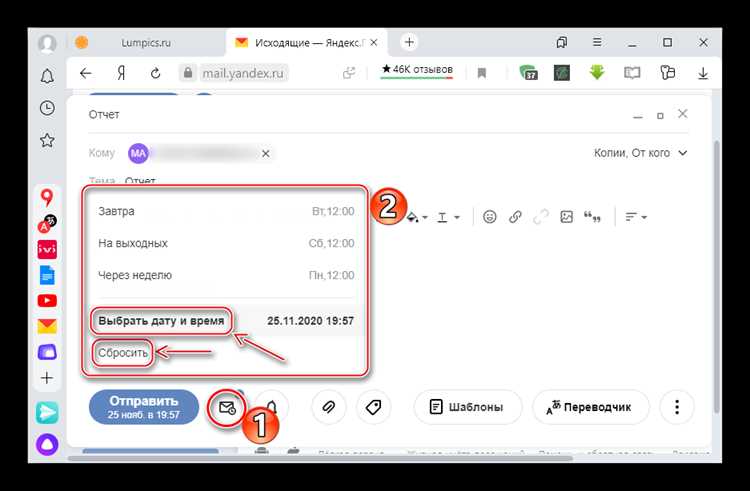
После добавления письма в качестве вложения убедитесь, что указаны все получатели и тема нового письма соответствует содержимому вложения. Это позволяет получателю быстро понять контекст пересылаемого сообщения.
Проверьте общий размер письма с вложением. Если он превышает 30 МБ, часть вложений может не отправиться. В таких случаях рекомендуется разделить отправку на несколько писем или использовать сжатие файлов.
Перед нажатие кнопки «Отправить» убедитесь, что вложение корректно отображается: имя файла должно содержать расширение .eml, а при наведении курсора должно открываться предварительное окно просмотра. Это гарантирует, что получатель сможет открыть письмо без ошибок.
После отправки письма можно проверить статус доставки в папке «Отправленные». В списке писем отображается вложение, что подтверждает успешное включение письма в новое сообщение.
Проверка вложенного письма после отправки
После отправки письма с вложением важно убедиться, что вложение корректно доставлено и отображается у получателя. Для этого выполните следующие действия:
- Откройте папку «Отправленные» в Яндекс Почте и найдите нужное письмо.
- Проверьте наличие вложения: иконка файла с расширением .eml должна отображаться рядом с письмом.
- Наведите курсор на вложение, чтобы убедиться, что открывается предварительный просмотр без ошибок.
- При необходимости откройте вложение в отдельном окне, чтобы проверить корректность текста, вложений и даты исходного письма.
- Если письмо отправлено нескольким получателям, уточните у одного из адресатов, что вложение открывается корректно.
Для дополнительной проверки можно переслать черновик самому себе. Это позволит убедиться, что письмо с вложением сохраняет все исходные метаданные и структуру при повторной отправке.
Возможные ошибки при вложении письма и их исправление
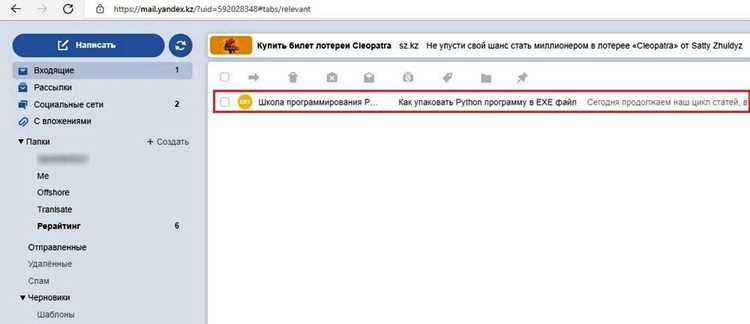
При вложении письма в Яндекс Почте могут возникнуть несколько распространенных проблем. Для их устранения рекомендуется выполнять следующие действия:
- Ошибка: пункт «Переслать как вложение» отсутствует.
- Проверить версию Яндекс Почты и обновить веб-интерфейс или мобильное приложение до последней версии.
- Ошибка: письмо не перетаскивается в новое сообщение.
- Убедиться, что окно нового письма активно.
- Проверить совместимость браузера: Chrome, Firefox или Edge последних версий.
- Ошибка: вложение не открывается у получателя.
- Сохранить письмо в формате .eml перед пересылкой.
- Проверить, что общий размер письма не превышает 30 МБ.
- Ошибка: часть вложений пропала при отправке.
- Разделить большие вложения на несколько писем или сжать файлы.
- Проверить папку «Отправленные» на корректность всех вложений перед отправкой.
Регулярная проверка версии почты, размера вложений и формата письма помогает предотвращать ошибки и гарантирует, что вложение будет доставлено корректно.
Вопрос-ответ:
Можно ли вложить несколько писем в одно сообщение в Яндекс Почте?
Да, можно. Для этого нужно выделить несколько писем в списке входящих с помощью клавиш Ctrl или Shift и перетащить их в окно нового письма или использовать функцию «Переслать как вложение» для каждого письма. Все выбранные письма будут добавлены как отдельные вложения с расширением .eml.
Что делать, если пункт «Переслать как вложение» не отображается?
Это происходит в старой версии Яндекс Почты или устаревшем мобильном приложении. Необходимо обновить веб-интерфейс или приложение до последних версий. В веб-почте функция появляется при нажатии на три точки в верхней панели письма, в мобильной версии нужно проверить наличие обновлений через App Store или Google Play.
Как проверить, что вложенное письмо корректно отправлено?
После отправки откройте папку «Отправленные». Вложение должно отображаться с расширением .eml. При наведении курсора можно открыть предварительный просмотр, чтобы убедиться, что письмо содержит все оригинальные данные: тему, дату, текст и вложения.
Существует ли ограничение на размер письма с вложением?
Да, Яндекс Почта ограничивает общий размер письма до 30 МБ. Если вложение превышает этот лимит, часть файлов может не отправиться. В таком случае рекомендуется разделить письма или сжать вложения перед отправкой.
Можно ли сохранить вложенное письмо для последующей пересылки?
Да, письмо можно сохранить в формате .eml. Для этого откройте письмо, нажмите «Сохранить как» и выберите место на диске. Сохраненное письмо сохраняет структуру, вложения и метаданные, что позволяет позже переслать его без изменений.
Как вложить письмо в новое сообщение в Яндекс Почте с сохранением всех вложений и атрибутов?
Чтобы вложить письмо с сохранением всех данных, откройте исходное письмо и выберите пункт «Переслать как вложение» в меню с тремя точками. Письмо автоматически добавится в новое сообщение в формате .eml, сохраняя тему, дату, текст и все вложенные файлы. Альтернативно можно перетащить письмо из списка входящих в окно нового письма.
Что делать, если размер письма с вложением превышает лимит Яндекс Почты?
Яндекс Почта ограничивает общий размер письма до 30 МБ. Если вложение превышает этот предел, часть файлов не отправится. В таком случае можно разделить письма на несколько сообщений или сжать вложения в архив перед отправкой. После этого рекомендуется проверить в папке «Отправленные», что все вложения отображаются корректно.

 Загрузка...