Содержание статьи
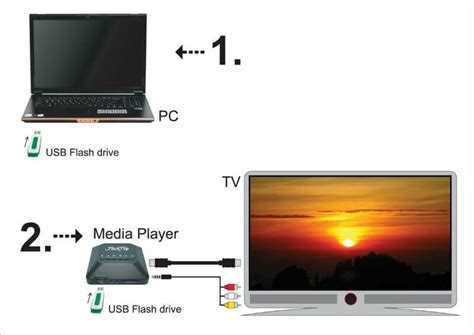
Телевизоры Филипс поддерживают подключение USB-накопителей для воспроизведения медиафайлов. Чтобы устройство корректно определило флешку, важно убедиться, что её формат файловой системы соответствует поддерживаемым типам: FAT32 для накопителей до 32 ГБ и exFAT или NTFS для более объёмных.
Перед подключением рекомендуется проверить ёмкость и содержимое флешки. На устройствах Филипс телевизор не всегда корректно считывает флешки с повреждёнными секторами или с большим количеством мелких файлов, превышающих 5000 на накопитель.
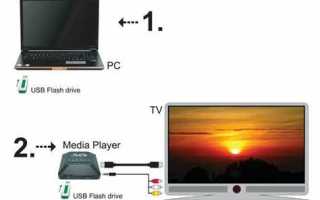
Для просмотра медиафайлов на телевизоре используйте стандартный USB-порт на задней или боковой панели. После подключения необходимо переключить источник сигнала на USB, что позволяет сразу открыть каталог с файлами и выбрать нужный контент без дополнительных настроек.
В статье представлены пошаговые рекомендации по подключению флешки, настройке воспроизведения фото, видео и музыки, а также способы устранения возможных ошибок при работе с USB-накопителем на телевизоре Филипс.
Проверка совместимости телевизора с флешкой
Телевизоры Филипс поддерживают работу с USB-накопителями объёмом до 2 ТБ, однако оптимальная скорость чтения достигается на флешках с интерфейсом USB 2.0 или 3.0. Модели до 2018 года могут не распознавать накопители ёмкостью выше 128 ГБ.
Для корректного воспроизведения медиафайлов важно убедиться, что формат файловой системы совместим с телевизором. Поддерживаются FAT32 для накопителей до 32 ГБ, exFAT и NTFS для более крупных флешек. Телевизор может не определить устройство, если файловая система повреждена или не поддерживается.
Перед подключением рекомендуется проверить формат и целостность флешки на компьютере. Файлы с длинными именами или специальные символы могут не отображаться на экране телевизора. Для проверки совместимости можно подключить флешку к телевизору и открыть меню USB-источник, убедившись, что накопитель определяется без ошибок.
Выбор правильного формата файловой системы для флешки
Телевизоры Филипс поддерживают несколько форматов файловых систем, каждый из которых подходит для определённых объёмов и типов данных. Для флешек до 32 ГБ рекомендуется использовать FAT32, так как этот формат гарантированно определяется всеми моделями и позволяет воспроизводить видео до 4 ГБ на файл.
Для накопителей свыше 32 ГБ лучше применять exFAT или NTFS. Формат exFAT обеспечивает поддержку файлов размером больше 4 ГБ и совместимость с современными моделями телевизоров, а NTFS подходит для хранения больших библиотек видео и музыки, но старые модели Филипс могут не распознать этот формат.
При подготовке флешки к использованию рекомендуется отформатировать её на компьютере, проверив отсутствие скрытых разделов и ошибок. Использование стандартных утилит Windows или macOS позволяет создать файловую систему, которую телевизор определит без проблем.
Подключение флешки к USB-порту телевизора
Для корректного подключения флешки к телевизору Филипс необходимо соблюдать несколько правил, которые обеспечат стабильное определение устройства и воспроизведение медиафайлов.
- Выберите подходящий USB-порт. На большинстве моделей Филипс есть порты на задней и боковой панели. Для флешек с высокой скоростью чтения рекомендуется использовать порт с маркировкой USB 3.0.
- Убедитесь, что флешка полностью вставлена. Неплотное соединение может привести к неполному распознаванию устройства или периодическим сбоям при воспроизведении.
- После подключения подождите 5–10 секунд, пока телевизор определит накопитель. На экране должно появиться уведомление о подключении USB.
- Если телевизор не видит флешку, отключите её и повторно подключите, попробуйте другой порт или отформатируйте флешку в поддерживаемый формат (FAT32, exFAT, NTFS).
- Не подключайте флешку через USB-хаб, так как телевизор может не распознать устройство из-за недостаточного питания.
Настройка источника сигнала на телевизоре
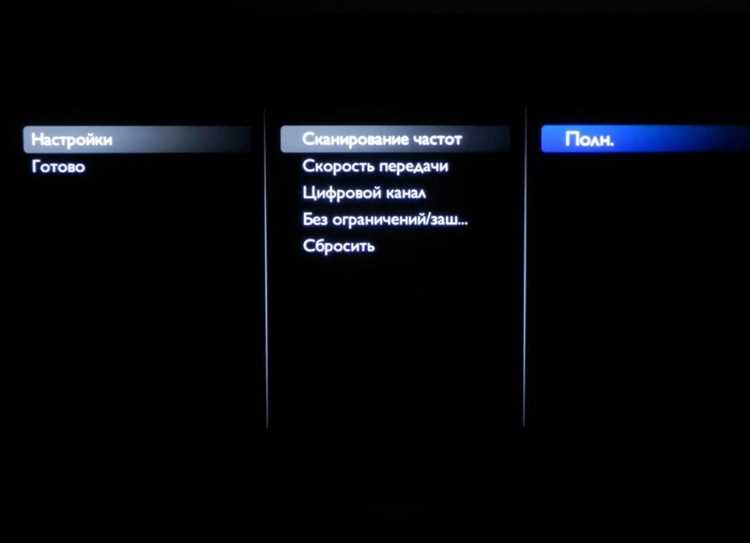
После подключения флешки к USB-порту телевизора Филипс необходимо выбрать правильный источник сигнала для доступа к файлам.
Для этого выполните следующие действия:
- Нажмите на пульте кнопку Source или Input, чтобы открыть список доступных источников.
- В списке выберите пункт USB. На моделях с современным интерфейсом этот пункт может отображаться как USB Device или Media.
- Если флешка правильно подключена и поддерживается файловая система, на экране появится каталог с содержимым накопителя.
- При отсутствии отображения файлов перезагрузите телевизор или переподключите флешку, убедившись, что она отформатирована в FAT32, exFAT или NTFS.
- Некоторые модели позволяют настроить автоматическое открытие USB при подключении. Для этого в разделе Настройки → Общие → USB-подключение активируйте функцию автозапуска.
Просмотр фото и видео с флешки на Филипс
Телевизоры Филипс поддерживают воспроизведение основных форматов изображений и видео с USB-накопителей. Для фото рекомендуется использовать JPEG, PNG, BMP, для видео – MP4, AVI, MKV с кодеками H.264 или MPEG-4.
Для просмотра выполните следующие действия:
- Подключите флешку и выберите источник сигнала USB.
- Используйте пульт для перехода между каталогами и файлами. Кнопка OK открывает выбранный файл.
- Для просмотра слайд-шоу выберите несколько изображений и активируйте режим Слайд-шоу через меню на экране.
- Для видео проверьте разрешение файла. Телевизоры Филипс стандартных серий корректно воспроизводят видео до 4K 60fps. Видео с более высоким битрейтом может тормозить.
- Используйте функции перемотки, паузы и увеличения громкости через пульт. Для видео больших размеров рекомендуется подключение к USB 3.0 для стабильного воспроизведения без задержек.
Воспроизведение музыки с USB-накопителя
Телевизоры Филипс поддерживают воспроизведение аудиофайлов с USB-накопителей в форматах MP3, AAC, WAV. Для корректного воспроизведения рекомендуется проверять битрейт файлов: стандартный диапазон 128–320 кбит/с обеспечит стабильное воспроизведение.
Пошаговая инструкция:
- Подключите флешку к USB-порту телевизора и выберите источник USB.
- Откройте папку с музыкой. Телевизор отображает список файлов и папок в алфавитном порядке.
- Выберите нужный трек и нажмите OK на пульте для воспроизведения.
- Для переключения между треками используйте кнопки Вперед и Назад. Кнопка Пауза позволяет временно остановить воспроизведение.
- Для многопапочной структуры рекомендуется создавать отдельные папки на флешке, чтобы телевизор быстрее считывал список файлов.
- Если звук прерывается, убедитесь, что флешка подключена напрямую, без USB-хаба, и формат носителя поддерживается телевизором.
Решение проблем при чтении флешки телевизором
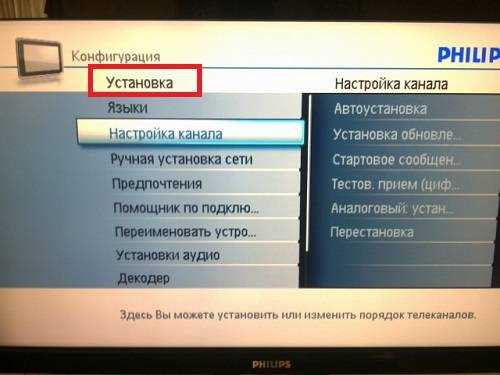
Телевизоры Филипс могут не распознавать USB-накопители по ряду технических причин. Основные проблемы связаны с форматом флешки, размером файлов и качеством подключения.
Ниже приведена таблица с распространёнными проблемами и конкретными методами их устранения:
| Симптом | Причина | Решение |
|---|---|---|
| Флешка не определяется | Формат файловой системы не поддерживается | Отформатировать флешку в FAT32, exFAT или NTFS, проверив объём накопителя |
| Файлы не отображаются | Длинные имена или специальные символы в названиях | Переименовать файлы, использовать до 64 символов без нестандартных знаков |
| Видео или музыка прерывается | Высокий битрейт файлов или низкая скорость USB | Использовать порт USB 3.0 и файлы с битрейтом до 50 Мбит/с |
| Флешка определяется, но не открывается | Повреждённые сектора или ошибки на накопителе | Проверить накопитель на компьютере с помощью chkdsk или утилит восстановления |
| Телевизор теряет соединение с флешкой | Подключение через USB-хаб или нестабильное питание | Подключать накопитель напрямую к USB-порту телевизора без промежуточных устройств |
Безопасное извлечение флешки с телевизора
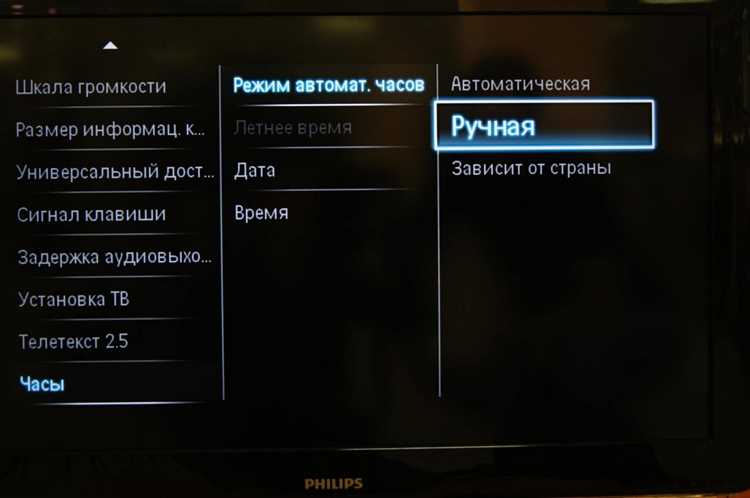
Неправильное извлечение флешки с телевизора Филипс может привести к повреждению файлов или накопителя. Для безопасного отключения соблюдайте конкретные рекомендации.
Алгоритм безопасного извлечения:
- Закройте все файлы и приложения, воспроизводящие контент с флешки, включая фото, видео и музыку.
- В меню телевизора перейдите в раздел Настройки → USB или используйте кнопку Stop на пульте, чтобы завершить работу с накопителем.
- Подождите 5–10 секунд, пока телевизор завершит запись данных в буфер и отключит флешку от системы.
- Осторожно извлеките флешку, удерживая её за корпус, избегая касания контактов.
- Для регулярного использования рекомендуется периодически проверять накопитель на компьютере на наличие ошибок, чтобы предотвратить потерю данных.
Вопрос-ответ:
Мой телевизор Филипс не видит флешку. Что делать?
Сначала проверьте формат флешки. Телевизоры Филипс поддерживают FAT32 для накопителей до 32 ГБ и exFAT или NTFS для более крупных. Если формат поддерживается, убедитесь, что флешка исправна: подключите её к компьютеру и проверьте на ошибки. Также проверьте, что флешка вставлена в рабочий USB-порт и не используется через хаб.
Можно ли воспроизводить на телевизоре видео с флешки в формате MKV 4K?
Телевизоры Филипс поддерживают воспроизведение MKV, но важно учитывать разрешение и битрейт. Видео 4K с битрейтом до 50 Мбит/с обычно воспроизводится без тормозов. Если видео не запускается, попробуйте использовать порт USB 3.0 и убедитесь, что кодек файла совместим с телевизором, например H.264 или H.265.
Почему музыка с флешки прерывается во время воспроизведения?
Чаще всего проблема возникает из-за высокого битрейта аудиофайлов или медленного USB-порта. Для стабильного воспроизведения используйте файлы с битрейтом до 320 кбит/с и подключайте флешку напрямую к USB 3.0. Также стоит проверить флешку на ошибки и убедиться, что она отформатирована в поддерживаемый формат.
Как безопасно извлечь флешку после просмотра файлов на телевизоре?
Закройте все открытые файлы и приложения, работающие с флешкой. В меню телевизора выберите Stop или отключите USB через настройки. Подождите несколько секунд, пока буфер завершит запись данных. Только после этого аккуратно извлекайте флешку, держась за корпус и не касаясь контактов.

 Загрузка...