Содержание статьи
Цифровая подпись драйверов в Windows 7 гарантирует, что устанавливаемое программное обеспечение для устройств проверено и не содержит модификаций. Без включенной подписи система блокирует запуск неподписанных драйверов, что может привести к проблемам с оборудованием или невозможностью установки некоторых устройств.
Включение цифровой подписи позволяет использовать только проверенные драйверы, снижая риск конфликтов с системой и предотвращая ошибки при загрузке. Это особенно важно при работе с устаревшими устройствами, для которых драйверы могут не иметь официальной сертификации, но необходимы для корректной работы.
Windows 7 предоставляет несколько способов управления проверкой подписи: через параметры загрузки, командную строку и реестр. Каждый метод подходит для конкретных ситуаций: временное отключение для установки одного драйвера или постоянное включение для регулярной работы системы.
Перед изменением настроек рекомендуется проверить текущее состояние цифровой подписи и создать точку восстановления системы. Это позволит откатить изменения при возникновении проблем с совместимостью драйверов или стабильностью Windows.
Проверка текущего состояния цифровой подписи драйверов
Для корректной работы устройств в Windows 7 важно убедиться, что драйверы имеют действующую цифровую подпись. Система предоставляет встроенные инструменты для проверки подписи отдельных драйверов и всех установленных компонентов.
Основные способы проверки:
- Через диспетчер устройств: откройте «Диспетчер устройств», выберите устройство, откройте его свойства, перейдите на вкладку «Драйвер» и нажмите «Сведения о файле драйвера». Если драйвер подписан, в списке будет указано, что подпись проверена Microsoft.
- С помощью утилиты Sigverif: запустите команду sigverif через меню «Пуск». Инструмент просканирует все драйверы и выдаст список неподписанных или устаревших файлов.
Регулярная проверка состояния подписи помогает заранее выявлять неподписанные драйверы, предотвращая ошибки установки и сбои при запуске системы. После обнаружения неподписанных драйверов можно планировать их обновление или временное отключение проверки подписи для корректной установки.
Отключение обязательной проверки подписи через параметры загрузки
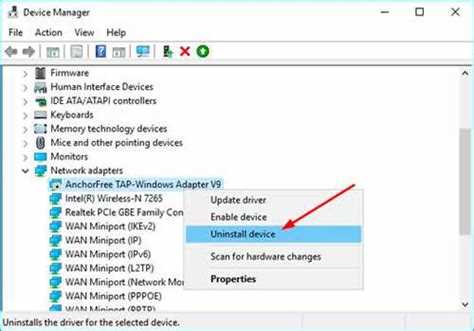
В Windows 7 обязательная проверка цифровой подписи драйверов может блокировать установку неподписанных драйверов. Временное отключение этой проверки позволяет запускать и устанавливать такие драйверы без внесения постоянных изменений в систему.
Пошаговая инструкция отключения проверки через параметры загрузки:
- Перезагрузите компьютер и на экране загрузки нажмите клавишу F8 до появления логотипа Windows.
- В появившемся меню выберите пункт Дополнительные параметры загрузки.
- Выберите Отключить обязательную проверку подписи драйверов и нажмите Enter.
- Система загрузится с временно отключенной проверкой, позволяя установить нужные драйверы.
После установки драйверов рекомендуется перезагрузить компьютер в обычном режиме, чтобы вернуть стандартную проверку цифровой подписи. Этот метод не изменяет реестр и не влияет на безопасность системы на постоянной основе.
Использование командной строки для временного снятия проверки подписи
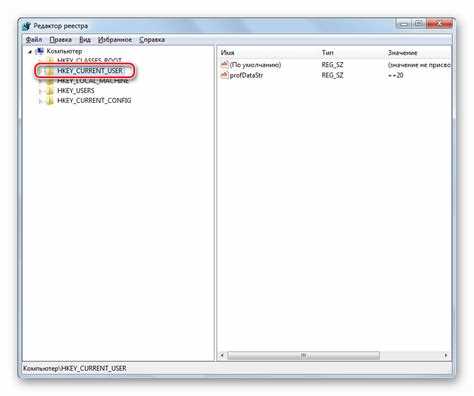
В Windows 7 временное снятие проверки цифровой подписи драйверов можно выполнить через командную строку с правами администратора. Этот метод удобен для быстрой установки отдельных неподписанных драйверов без изменения системных настроек на постоянной основе.
Пошаговые действия:
- Откройте меню «Пуск», введите cmd, щелкните правой кнопкой мыши и выберите Запуск от имени администратора.
- В командной строке выполните команду: bcdedit /set nointegritychecks on. Она отключает проверку подписи драйверов до следующей перезагрузки.
- Установите необходимые драйверы.
- После установки выполните команду bcdedit /set nointegritychecks off, чтобы вернуть стандартную проверку подписи.
Использование этого метода обеспечивает контроль над процессом установки драйверов и минимизирует риск загрузки неподписанных компонентов без необходимости перезагрузки в особый режим.
Настройка реестра для постоянного включения подписи драйверов
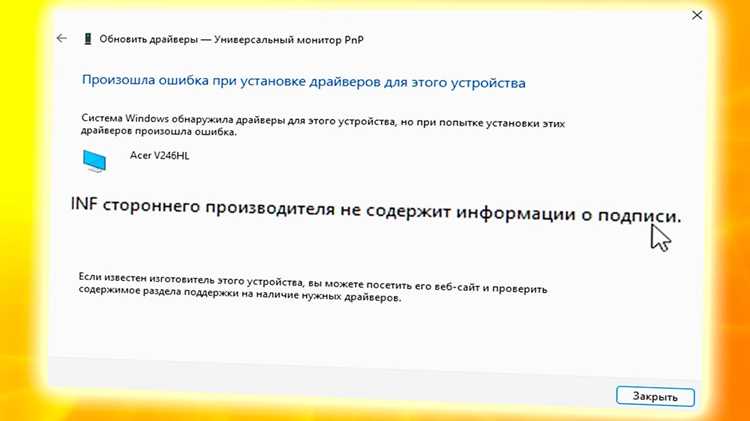
Для принудительного включения проверки цифровой подписи драйверов в Windows 7 можно изменить настройки реестра. Этот метод обеспечивает системную блокировку неподписанных драйверов и предотвращает их установку без временных обходов.
Пошаговая инструкция:
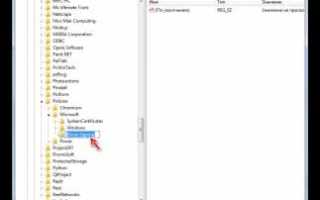
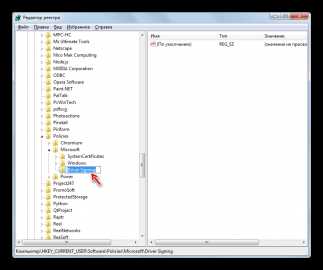
- Нажмите Win + R, введите regedit и нажмите Enter для открытия редактора реестра.
- Перейдите к ключу: HKEY_LOCAL_MACHINE\SOFTWARE\Microsoft\Driver Signing.
- Найдите параметр BehaviorOnFailedVerify. Если его нет, создайте новый DWORD (32-bit).
- Задайте значение 1 для блокировки неподписанных драйверов и обязательного контроля подписи.
- Закройте редактор реестра и перезагрузите компьютер, чтобы изменения вступили в силу.
После этой настройки Windows 7 будет систематически проверять цифровую подпись драйверов при каждой установке, исключая возможность запуска неподписанных компонентов.
Установка неподписанных драйверов с обходом проверки
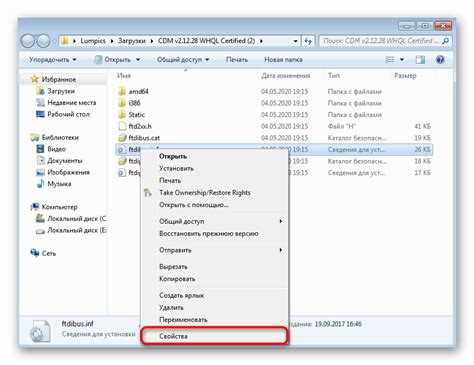
В некоторых случаях требуется установить драйверы, не имеющие цифровой подписи. Windows 7 блокирует такие файлы по умолчанию, поэтому необходимо временно обойти проверку подписи для корректной установки.
Методы обхода проверки:
| Метод | Описание | Шаги |
|---|---|---|
| Режим F8 | Временное отключение проверки подписи при загрузке системы |
|
| Командная строка | Включает и отключает проверку подписи через системные команды |
|
После установки рекомендуется перезагрузить систему в обычном режиме, чтобы вернуть стандартную проверку подписи и сохранить защиту от неподписанных драйверов.
Восстановление стандартной проверки цифровой подписи после установки
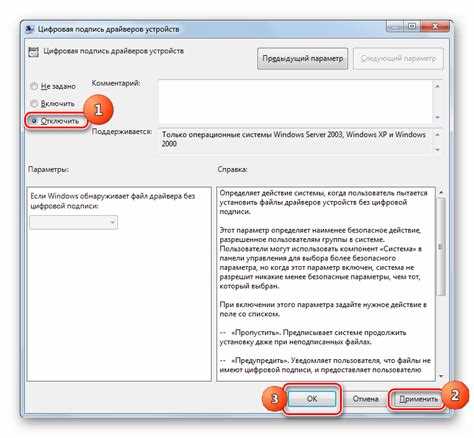
После установки неподписанных драйверов важно вернуть стандартную проверку цифровой подписи, чтобы система продолжала блокировать потенциально небезопасные компоненты.
Методы восстановления:
- Через командную строку: откройте cmd от имени администратора и выполните команду bcdedit /set nointegritychecks off. Эта команда включает проверку подписи для всех драйверов после следующей перезагрузки.
- Через параметры загрузки: при загрузке системы нажмите F8 и убедитесь, что выбрана обычная загрузка без отключения проверки подписи.
- Через реестр: откройте редактор regedit, перейдите к HKEY_LOCAL_MACHINE\SOFTWARE\Microsoft\Driver Signing и убедитесь, что параметр BehaviorOnFailedVerify установлен в 1.
После выполнения этих действий Windows 7 будет контролировать цифровую подпись всех драйверов при установке и запуске, поддерживая системную безопасность и стабильность работы оборудования.
Вопрос-ответ:
Что такое цифровая подпись драйвера и зачем она нужна в Windows 7?
Цифровая подпись драйвера — это сертификат, подтверждающий подлинность и целостность файла драйвера. Windows 7 использует её для проверки, что драйвер не был изменён и поставляется доверенным разработчиком. Если подпись отсутствует или недействительна, система может заблокировать установку или работу драйвера, предотвращая потенциальные сбои оборудования.
Как временно отключить проверку цифровой подписи для установки неподписанного драйвера?
Можно использовать меню загрузки Windows 7. При включении компьютера нажмите F8, выберите пункт Отключить обязательную проверку подписи драйверов и нажмите Enter. Система загрузится с временно отключенной проверкой, что позволит установить драйверы без подписи. После установки рекомендуется перезагрузить компьютер в обычном режиме.
Можно ли включить проверку подписи для всех драйверов постоянно через реестр?
Да. Откройте редактор реестра regedit и перейдите в HKEY_LOCAL_MACHINE\SOFTWARE\Microsoft\Driver Signing. Найдите параметр BehaviorOnFailedVerify и установите значение 1. После перезагрузки Windows 7 будет блокировать неподписанные драйверы при установке или запуске.
Как проверить, подписан ли конкретный драйвер в системе?
Через «Диспетчер устройств» выберите устройство, откройте свойства и перейдите на вкладку «Драйвер», затем нажмите «Сведения о файле драйвера». Если драйвер подписан, будет указано, что подпись проверена Microsoft. Также можно использовать команду certutil -verify [путь_к_файлу] или утилиту sigverif для проверки всех драйверов на компьютере.
Что делать, если после установки неподписанного драйвера система перестала запускаться корректно?
Необходимо восстановить проверку цифровой подписи и удалить проблемный драйвер. Для этого загрузитесь через F8 и выберите обычный режим без отключения подписи. Затем в командной строке с правами администратора выполните bcdedit /set nointegritychecks off и удалите драйвер через «Диспетчер устройств». При необходимости используйте точку восстановления системы, чтобы вернуть стабильное состояние Windows 7.
Как включить цифровую подпись драйверов в Windows 7, если система блокирует установку неподписанных файлов?
Чтобы установить драйвер без цифровой подписи, можно временно отключить проверку. Для этого перезагрузите компьютер и на экране загрузки нажмите F8, затем выберите пункт Отключить обязательную проверку подписи драйверов. После загрузки установите драйвер. Для постоянного контроля подписи можно изменить параметр BehaviorOnFailedVerify в реестре по пути HKEY_LOCAL_MACHINE\SOFTWARE\Microsoft\Driver Signing, установив значение 1. Также можно использовать командную строку от имени администратора: bcdedit /set nointegritychecks on для временного снятия проверки и bcdedit /set nointegritychecks off для её восстановления после установки. Эти действия позволят установить драйверы, сохранив при этом контроль подписи остальных компонентов системы.

 Загрузка...