Содержание статьи
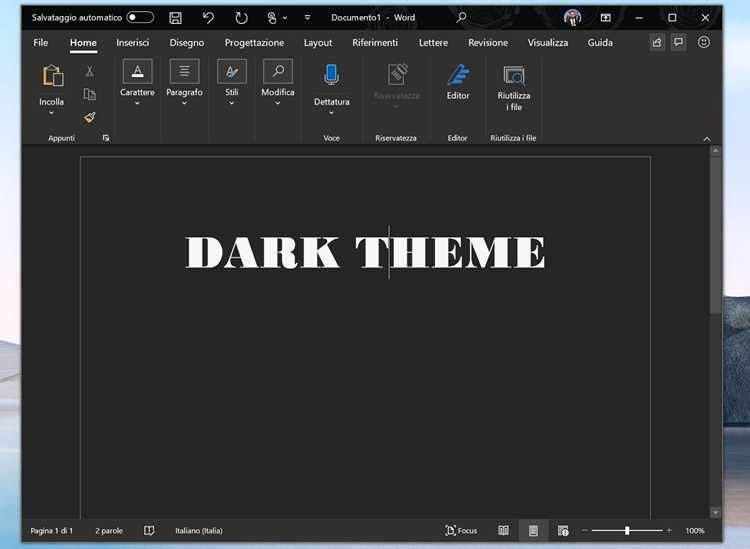
Темная тема в Word снижает нагрузку на глаза при длительной работе с документами, особенно при недостаточном освещении. Она меняет интерфейс программы на темные оттенки и позволяет работать с текстом без сильного контраста, который обычно вызывает усталость.
Функция доступна начиная с версии Word 2016 и выше. Чтобы использовать темную тему, необходимо убедиться, что установлена актуальная версия Office, так как в более старых версиях опция может отсутствовать или работать ограниченно.
При включении темной темы можно настроить не только интерфейс, но и цвет страницы документа. Это особенно важно для пользователей, которые создают презентации или тексты с большим количеством визуальных элементов. Темная тема корректно отображается в режиме чтения и при редактировании, позволяя работать с документами ночью без дополнительного освещения.
В статье представлены пошаговые инструкции по включению темной темы, выбору оттенков интерфейса и корректной настройке цвета страницы. Также рассмотрены типичные проблемы, которые могут возникнуть, и способы их устранения, чтобы тема отображалась корректно в любой версии Word на компьютере.
Проверка версии Word перед включением темной темы
Темная тема доступна в Word начиная с версии 2016 и выше. Для проверки версии откройте Word, перейдите в меню Файл → Учетная запись. В разделе Сведения о продукте указана версия Office и номер сборки.
Если используется Word 2013 или более ранняя версия, темная тема недоступна. В этом случае необходимо обновить Office до актуальной версии через Центр обновления Office или установить Office 365.
Для пользователей Windows 10 и 11 также важно убедиться, что система поддерживает темную тему интерфейса, так как Word может наследовать цветовую схему операционной системы. Проверка выполняется через Параметры → Персонализация → Цвета → Выбор режима приложения.
После подтверждения версии Word и соответствия системных требований можно переходить к включению темной темы, чтобы интерфейс программы изменился на темные оттенки и текст отображался корректно.
Включение темной темы через меню «Файл» и «Параметры»
Откройте Word и перейдите в меню Файл. В левом столбце выберите Параметры, чтобы открыть окно настроек приложения.
В окне Параметры Word перейдите в раздел Общие. Найдите блок Персонализация копии Microsoft Office, где доступен пункт Тема Office.
В выпадающем списке выберите Черная или Темно-серая, в зависимости от желаемого уровня контраста интерфейса. После выбора нажмите ОК, чтобы применить изменения.
Темная тема изменит цвет ленты, панелей инструментов и фона меню, оставляя текст документа стандартным по умолчанию. Для полной интеграции можно дополнительно включить режим чтения, чтобы фон документа также отображался в темных оттенках.
Выбор темного интерфейса для отдельных документов
В Word можно применять темный интерфейс к отдельным документам, не меняя общую тему программы. Для этого откройте документ, перейдите в меню Вид и выберите Режим чтения. В этом режиме автоматически активируется темная цветовая схема для текущего документа.
Чтобы сохранить темный фон документа при редактировании, перейдите в Файл → Параметры → Общие и включите опцию Всегда использовать режим чтения для этого документа. Это позволит работать с документом в темных тонах независимо от глобальной темы Word.
Для документов с большим количеством графики рекомендуется проверять контраст текста и фоновых элементов. При необходимости вручную измените цвет шрифта или фоновые элементы через Конструктор → Цвет страницы, чтобы обеспечить удобочитаемость в темной теме.
Настройка цвета фона страницы при темной теме
Темная тема Word изменяет интерфейс, но фон страницы документа остается светлым по умолчанию. Чтобы фон был темным и снижал нагрузку на глаза, необходимо настроить цвет страницы вручную.
Перейдите в меню Конструктор → Цвет страницы и выберите нужный оттенок. Рекомендуется использовать темно-серый или темно-синий, чтобы текст оставался читаемым. Ниже приведена таблица с оптимальными сочетаниями цвета фона и шрифта:
| Цвет фона | Рекомендуемый цвет текста |
|---|---|
| Темно-серый (#2E2E2E) | Белый (#FFFFFF) |
| Темно-синий (#1A1A40) | Светло-серый (#D9D9D9) |
| Черный (#000000) | Светло-серый или белый (#E0E0E0 / #FFFFFF) |
После выбора цвета проверьте вид документа в режиме редактирования и режиме чтения, чтобы убедиться, что контраст достаточен и элементы форматирования отображаются корректно.
Использование темной темы с режимом чтения
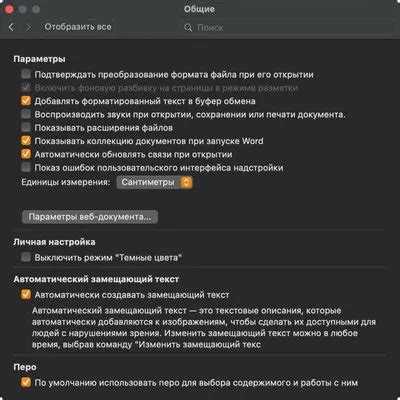
Режим чтения в Word позволяет просматривать документы в оптимизированной цветовой схеме, включая темную тему. Для активации выполните следующие шаги:
- Откройте документ, который нужно просмотреть.
- Перейдите в меню Вид и выберите Режим чтения.
- В верхней панели режима чтения откройте Фон страницы и выберите темный оттенок.
Режим чтения изменяет фон документа и автоматически подбирает контраст шрифта. Дополнительно рекомендуется:
- Использовать светлый цвет текста для черного или темно-серого фона.
- Проверять отображение графических элементов и таблиц, чтобы они оставались различимыми.
- Сохранять документ в обычном режиме после проверки, чтобы изменения фона не влияли на другие устройства при открытии файла.
Использование темной темы в режиме чтения особенно полезно при работе в условиях низкой освещенности, позволяя уменьшить нагрузку на глаза и сохранить комфортное восприятие текста и визуальных элементов.
Устранение проблем, если темная тема не отображается
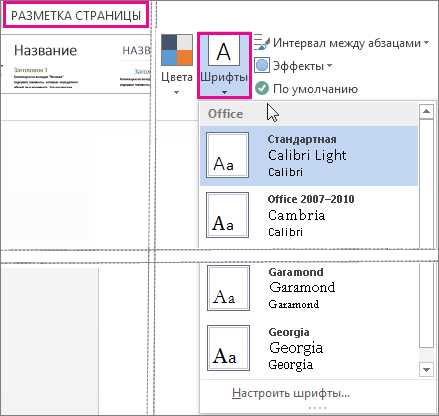
Если после включения темной темы интерфейс Word остается светлым, сначала проверьте версию программы. Темная тема поддерживается начиная с Word 2016 и Office 365. Для проверки откройте Файл → Учетная запись и убедитесь, что версия соответствует требованиям.
Проверьте настройки темы Windows. В Windows 10 и 11 Word может наследовать цветовую схему системы. Перейдите в Параметры → Персонализация → Цвета и убедитесь, что выбран Темный режим приложений.
Если проблема сохраняется, выполните следующие действия:
- Закройте Word и перезапустите программу после внесения изменений.
- Обновите Office через Центр обновления Office, чтобы установить последние исправления и функции.
- Проверьте настройки Параметры Word → Общие → Тема Office и убедитесь, что выбрана опция Черная или Темно-серая.
- При работе с отдельным документом включите режим чтения и установите темный фон через Вид → Режим чтения → Фон страницы.
Эти шаги устраняют большинство проблем с отображением темной темы, обеспечивая корректное применение темного интерфейса как для всей программы, так и для отдельных документов.
Вопрос-ответ:
Можно ли включить темную тему в Word 2013?
В Word 2013 темная тема интерфейса недоступна. Опция появилась начиная с версии Word 2016 и доступна в Office 365. Чтобы использовать темную тему, необходимо обновить программу до соответствующей версии.
Как изменить цвет страницы документа при включенной темной теме?
Даже при активной темной теме интерфейса фон документа остается светлым. Чтобы изменить его, откройте меню Конструктор → Цвет страницы и выберите темный оттенок, например темно-серый или черный. Для текста рекомендуется подобрать светлый цвет, чтобы сохранить читаемость.
Темная тема не применяется, хотя в параметрах Office выбрана черная. Что делать?
Сначала проверьте, что Word обновлен до последней версии. Затем убедитесь, что в настройках Windows выбран темный режим приложений (Параметры → Персонализация → Цвета). После этого перезапустите Word и снова выберите темную тему через Файл → Параметры → Общие → Тема Office.
Можно ли использовать темную тему только для одного документа, не меняя интерфейс всей программы?
Да. Для этого откройте документ и включите Режим чтения через меню Вид. В этом режиме фон документа можно установить темным, оставляя интерфейс Word светлым для остальных документов.
Какие цвета шрифта лучше использовать при темной теме для сохранения удобочитаемости?
Для темного фона страницы или интерфейса рекомендуется использовать светлые оттенки текста. Например, белый или светло-серый шрифт хорошо читается на темно-сером, темно-синем или черном фоне. Для таблиц и графических элементов стоит проверять контрастность и при необходимости корректировать цвет отдельных элементов.
Почему темная тема в Word не меняет фон документа, хотя интерфейс стал темным?
Темная тема в Word изменяет только интерфейс программы — панели, ленты и меню. Фон страницы документа по умолчанию остается светлым, чтобы текст оставался читаемым при печати и совместной работе. Чтобы фон документа также был темным, откройте меню Конструктор → Цвет страницы и выберите темный оттенок, например темно-серый или черный. После этого скорректируйте цвет текста на светлый, чтобы сохранить контраст и удобочитаемость.

 Загрузка...