Содержание статьи
Темная тема в Компас 3D помогает уменьшить нагрузку на глаза, особенно при длительной работе с программой. Включение этой темы позволяет изменить визуальное восприятие интерфейса, снизив яркость экранных элементов. В этой статье мы детально рассмотрим, как правильно активировать темную тему в Компас 3D, а также настроить элементы интерфейса для более комфортной работы.
Для начала стоит отметить, что Компас 3D предоставляет встроенные функции для переключения между светлой и темной темой. Это можно сделать через настройки программы, не требующие дополнительных усилий или сторонних приложений. Настройка темной темы в Компас 3D позволяет не только изменить фон, но и адаптировать цветовую схему для различных элементов интерфейса, таких как панели инструментов, кнопки и рабочие области.
Данная инструкция подойдет как для новичков, так и для опытных пользователей, которые хотят оптимизировать интерфейс программы под свои предпочтения. Мы пошагово объясним процесс включения темной темы, а также рассмотрим настройки, которые могут помочь улучшить восприятие графики и текстовых элементов на темном фоне.
Как найти настройку темной темы в Компас 3D

Для включения темной темы в Компас 3D необходимо зайти в раздел настроек программы. Откройте программу и в верхнем меню выберите пункт «Сервис». Далее в открывшемся меню выберите «Параметры». Это откроет окно настроек, где можно будет настроить внешний вид интерфейса.
В окне «Параметры» найдите вкладку «Интерфейс» или «Визуализация» (в зависимости от версии программы). В этой секции находятся опции, связанные с изменением тем оформления. Здесь будет доступна настройка для переключения между светлой и темной темой. Найдите выпадающее меню или переключатель, который позволит выбрать «Темная тема».
Если в настройках программы темная тема не отображается сразу, убедитесь, что используемая версия Компас 3D поддерживает эту опцию. В случае, если опция недоступна, проверьте наличие обновлений программы, так как поддержка темной темы была введена в более поздних версиях Компас 3D.
Подготовка интерфейса Компас 3D для изменения темы
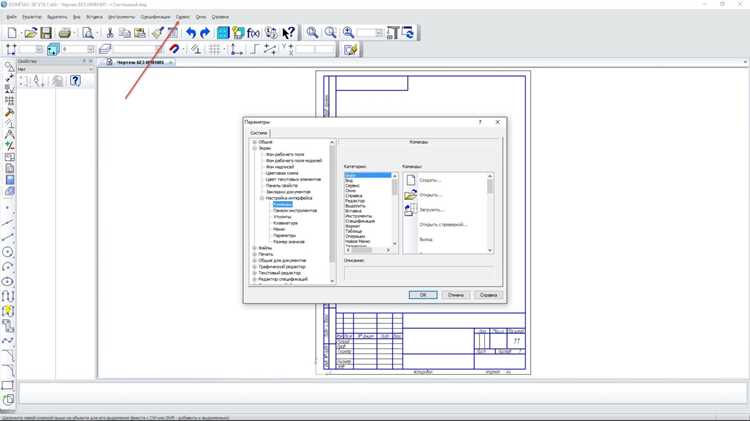
Перед тем как изменить тему в Компас 3D, рекомендуется настроить интерфейс программы для корректного отображения всех элементов после активации темной темы. Для этого сначала отключите любые дополнительные панели и окна, которые могут мешать правильному восприятию изменений. Это особенно важно, если вы используете сторонние панели инструментов или дополнительные модули.
Также стоит обратить внимание на размер шрифта и контрастность элементов интерфейса. Некоторые пользователи замечают, что после активации темной темы шрифты и значки могут стать менее видимыми на темном фоне. Чтобы этого избежать, настройте параметры отображения текста в разделе «Визуализация». Убедитесь, что выбранный шрифт подходит для работы в темной теме, и при необходимости увеличьте размер текста для улучшения читаемости.
Если вы используете несколько мониторов или высокое разрешение экрана, проверьте настройки масштабирования интерфейса. В некоторых случаях программы могут неправильно отображать элементы на экранах с высоким разрешением, что может повлиять на восприятие темной темы. Убедитесь, что масштаб интерфейса соответствует разрешению вашего экрана для оптимального отображения.
Как активировать темную тему в настройках программы
Чтобы включить темную тему в Компас 3D, выполните следующие шаги:
| Шаг 1: | Откройте Компас 3D и перейдите в верхнее меню, выбрав пункт «Сервис». |
| Шаг 2: | В выпадающем меню выберите «Параметры». Это откроет окно настроек программы. |
| Шаг 3: | В настройках откройте вкладку «Интерфейс» или «Визуализация», в зависимости от версии программы. |
| Шаг 4: | Найдите раздел «Тема» или «Цветовая схема» и выберите «Темная тема» из выпадающего списка. |
| Шаг 5: | Нажмите «Ок» или «Применить», чтобы сохранить изменения и перейти к темной теме интерфейса. |
После выполнения этих шагов интерфейс программы изменится, и вы сможете работать в темной теме, что поможет снизить нагрузку на глаза и улучшить восприятие в условиях слабого освещения.
Настройка цветовой схемы элементов интерфейса
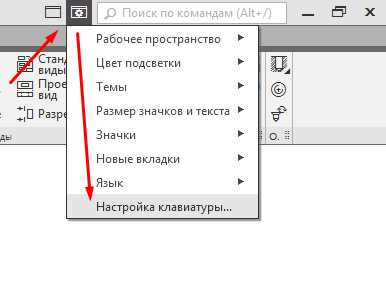
После активации темной темы в Компас 3D можно настроить цветовую схему отдельных элементов интерфейса для улучшения восприятия и повышения удобства работы. Это поможет создать контраст между фоном и текстом, а также настроить видимость кнопок, панелей инструментов и других элементов.
Для настройки цветовой схемы следуйте этим шагам:
- Откройте окно настроек программы, как описано в предыдущем разделе.
- Перейдите в вкладку «Интерфейс» или «Цветовая схема». Здесь вы увидите дополнительные параметры для изменения цветов.
- В разделе «Цветовая схема» выберите из предложенных вариантов (например, для текста, фона, кнопок и панелей). Обычно предлагается несколько настроек для различного контраста и оттенков.
Доступные настройки:
- Цвет фона рабочего окна: настройка позволяет выбрать темный или светлый фон для основного рабочего пространства.
- Цвет кнопок и панелей: выберите, как должны отображаться элементы управления на фоне темной темы, чтобы они были хорошо видны и не терялись в темных оттенках.
- Цвет текста: настройка цвета текста позволяет выбирать между светлыми и темными оттенками для лучшей читаемости на темном фоне.
- Цвет выделенных элементов: измените цвет выделения объектов и инструментов для удобства работы с различными чертежами и деталями.
После настройки всех элементов нажмите «Применить» для сохранения изменений. Вы можете вернуться к этим настройкам в любое время, чтобы изменить цвета в зависимости от своих предпочтений или условий работы.
Как включить темную тему для всех пользовательских панелей
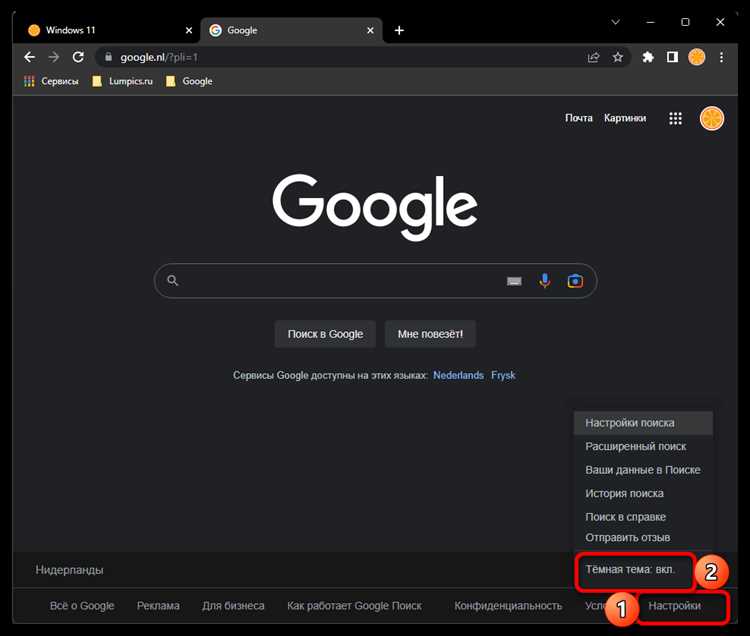
Для того чтобы темная тема применялась не только к основному интерфейсу Компас 3D, но и ко всем пользовательским панелям, необходимо настроить отображение панелей инструментов и дополнительных окон. Это позволит добиться единого визуального стиля программы, улучшив восприятие интерфейса.
Следуйте этим шагам для настройки темной темы для всех панелей:
- Перейдите в окно настроек программы, как было описано ранее.
- Откройте вкладку «Интерфейс» или «Цветовая схема». В этой части настроек будет доступна опция для изменения цвета панелей.
- Найдите раздел, отвечающий за пользовательские панели или дополнительные окна. Обычно он имеет название вроде «Цвет панели инструментов» или «Цвет пользовательских окон».
- Выберите опцию для применения темной темы ко всем панелям. Это обеспечит одинаковый темный фон для всех пользовательских окон и панелей инструментов.
После выполнения этих шагов, все дополнительные панели, включая панели с инструментами, свойства и другие окна, будут отображаться в темных оттенках, что обеспечит гармоничный вид интерфейса.
Если вы хотите настроить цвет отдельных элементов панелей, таких как кнопки или поля ввода, это также можно сделать в разделе «Цветовая схема», где можно выбрать дополнительные параметры для изменения контраста и видимости этих элементов.
Изменение внешнего вида рабочих окон в темной теме
После активации темной темы в Компас 3D, можно настроить внешний вид рабочих окон, чтобы они гармонировали с темным интерфейсом и обеспечивали комфортную работу. Это включает в себя изменения фона рабочих областей, цвета текста и элементов управления в этих окнах.
Для изменения внешнего вида рабочих окон выполните следующие действия:
- Перейдите в окно настроек программы через меню «Сервис» -> «Параметры».
- В настройках откройте вкладку «Интерфейс» или «Визуализация». В зависимости от версии, здесь могут быть разные названия, но вы всегда найдете раздел, связанный с внешним видом рабочих окон.
- В разделе «Цвет рабочего окна» или аналогичном выберите подходящий цвет фона для рабочих областей. В темной теме обычно рекомендуется выбирать более темные оттенки серого или черного.
- Настройте цвета текста и элементов управления в рабочих окнах. Для лучшего контраста выберите светлый текст (например, белый или светло-серый), чтобы он был четко видим на темном фоне.
Кроме того, для улучшения восприятия интерфейса можно изменить следующее:
- Цвет линий и сетки: для рабочих окон, таких как чертежи и модели, выберите более светлый или контрастный цвет для отображения сетки и линий. Это поможет лучше ориентироваться в пространстве на темном фоне.
- Цвет выделенных объектов: измените цвет для выделенных элементов, чтобы они были легко различимы на темном фоне.
- Цвет кнопок и полей ввода: настройте кнопки и поля ввода, чтобы они не терялись на фоне и оставались заметными при взаимодействии с рабочими окнами.
После внесения изменений нажмите «Ок» или «Применить», чтобы сохранить настройки. Вы можете вернуться к этим параметрам в любое время для корректировки в зависимости от ваших предпочтений.
Решение проблем с отображением при включении темной темы
После активации темной темы в Компас 3D могут возникнуть проблемы с отображением некоторых элементов интерфейса, таких как текст, кнопки или изображения. Для устранения этих проблем необходимо провести несколько проверок и настроек.
Вот несколько распространенных проблем и способы их решения:
- Проблема с видимостью текста: Если текст на темном фоне стал трудночитаемым, проверьте настройки цвета шрифта. В разделе «Цветовая схема» увеличьте контраст, выбрав светлый цвет текста (например, белый или светло-серый). Также можно увеличить размер шрифта для улучшения читаемости.
- Неоптимальные цвета кнопок и панелей: Иногда элементы управления, такие как кнопки и панели инструментов, могут сливаться с фоном. Чтобы это исправить, откройте настройки панели и измените цвет кнопок на более яркий, например, на светлый с оттенками серого или синего, для лучшего контраста.
- Проблемы с отображением графики: На темном фоне может возникнуть слабая видимость графических элементов, таких как линии и сетка. В настройках интерфейса измените цвет линий и сетки на более яркие оттенки (например, светло-серые или белые), чтобы они были заметными при работе с чертежами.
- Элементы интерфейса не отображаются корректно: В редких случаях после активации темной темы некоторые элементы интерфейса могут отображаться с артефактами или не загружаться правильно. Чтобы решить эту проблему, попробуйте обновить графические драйверы на вашем компьютере и проверьте, есть ли доступные обновления для самой программы Компас 3D.
Если после всех изменений проблемы с отображением продолжаются, можно попробовать вернуть программу к стандартной теме и затем снова переключиться на темную тему, чтобы сбросить настройки. В крайнем случае, рекомендуется обратиться в техническую поддержку Компас 3D для получения дополнительной помощи.
Как восстановить стандартную тему в Компас 3D
Если вам нужно вернуть стандартную тему в Компас 3D после использования темной темы, выполните следующие шаги:
- Откройте программу Компас 3D и перейдите в меню «Сервис».
- Выберите пункт «Параметры», чтобы открыть окно настроек программы.
- В настройках перейдите в раздел «Интерфейс» или «Цветовая схема».
- В разделе, посвященном теме интерфейса, выберите стандартную светлую тему из выпадающего списка.
- Нажмите «Ок» или «Применить» для сохранения изменений.
После этих действий интерфейс вернется к стандартному виду, и вы снова будете работать в светлой теме. Если после восстановления стандартной темы какие-либо элементы интерфейса отображаются некорректно, попробуйте перезапустить программу или сбросить настройки по умолчанию через меню «Сервис» -> «Сбросить настройки».
Вопрос-ответ:
Как включить темную тему в Компас 3D?
Для включения темной темы в Компас 3D откройте программу и перейдите в меню «Сервис», затем выберите «Параметры». В разделе «Интерфейс» или «Цветовая схема» выберите «Темная тема» из доступных вариантов и подтвердите изменения.
Что делать, если после включения темной темы текст стал трудночитаемым?
Если текст стал плохо видимым, откройте настройки цветовой схемы и измените цвет текста на светлый оттенок (например, белый или светло-серый). Также можно увеличить размер шрифта для лучшей читаемости.
Как вернуть стандартную светлую тему в Компас 3D после использования темной?
Чтобы вернуть светлую тему, зайдите в «Сервис» -> «Параметры», затем в разделе «Интерфейс» выберите стандартную светлую тему. Нажмите «Ок», чтобы применить изменения.
Как настроить цвет рабочего фона в темной теме в Компас 3D?
Для настройки цвета рабочего фона откройте «Параметры» через меню «Сервис». В разделе «Интерфейс» или «Цветовая схема» выберите подходящий цвет для рабочего окна, например, темно-серый или черный. Эти изменения сделают интерфейс более комфортным для глаз.
Можно ли настроить цвет отдельных элементов интерфейса в темной теме?
Да, в настройках можно изменить цвета отдельных элементов интерфейса, таких как кнопки, панели инструментов и выделенные объекты. Для этого откройте настройки в «Параметры» -> «Интерфейс» и настройте цвета для каждого элемента, чтобы они были видны на темном фоне.
Как включить темную тему в Компас 3D?
Чтобы включить темную тему в Компас 3D, откройте программу, перейдите в меню «Сервис», выберите «Параметры» и откройте вкладку «Интерфейс». В разделе «Цветовая схема» выберите темную тему и подтвердите изменения. После этого интерфейс программы будет отображаться в темных тонах.
Почему после включения темной темы текст стал трудно читаемым, и как это исправить?
В случае, если текст стал трудно читаемым, возможно, требуется изменить цвет шрифта или увеличить его размер. Перейдите в настройки «Цветовая схема» и выберите светлый цвет для текста (например, белый или светло-серый). Также можно увеличить размер шрифта, чтобы улучшить читаемость на темном фоне.

 Загрузка...