Содержание статьи
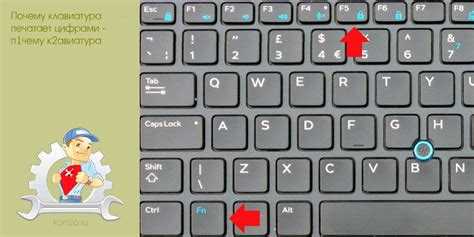
Практически каждая стандартная клавиатура оснащена отдельным цифровым блоком справа, предназначенным для быстрого ввода чисел и выполнения арифметических операций. Для его использования необходимо активировать клавишу Num Lock, которая может быть расположена отдельно или сочетаться с другими клавишами на ноутбуках.
На стационарных клавиатурах достаточно нажать клавишу Num Lock один раз – индикатор на клавиатуре покажет, что цифровой блок активен. На ноутбуках часто используется сочетание Fn + Num Lock, так как отдельной клавиши может не быть. При этом важно учитывать модель устройства, поскольку производители могут менять расположение функциональных клавиш.
Если цифровой блок не реагирует, причина может быть связана с настройками BIOS/UEFI, драйверами клавиатуры или программными ограничениями в операционной системе. Проверка и корректировка этих параметров позволяет восстановить работу цифр и обеспечивает стабильный ввод данных в таблицах, бухгалтерских программах и других приложениях.
Следующие разделы подробно покажут, как определить текущее состояние цифрового блока, активировать его на разных типах клавиатур и устранить возможные неполадки без использования сторонних утилит.
Проверка наличия цифрового блока на клавиатуре

Цифровой блок обычно расположен справа на полноразмерных клавиатурах и включает цифры от 0 до 9, клавиши операций +, -, *, / и Enter. На компактных клавиатурах и большинстве ноутбуков отдельного блока может не быть, а цифры могут совмещаться с буквенными клавишами через функцию Num Lock.
Для проверки наличия цифрового блока осмотрите клавиатуру: если справа есть отдельная зона с цифрами и символами операций, блок присутствует. На ноутбуках обратите внимание на клавиши с маленькими цифрами, расположенными поверх букв – это индикатор встроенного цифрового блока, активируемого сочетанием Fn + Num Lock.
Если блок отсутствует визуально, можно проверить его наличие через программные средства: откройте текстовый редактор и поочередно нажимайте предполагаемые клавиши блока. Если на экране появляются цифры при включенном Num Lock, цифровой блок встроен в клавиатуру, даже если он не выделен отдельной зоной.
Определение состояния клавиши Num Lock
Состояние клавиши Num Lock определяет, активен ли цифровой блок на клавиатуре. Без её включения нажатие клавиш справа не приведет к вводу цифр. Проверить состояние можно несколькими способами:
- Индикатор на клавиатуре. На большинстве полноразмерных моделей рядом с клавишей Num Lock есть световой индикатор. Если он горит, цифровой блок активен.
- Физическая проверка. Нажмите любую клавишу цифрового блока. Если на экране появляются цифры, Num Lock включен.
- На ноутбуках без отдельного индикатора используйте сочетание Fn + Num Lock. Попробуйте ввести числа в текстовом редакторе, чтобы убедиться, что блок активен.
В Windows состояние Num Lock также можно проверить через экранную клавиатуру: откройте Пуск → Специальные возможности → Экранная клавиатура. В ней активная клавиша подсвечивается, а при изменении состояния блок автоматически переключается.
Если индикатор не реагирует или цифры не вводятся, проблема может быть связана с драйверами клавиатуры или настройками BIOS/UEFI. В таких случаях следует проверить параметры аппаратного обеспечения и обновить драйверы.
Включение Num Lock с помощью отдельной клавиши
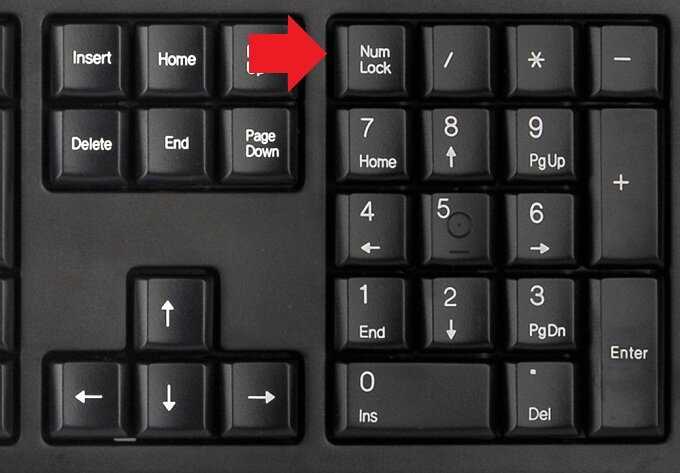
На полноразмерных клавиатурах отдельная клавиша Num Lock обычно расположена в верхнем левом углу цифрового блока. Для включения цифр достаточно один раз нажать эту клавишу. Индикатор на клавиатуре покажет активное состояние блока.
Если клавиша не реагирует, проверьте следующие моменты:
- Подключение клавиатуры. На USB-моделях убедитесь, что кабель надежно вставлен в порт.
- Рабочее состояние клавиши. Попробуйте нажать клавишу несколько раз и проверить ввод цифр в текстовом редакторе.
- Программные ограничения. Некоторые приложения блокируют работу Num Lock, поэтому проверьте ввод в разных программах.
Для сохранения состояния Num Lock после перезагрузки в Windows можно включить опцию Num Lock при старте системы через BIOS/UEFI. Это позволит цифровому блоку оставаться активным без повторного нажатия клавиши после включения компьютера.
Использование комбинации Fn + Num Lock на ноутбуках
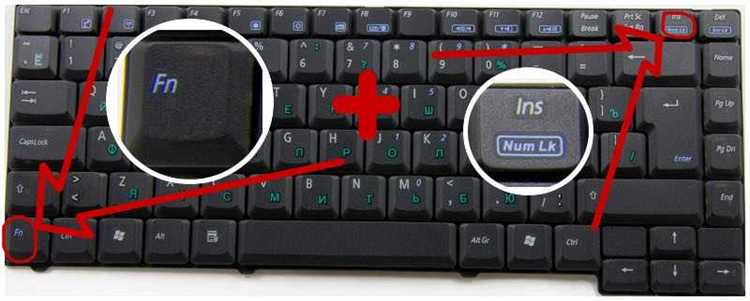
На большинстве ноутбуков цифровой блок интегрирован в буквенные клавиши и активируется с помощью сочетания Fn + Num Lock. Без этой комбинации цифры вводить невозможно.
Как включить цифровой блок:
- Определите клавишу Num Lock. На ноутбуках она может быть обозначена как NumLk и находиться в верхнем ряду клавиш или совмещена с одной из буквенных клавиш.
- Удерживайте клавишу Fn и одновременно нажмите Num Lock.
- Проверьте ввод цифр в текстовом редакторе. Если цифры отображаются, блок активен.
При неполадках с включением цифрового блока проверьте следующие моменты:
- Функция Fn Lock. На некоторых ноутбуках она блокирует работу сочетаний клавиш.
- Драйверы клавиатуры. Убедитесь, что установлены последние версии с сайта производителя.
- Настройки BIOS/UEFI. В разделе клавиатуры можно включить сохранение состояния Num Lock при старте системы.
Настройка цифрового блока через BIOS/UEFI

Состояние цифрового блока можно зафиксировать через BIOS/UEFI, чтобы Num Lock оставался включенным при включении компьютера. Это особенно важно для ноутбуков и компактных клавиатур.
Последовательность действий для настройки:
| Действие | Описание |
|---|---|
| Вход в BIOS/UEFI | При включении компьютера нажмите клавишу Del, F2 или Esc в зависимости от модели устройства. |
| Поиск параметров клавиатуры | В меню BIOS/UEFI откройте раздел Advanced или Peripherals, где находятся настройки клавиатуры. |
| Включение Num Lock при старте | Выберите опцию Boot Up NumLock Status и установите значение On. |
| Сохранение изменений | Нажмите F10 или выберите Save & Exit для применения настроек и перезагрузки системы. |
После перезагрузки цифровой блок будет включен автоматически, что позволит вводить цифры без дополнительных нажатий клавиши Num Lock.
Проверка работы цифр в текстовом редакторе

После включения цифрового блока через Num Lock или Fn + Num Lock важно убедиться, что клавиши работают корректно. Для этого откройте любой текстовый редактор, например Блокнот или Word.
Пошаговая проверка:
- Убедитесь, что цифровой блок включен. На стационарной клавиатуре загорелся индикатор Num Lock, на ноутбуке активирована комбинация Fn + Num Lock.
- Наберите цифры 0–9 с правого блока клавиатуры. Все цифры должны отображаться корректно.
- Проверьте клавиши операций +, —, *, / и Enter. Они должны выполнять ввод соответствующих символов.
Если цифры не отображаются, проверьте состояние Num Lock еще раз, попробуйте другой текстовый редактор или перезагрузите компьютер. В редких случаях проблема может быть связана с драйверами клавиатуры или аппаратными неполадками.
Исправление проблем с драйверами клавиатуры
Некорректная работа цифрового блока может быть связана с устаревшими или поврежденными драйверами клавиатуры. Для устранения проблем необходимо проверить и обновить драйверы.
Пошаговые действия:
- Откройте Диспетчер устройств через Панель управления или комбинацию Win + X → Диспетчер устройств.
- Разверните раздел Клавиатуры и выберите вашу клавиатуру.
- Нажмите правой кнопкой мыши и выберите Обновить драйвер. Выберите автоматический поиск обновлений через Windows Update или скачайте драйвер с сайта производителя ноутбука/клавиатуры.
- После установки драйвера перезагрузите компьютер и проверьте работу цифрового блока.
Если проблема сохраняется, удалите текущий драйвер и установите последнюю версию заново. На ноутбуках иногда требуется установка дополнительных утилит производителя для корректной работы Fn клавиш и цифрового блока.
Временные обходные решения при неработающем Num Lock
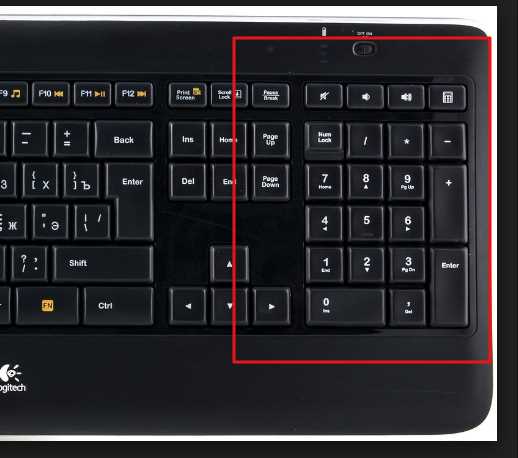
Если цифровой блок не активируется из-за неисправной клавиши или программного сбоя, можно использовать несколько временных способов ввода цифр.
Основные методы:
- Экранная клавиатура Windows: откройте Пуск → Специальные возможности → Экранная клавиатура и используйте цифровой блок на экране.
- Ввод цифр через верхний ряд клавиш: используйте стандартные цифры над буквами на основной части клавиатуры.
- Использование внешней USB-клавиатуры с отдельным цифровым блоком. Подключение такого устройства позволяет вводить числа без зависимостей от встроенной клавиши Num Lock.
- Программные утилиты для переназначения клавиш: специальные программы позволяют назначить цифровой блок на другие клавиши или активировать Num Lock через сочетания клавиш.
Эти методы позволяют продолжить работу с числами до устранения основной неисправности или обновления драйверов клавиатуры.
Вопрос-ответ:
Почему цифры на правой части клавиатуры не вводятся?
Причина обычно связана с выключенным цифровым блоком. На стационарных клавиатурах нужно нажать клавишу Num Lock. На ноутбуках цифровой блок может быть встроен в буквы, и для его активации используют комбинацию Fn + Num Lock. Также возможны проблемы с драйверами клавиатуры или настройками BIOS/UEFI.
Как проверить, включен ли Num Lock на ноутбуке без индикатора?
Откройте текстовый редактор и попробуйте набрать цифры с правого блока клавиатуры или с букв, на которых нанесены дополнительные цифры. Если при нажатии цифры отображаются, Num Lock активен. Дополнительно можно открыть экранную клавиатуру через Пуск → Специальные возможности → Экранная клавиатура и проверить состояние клавиши.
Можно ли настроить автоматическое включение цифрового блока при включении компьютера?
Да, через BIOS/UEFI. Войдите в настройки при старте компьютера, найдите параметр Boot Up NumLock Status и установите значение On. После этого цифровой блок будет активен сразу при загрузке системы, без необходимости повторного нажатия клавиши.
Что делать, если Num Lock включен, а цифры все равно не вводятся?
Проверьте драйверы клавиатуры. Откройте Диспетчер устройств → Клавиатуры, выберите устройство, обновите драйвер или переустановите его. Также убедитесь, что на ноутбуках не активирован Fn Lock, который блокирует сочетания клавиш с Fn.
Существуют ли временные способы ввода цифр, если Num Lock не работает?
Да. Можно использовать экранную клавиатуру Windows, вводить цифры с верхнего ряда клавиш или подключить внешнюю USB-клавиатуру с отдельным цифровым блоком. Также существуют программы, которые переназначают клавиши и позволяют активировать цифровой блок через другие клавиши.
Как включить цифровой блок на ноутбуке без отдельной клавиши Num Lock?
На большинстве ноутбуков цифровой блок интегрирован в буквенные клавиши. Для его активации удерживайте клавишу Fn и одновременно нажмите клавишу Num Lock, которая может быть совмещена с одной из буквенных или функциональных клавиш. После этого попробуйте набрать цифры в текстовом редакторе, чтобы убедиться, что блок работает.
Что делать, если цифры на правой части клавиатуры не вводятся после включения Num Lock?
Проверьте драйверы клавиатуры через Диспетчер устройств → Клавиатуры, обновите или переустановите их. Убедитесь, что на ноутбуке не активирован Fn Lock, который блокирует сочетания клавиш. Если проблема сохраняется, можно использовать экранную клавиатуру Windows или подключить внешнюю клавиатуру с отдельным цифровым блоком для временного ввода цифр.

 Загрузка...