Содержание статьи

На ноутбуках Asus тачпад может отключаться автоматически при подключении внешней мыши или после обновления драйверов. Для проверки его состояния откройте Параметры Windows → «Устройства» → «Сенсорная панель» и убедитесь, что ползунок включения активен.
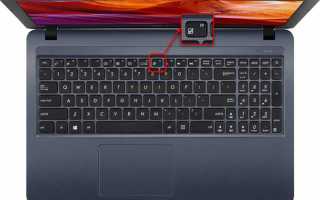
Если тачпад не реагирует, используйте комбинацию клавиш Fn + F9 или клавишу с иконкой тачпада на верхнем ряду. На разных моделях Asus назначение клавиши может отличаться, поэтому важно ориентироваться на значок на кнопке.
Для стабильной работы сенсорной панели важно поддерживать драйверы Asus Smart Gesture в актуальном состоянии. Их обновление через официальный сайт Asus решает большинство проблем с жестами и чувствительностью. В редких случаях может потребоваться включение тачпада через BIOS.
Следуя этим рекомендациям, можно быстро восстановить работу тачпада на ноутбуках Asus и вернуть полный функционал без дополнительных устройств.
Проверка включения тачпада в настройках Windows

Убедитесь, что ползунок Включить сенсорную панель находится в положении «Вкл.». Если он выключен, передвигайте ползунок, чтобы активировать тачпад. После изменения параметров сенсорная панель должна сразу реагировать на касания.
В разделе настроек можно дополнительно проверить чувствительность тачпада и активировать жесты, такие как прокрутка двумя пальцами или касание для правой кнопки. Эти параметры влияют на комфорт использования и отклик устройства.
Если после включения тачпад остаётся неактивным, проверьте, не установлены ли ограничения для внешних устройств в дополнительных параметрах мыши или драйвера Asus Smart Gesture.
Включение тачпада с помощью клавиш Fn

На большинстве ноутбуков Asus включение или отключение тачпада можно выполнить с помощью комбинации клавиш Fn и функциональной клавиши с иконкой тачпада. Обычно это F9, но на некоторых моделях может быть F7, F6 или F8.
Пошаговая инструкция:
- Убедитесь, что ноутбук включён и Windows загружена.
- Найдите на верхнем ряду клавиш Fn + значок тачпада.
- Нажмите их одновременно. Сенсорная панель должна активироваться или деактивироваться в зависимости от текущего состояния.
- Проверьте работу тачпада, переместив курсор по экрану.
Если комбинация клавиш не срабатывает:
- Проверьте, установлен ли драйвер Asus ATK Package, который обеспечивает работу функциональных клавиш.
- Перезагрузите ноутбук после установки драйвера.
- Проверьте настройки в Панели управления → «Сенсорная панель» для включения аппаратного управления.
Настройка тачпада через панель управления Asus

Откройте Панель управления Asus через меню «Пуск» или строку поиска. В разделе «Устройства» выберите «Сенсорная панель» или «Touchpad». Здесь доступны настройки чувствительности, скорость курсора и жесты.
Для включения тачпада убедитесь, что опция Включить сенсорную панель активна. Если она отключена, передвиньте ползунок в положение «Вкл.». Это позволит системе распознавать тачпад как рабочее устройство.
В панели управления можно настроить жесты:
- Прокрутка двумя пальцами для вертикального и горизонтального перемещения.
- Касание тремя пальцами для открытия контекстного меню или переключения между окнами.
- Настройка скорости двойного касания и чувствительности к нажатию.
После внесения изменений рекомендуется перезагрузить ноутбук или выполнить выключение и включение тачпада через комбинацию клавиш Fn, чтобы новые настройки вступили в силу.
Обновление драйвера тачпада
Для корректной работы тачпада на ноутбуках Asus важно использовать актуальные драйверы. Устаревший или повреждённый драйвер может блокировать сенсорную панель или нарушать распознавание жестов.
Пошаговая инструкция обновления:
- Перейдите на официальный сайт Asus в раздел поддержки.
- Введите модель ноутбука или выберите её из списка.
- Откройте раздел «Драйверы и утилиты» → «Сенсорная панель» или «Touchpad».
- Скачайте последнюю версию драйвера Asus Smart Gesture или другого рекомендованного драйвера.
- Запустите установочный файл и следуйте инструкциям мастера установки.
- После завершения установки перезагрузите ноутбук.
Если после обновления тачпад не активен, проверьте Диспетчер устройств. Найдите раздел «Мыши и иные указывающие устройства», убедитесь, что драйвер отображается без ошибок. При необходимости выполните повторную установку или откат драйвера.
Включение тачпада в BIOS
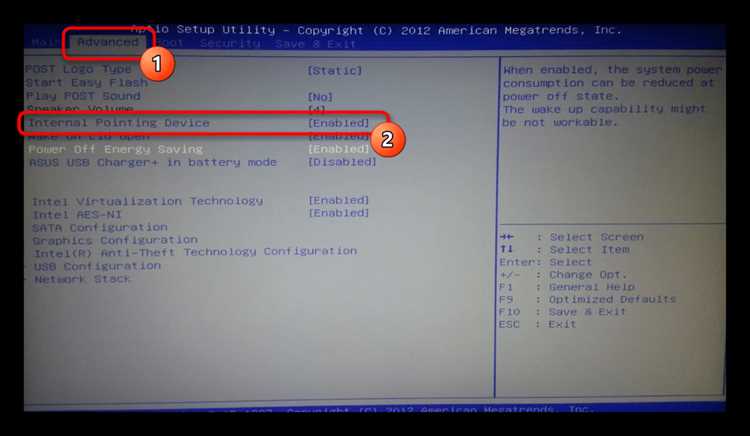
Если тачпад не активен на аппаратном уровне, его можно включить через BIOS. Перезагрузите ноутбук и сразу нажимайте клавишу F2 или Del для входа в BIOS. На некоторых моделях Asus используется клавиша Esc.
В BIOS перейдите в раздел Advanced → «Internal Pointing Device» или аналогичный параметр, отвечающий за сенсорную панель. Убедитесь, что выбран режим Enabled. В режиме Disabled тачпад полностью отключен на аппаратном уровне.
После внесения изменений сохраните настройки, выбрав Save & Exit. Система перезагрузится, и сенсорная панель должна сразу начать работать.
Если тачпад остаётся неактивным, проверьте версию BIOS и при необходимости обновите её через официальный сайт Asus. Несовместимость старой версии BIOS может блокировать распознавание устройства.
Использование программы Asus Smart Gesture
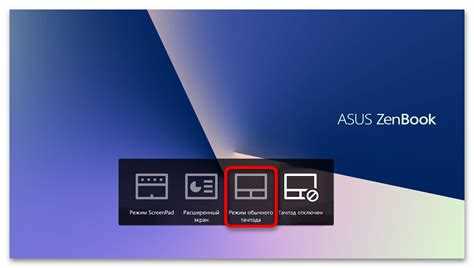
Программа Asus Smart Gesture управляет функциями тачпада, включая жесты, чувствительность и реакцию на касания. Она необходима для корректной работы сенсорной панели на большинстве ноутбуков Asus.
Чтобы настроить тачпад через Smart Gesture:
- Откройте программу через меню «Пуск» или панель уведомлений.
- В разделе «Основные функции» убедитесь, что включен тачпад.
- Настройте жесты: прокрутка двумя пальцами, масштабирование, касание тремя пальцами для переключения окон.
- Отрегулируйте чувствительность касания и скорость курсора под свои предпочтения.
Если программа отсутствует, скачайте последнюю версию с официального сайта Asus в разделе поддержки вашей модели ноутбука. После установки перезагрузите систему, чтобы все изменения вступили в силу.
Сброс настроек тачпада к стандартным
Если тачпад работает нестабильно или жесты не распознаются корректно, рекомендуется выполнить сброс настроек к заводским. Это возвращает параметры чувствительности, скорость курсора и жесты к стандартным значениям.
Сброс через Asus Smart Gesture:
| Действие | Описание |
|---|---|
| Открыть программу | Запустите Asus Smart Gesture через меню «Пуск» или панель уведомлений. |
| Перейти в настройки | Выберите раздел «Дополнительно» или «Настройки устройства». |
| Нажать «Сброс» | Кликните кнопку Reset to Default для возврата стандартных параметров. |
| Перезагрузить ноутбук | Сохраните изменения и выполните перезагрузку, чтобы настройки вступили в силу. |
После сброса сенсорная панель начнёт работать по стандартной схеме, устраняя проблемы с неправильной реакцией на жесты или касания.
Решение проблем, если тачпад не реагирует
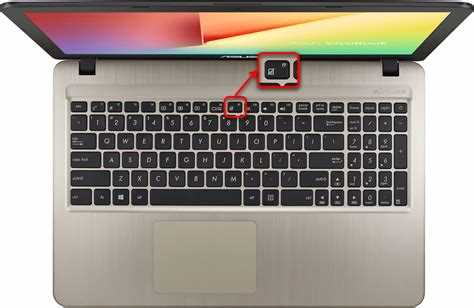
Если тачпад на ноутбуке Asus не реагирует, первым шагом проверьте включение через Настройки Windows и комбинацию клавиш Fn + F9 или соответствующую функциональную клавишу с иконкой тачпада.
Проверка драйвера:
- Откройте Диспетчер устройств → «Мыши и иные указывающие устройства».
- Убедитесь, что драйвер тачпада установлен и не имеет ошибок.
- При необходимости обновите драйвер через официальный сайт Asus.
Проверка BIOS:
- Перезагрузите ноутбук и войдите в BIOS с помощью F2 или Del.
- Убедитесь, что параметр «Internal Pointing Device» включен (Enabled).
Если после всех действий тачпад остаётся неактивным, временно отключите внешние устройства ввода, перезагрузите ноутбук и выполните сброс настроек тачпада в Asus Smart Gesture для восстановления стандартной конфигурации.
Вопрос-ответ:
Почему тачпад на моём ноутбуке Asus не реагирует после обновления Windows?
После обновления Windows настройки драйверов могут сброситься. Проверьте включение тачпада в Настройках Windows → «Устройства» → «Сенсорная панель» и убедитесь, что ползунок активен. Если тачпад остаётся неактивным, обновите драйвер Asus Smart Gesture через официальный сайт.
Какая комбинация клавиш отвечает за включение тачпада на Asus?
На большинстве моделей используется Fn + F9. На некоторых ноутбуках может быть F6, F7 или F8 с иконкой тачпада. После нажатия комбинации сенсорная панель включается или выключается, что можно проверить перемещением курсора.
Можно ли включить тачпад через BIOS, если он полностью не работает?
Да. Перезагрузите ноутбук и войдите в BIOS с помощью клавиши F2 или Del. В разделе Advanced найдите «Internal Pointing Device» и установите значение Enabled. После сохранения настроек и перезагрузки сенсорная панель должна заработать.
Как настроить жесты и чувствительность тачпада на Asus?
Откройте программу Asus Smart Gesture. В разделе настроек можно включить жесты: прокрутка двумя пальцами, масштабирование, касание тремя пальцами для переключения окон. Также можно изменить чувствительность касания и скорость курсора. После настройки перезагрузите ноутбук для применения изменений.
Что делать, если тачпад активен, но курсор двигается с задержкой?
Проверьте настройки чувствительности в Asus Smart Gesture и в Параметрах Windows. Обновите драйвер тачпада через сайт Asus. Если проблема остаётся, выполните сброс настроек тачпада к стандартным и перезагрузите устройство.
Как включить тачпад на ноутбуке Asus, если он не реагирует на нажатие клавиш и ползунок в настройках Windows активен?
Если тачпад не реагирует, несмотря на включённый ползунок в Настройках Windows и нажатие комбинации Fn + F9, следует проверить драйвер устройства. Откройте Диспетчер устройств → «Мыши и иные указывающие устройства» и убедитесь, что драйвер Asus Smart Gesture установлен и работает без ошибок. При необходимости скачайте последнюю версию драйвера с официального сайта Asus, установите её и перезагрузите ноутбук. Дополнительно проверьте BIOS: перезагрузите ноутбук, войдите в BIOS с помощью клавиши F2 или Del, убедитесь, что параметр «Internal Pointing Device» установлен в положение Enabled. После этих действий тачпад должен заработать.

 Загрузка...