Содержание статьи
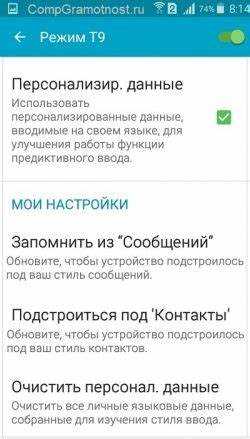
Технология Т9 на устройствах Samsung позволяет ускорить набор текста, предлагая слова на основе первых введённых букв. На современных моделях функция интегрирована в стандартную клавиатуру Samsung Keyboard и называется «Предиктивный ввод». Для её активации не требуется установка сторонних приложений.
Перед включением Т9 важно проверить версию прошивки устройства. На Android 10 и выше настройки клавиатуры могут отличаться по расположению пунктов меню. В Samsung Keyboard опция Т9 находится в разделе Язык и ввод → Экранная клавиатура → Samsung Keyboard. Неправильная версия прошивки может ограничить доступ к автозамене и предиктивному вводу.
Включение Т9 повышает точность набора, если дополнительно настроить личный словарь. Добавление часто используемых слов и имен сокращает количество ошибок и ускоряет набор текста. Для пользователей с несколькими языками рекомендуется активировать предиктивный ввод для каждого языка отдельно, чтобы система предлагала корректные варианты слов.
Проверка наличия Т9 на вашем устройстве Samsung
Т9 встроен в Samsung Keyboard на всех устройствах с Android 9 и выше. Чтобы убедиться, что функция доступна, откройте Настройки → Общее управление → Язык и ввод → Экранная клавиатура → Samsung Keyboard. Если пункт Предиктивный ввод присутствует, Т9 поддерживается.
На старых моделях с Android 8 и ниже Т9 может отсутствовать в стандартной клавиатуре. В этом случае необходимо проверить наличие Samsung Keyboard в разделе Приложения и обновить её через Galaxy Store. После обновления предиктивный ввод станет доступен.
Для точной проверки можно открыть любое текстовое поле и начать ввод. Если система предлагает слова после набора первых букв, функция Т9 активна. Если подсказки не появляются, стоит перейти к включению предиктивного ввода в настройках клавиатуры.
Открытие настроек клавиатуры Samsung
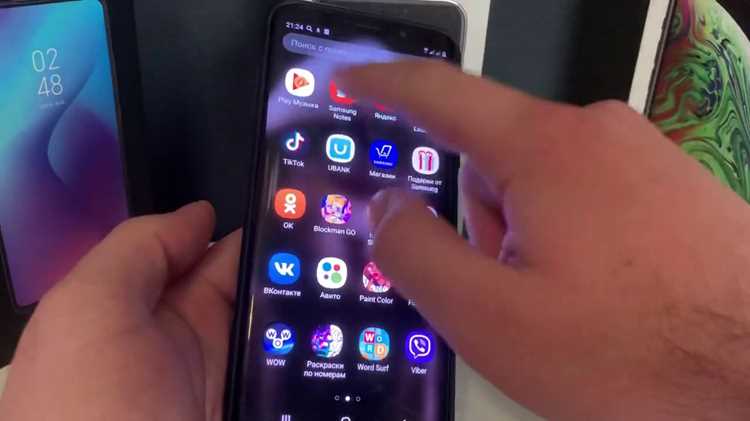
Для доступа к настройкам Samsung Keyboard откройте Настройки на устройстве, затем выберите Общее управление и перейдите в Язык и ввод. В разделе Экранная клавиатура коснитесь Samsung Keyboard, чтобы открыть полный набор параметров клавиатуры.
Если клавиатура не отображается в списке экранных клавиатур, убедитесь, что она установлена и обновлена через Galaxy Store. Некоторые модели позволяют открыть настройки прямо из текстового поля: коснитесь значка шестерёнки на клавиатуре при наборе текста.
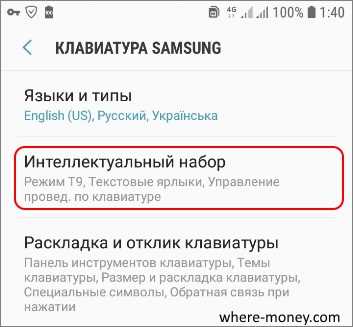
В меню настроек доступны разделы Языки и типы ввода, Текстовые подсказки и Автозамена. Для активации Т9 необходимо перейти в Текстовые подсказки и включить параметр Предиктивный ввод.
Включение предиктивного ввода

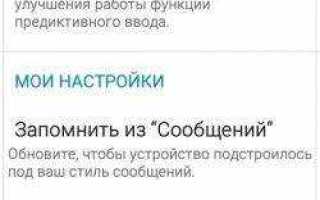
Для активации Т9 откройте Настройки Samsung Keyboard, затем перейдите в раздел Текстовые подсказки. Здесь необходимо включить опцию Предиктивный ввод, чтобы клавиатура предлагала слова на основе первых введённых букв.
После включения предиктивного ввода система автоматически подгружает встроенный словарь и использует часто встречающиеся слова. Для улучшения точности можно добавить собственные термины в Личный словарь, что позволит Т9 корректно предлагать имена, названия компаний и аббревиатуры.
Если после включения предиктивного ввода подсказки не появляются, проверьте выбранный язык ввода. Т9 работает отдельно для каждого языка, поэтому для многоязычного набора необходимо активировать предиктивный ввод для каждого активного языка в разделе Языки и типы ввода.
Настройка автозамены и словаря Т9

Для точной работы Т9 необходимо настроить автозамену и личный словарь. В Настройках Samsung Keyboard перейдите в раздел Текстовые подсказки и включите опцию Автозамена. Это позволит автоматически исправлять часто встречающиеся опечатки при наборе текста.
Добавление собственных слов в личный словарь повышает точность предиктивного ввода. Для этого выберите Личный словарь, нажмите Добавить слово и введите термин, имя или аббревиатуру. Система будет учитывать эти слова при предложении вариантов.
Ниже представлена таблица с основными параметрами автозамены и словаря Т9:
| Параметр | Назначение | Рекомендации |
|---|---|---|
| Предиктивный ввод | Предлагает слова после ввода первых букв | Включить для всех используемых языков |
| Автозамена | Автоматически исправляет ошибки | Оставить включённой для частых опечаток |
| Личный словарь | Сохраняет уникальные слова и имена | Добавить часто используемые термины и аббревиатуры |
Изменение языка ввода для Т9
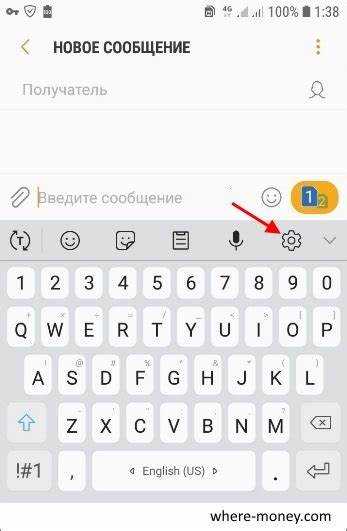
Для корректной работы Т9 на разных языках откройте Настройки Samsung Keyboard и выберите Языки и типы ввода. Здесь можно добавить новый язык или переключиться между уже активными языками.
После добавления языка необходимо включить Предиктивный ввод отдельно для каждого языка. Без этого Т9 не будет предлагать слова на новом языке, даже если автозамена активна.
Для быстрого переключения между языками используйте значок глобуса на клавиатуре или свайп по пробелу. Это позволяет менять язык ввода в реальном времени без перехода в настройки, сохраняя корректную работу Т9.
Использование Т9 в сторонних приложениях
Т9, активированный в Samsung Keyboard, работает во всех приложениях, поддерживающих стандартный ввод текста. Чтобы убедиться, что функция работает корректно:
- Откройте любое текстовое поле в мессенджере, заметках или браузере.
- Начните ввод текста; если Т9 активен, появятся подсказки слов над клавиатурой.
- Используйте свайп по подсказке или тап для вставки предложенного слова.
Для оптимизации работы Т9 в сторонних приложениях:
- Проверьте, что приложение не использует собственную клавиатуру. Если используется встроенная клавиатура приложения, предиктивный ввод Samsung может не работать.
- Включите автозамену и предиктивный ввод в Samsung Keyboard для всех языков, которые вы используете в приложении.
- Добавьте в личный словарь специфические термины, часто используемые в конкретном приложении, чтобы ускорить набор текста.
Сброс и восстановление настроек Т9 при ошибках
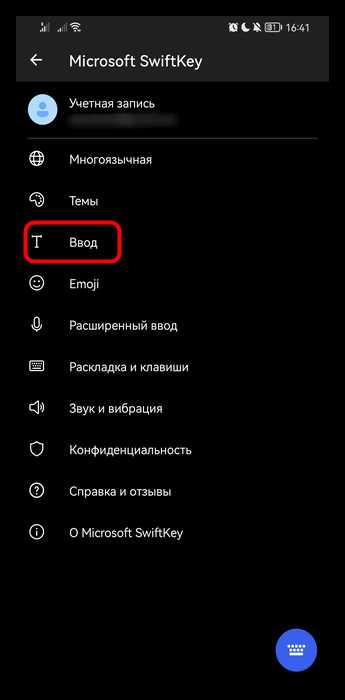
Если Т9 перестал предлагать слова или неправильно исправляет текст, откройте Настройки Samsung Keyboard и перейдите в раздел Сброс настроек. Выберите опцию Сбросить настройки клавиатуры, чтобы восстановить стандартные параметры.
После сброса предиктивный ввод и автозамена автоматически активируются, но личный словарь очищается. Для восстановления часто используемых слов добавьте их заново через Личный словарь.
Если проблемы сохраняются, убедитесь, что клавиатура обновлена до последней версии через Galaxy Store. В редких случаях помогает перезагрузка устройства после сброса настроек, чтобы корректно применились параметры Т9.
Вопрос-ответ:
Как узнать, поддерживает ли мой Samsung функцию Т9?
Проверить наличие Т9 можно через Настройки → Общее управление → Язык и ввод → Экранная клавиатура → Samsung Keyboard. Если в разделе «Текстовые подсказки» есть опция «Предиктивный ввод», функция доступна. На моделях с Android 8 и ниже может потребоваться обновление Samsung Keyboard через Galaxy Store.
Где включить Т9 на Samsung и какие пункты нужно активировать?
Откройте Настройки Samsung Keyboard, перейдите в «Текстовые подсказки» и включите «Предиктивный ввод». Для точной работы стоит включить автозамену и проверить, что язык ввода соответствует используемому языку текста.
Можно ли использовать Т9 в приложениях, которые не встроены в Samsung?
Да, Т9 работает в любых приложениях, использующих стандартный ввод текста. Для этого откройте текстовое поле в мессенджере, заметках или браузере и начните набор. Подсказки слов появятся над клавиатурой. Если приложение использует собственную клавиатуру, Т9 может не работать.
Как добавить собственные слова в Т9, чтобы система их предлагала при наборе?
Откройте Настройки Samsung Keyboard, перейдите в «Личный словарь» и нажмите «Добавить слово». Введите имя, термин или аббревиатуру. Эти слова будут учитываться при предложении вариантов текста и ускорят набор часто используемых слов.
Что делать, если Т9 перестал корректно предлагать слова?
Для восстановления откройте Настройки Samsung Keyboard и выберите «Сбросить настройки клавиатуры». После сброса предиктивный ввод и автозамена активируются по умолчанию, а личный словарь очищается. Добавьте нужные слова заново. Иногда помогает обновление клавиатуры через Galaxy Store и перезагрузка устройства.
Как переключить язык Т9 на Samsung для нескольких языков одновременно?
В Настройках Samsung Keyboard откройте раздел «Языки и типы ввода» и добавьте необходимые языки. Для каждого языка включите «Предиктивный ввод». После этого переключение между языками выполняется с помощью значка глобуса на клавиатуре или свайпа по пробелу, при этом Т9 будет предлагать слова корректно для выбранного языка.
Можно ли вернуть настройки Т9 к заводским, если подсказки работают некорректно?
Да, откройте Настройки Samsung Keyboard и выберите «Сбросить настройки клавиатуры». Это восстановит стандартные параметры предиктивного ввода и автозамены. Личный словарь очистится, поэтому нужно будет добавить часто используемые слова заново. Иногда помогает также перезагрузка устройства и обновление клавиатуры через Galaxy Store.

 Загрузка...