Содержание статьи
Т9 – это система предиктивного ввода текста, которая ускоряет набор слов и снижает количество опечаток. На компьютере она доступна через стандартные средства Windows, отдельные приложения и эмуляторы мобильных устройств. Функция Т9 анализирует вводимые символы и предлагает варианты слов из встроенного или пользовательского словаря.
В Windows 10 и 11 Т9 активируется через параметры клавиатуры. Необходимо открыть «Параметры» → «Устройства» → «Ввод» и включить функцию предиктивного ввода для физической или сенсорной клавиатуры. Для корректной работы рекомендуется проверить выбранный язык и загрузить дополнительные языковые пакеты, если вы используете русский язык или комбинацию с английским.
Существуют также сторонние программы, которые расширяют возможности Т9 на компьютере. Они позволяют подключить собственный словарь, настроить горячие клавиши и использовать предиктивный ввод в любых приложениях, включая текстовые редакторы и браузеры. При выборе программы важно учитывать совместимость с версией Windows и требования к языкам словаря.
Для пользователей мобильных приложений через эмуляторы, таких как BlueStacks или Nox, Т9 активируется через настройки клавиатуры Android внутри эмулятора. Это позволяет использовать привычный метод ввода на компьютере без изменения привычек с мобильного устройства. Регулярное обновление словаря обеспечивает точность предложений и сокращает количество ошибок при наборе текста.
Проверка наличия функции Т9 в текущей операционной системе
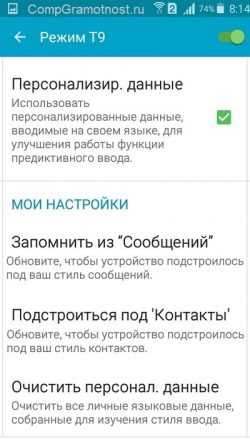
Для начала необходимо определить, поддерживает ли ваша версия Windows предиктивный ввод текста. В Windows 10 и 11 функция Т9 встроена в стандартные параметры клавиатуры, но для физических клавиатур она может быть отключена по умолчанию. Чтобы проверить наличие, откройте Параметры → Устройства → Ввод и найдите раздел Предиктивный ввод текста. Если этот пункт отсутствует, система не поддерживает Т9 без установки дополнительных компонентов.
Для более старых версий Windows, таких как Windows 7 или 8, предиктивный ввод реализуется через сторонние программы. Проверка включает поиск встроенных языковых пакетов: откройте Панель управления → Язык и убедитесь, что выбран русский или английский язык с поддержкой методов ввода. Отсутствие предиктивного ввода означает необходимость установки расширений или приложений, обеспечивающих Т9.
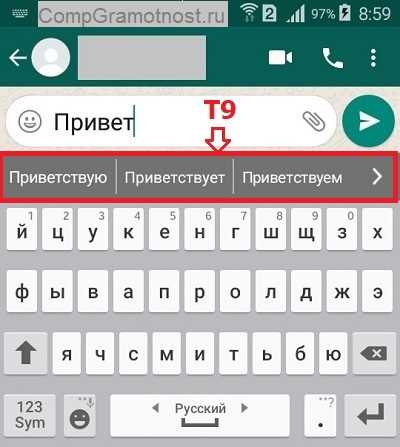
Также стоит проверить работу Т9 в конкретных приложениях: откройте текстовый редактор, включите цифровую клавиатуру и начните набирать слово. Если система предлагает варианты завершения слова на основе первых введённых букв, функция активна. При отсутствии предложений необходимо включить предиктивный ввод через настройки или установить соответствующее приложение.
Установка поддержки Т9 через параметры клавиатуры Windows
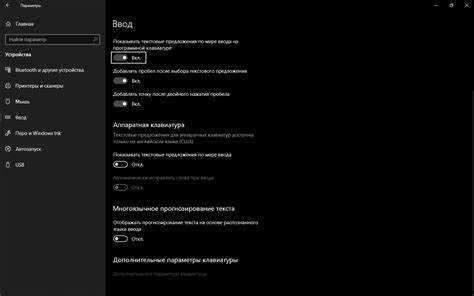
Для включения Т9 в Windows 10 и 11 откройте Параметры → Устройства → Ввод. В разделе Предиктивный ввод текста активируйте опцию для физической и сенсорной клавиатуры. Если опции нет, проверьте установленные языковые пакеты: откройте Панель управления → Язык и убедитесь, что выбран русский язык с поддержкой методов ввода.
Для корректной работы Т9 рекомендуется установить обновления системы, включая языковые пакеты. В разделе Дополнительные настройки клавиатуры включите Использовать предиктивный ввод и автозамену слов, чтобы предложения слов отображались при наборе текста в любом приложении. После активации можно протестировать работу Т9 в текстовом редакторе или браузере.
Если предиктивный ввод не появляется после включения, проверьте, не активирована ли функция Сенсорная клавиатура без поддержки предиктивного ввода. В этом случае нужно открыть сенсорную клавиатуру, нажать Параметры и включить Показывать предсказания текста для всех языков, установленных на компьютере.
Включение Т9 в мобильных приложениях через эмулятор
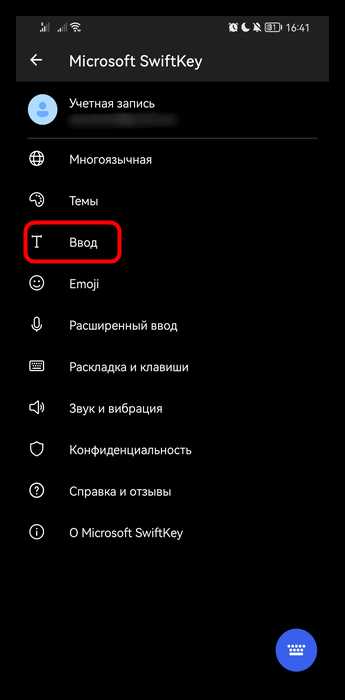
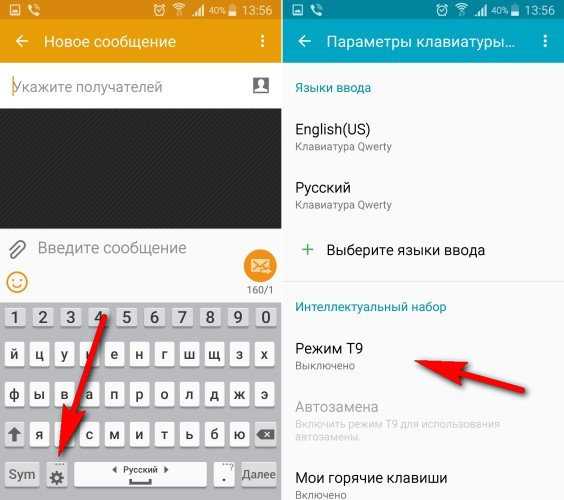
Для использования Т9 в мобильных приложениях на компьютере потребуется эмулятор Android, например BlueStacks или NoxPlayer. После установки эмулятора откройте настройки системы Android внутри программы и перейдите в раздел Язык и ввод. Здесь необходимо активировать предиктивный ввод для выбранной клавиатуры, например Gboard или SwiftKey.
Для корректной работы Т9 проверьте наличие языковых пакетов и включите автозамену слов. В Gboard это делается через Настройки → Словарь → Добавить язык. После активации вводимых слов система будет предлагать варианты на основе встроенного словаря и ранее набранных слов.
Ниже приведена таблица с пошаговыми действиями для включения Т9 через эмулятор:
| Действие | Описание |
|---|---|
| Установка эмулятора | Скачайте и установите BlueStacks или NoxPlayer с официального сайта. |
| Открытие настроек Android | Перейдите в Настройки → Язык и ввод. |
| Выбор клавиатуры | Активируйте Gboard или SwiftKey и установите как основной метод ввода. |
| Включение предиктивного ввода | В настройках клавиатуры включите Предсказания текста и автозамену. |
| Добавление языков | Добавьте русский язык или другие нужные языки через словарь клавиатуры. |
| Тестирование работы Т9 | Откройте любое приложение для ввода текста и проверьте, что система предлагает варианты слов. |
Настройка словаря для Т9 на русском языке
Для корректной работы Т9 на русском языке необходимо проверить установленный словарь. В Windows 10 и 11 откройте Параметры → Устройства → Ввод и убедитесь, что выбран русский язык с поддержкой предиктивного ввода. Если русского словаря нет, установите его через Дополнительные языки в разделе Язык.
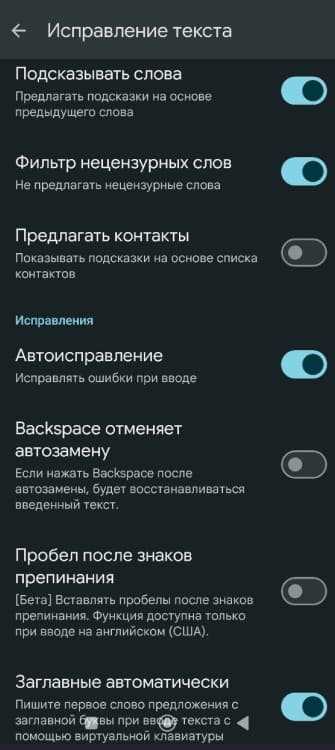
Для сторонних клавиатур, таких как Gboard или SwiftKey, откройте Настройки клавиатуры → Языки и добавьте русский язык. Убедитесь, что включены опции Предиктивный ввод и Автозамена. Это обеспечит предложение слов и их окончаний при наборе текста.
При необходимости можно добавить пользовательские слова. В Gboard это делается через Словарь пользователя → Добавить слово. Для Windows сторонние приложения, расширяющие Т9, позволяют импортировать готовые списки слов и корректировать предложения, улучшая точность предсказаний для профессиональных или специфических терминов.
Использование Т9 с внешними программами для набора текста
Внешние программы, такие как PhraseExpress, Typinator или KeyMagic, расширяют возможности Т9 на компьютере. Они подключаются к системе и предлагают варианты слов в любых приложениях, включая текстовые редакторы, браузеры и мессенджеры. Для активации предиктивного ввода необходимо выбрать основной язык словаря и включить опцию Предсказание текста в настройках программы.
Для русского языка важно проверить наличие корректного словаря. В большинстве программ можно импортировать готовые словари или создавать собственные списки слов и сокращений. Это повышает точность предложений и ускоряет набор текста при работе с профессиональными терминами.
После настройки программы рекомендуется протестировать Т9 в нескольких приложениях. Например, откройте Блокнот или текстовое поле браузера, начните набирать слово и убедитесь, что появляются подсказки. При необходимости измените параметры автозамены, включите запоминание новых слов и настройте горячие клавиши для вызова предложений.
Проверка работы Т9 в текстовых редакторах и браузерах
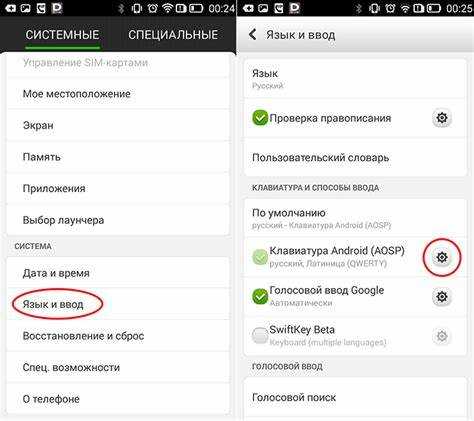
Для системной проверки используйте следующие шаги:
- Откройте Блокнот или другой простой текстовый редактор.
- Начните вводить слова на русском языке.
- Проверьте, появляются ли подсказки с завершением слова и корректными окончаниями.
- Попробуйте несколько вариантов слов с разными приставками и суффиксами для проверки точности предсказаний.
Для проверки работы Т9 в браузере:
- Откройте текстовое поле на сайте или в веб-приложении.
- Начните набор текста на русском языке.
- Убедитесь, что предложения слов совпадают с введёнными буквами и система корректно предлагает варианты.
- При отсутствии подсказок проверьте, активна ли основная клавиатура с предиктивным вводом и выбран правильный язык.
Дополнительно рекомендуется протестировать Т9 в различных программах, например, в мессенджерах или офисных приложениях. Это помогает выявить ограничения конкретных приложений и настроить словари или параметры автозамены для стабильной работы в повседневном наборе текста.
Исправление ошибок при работе Т9 на компьютере
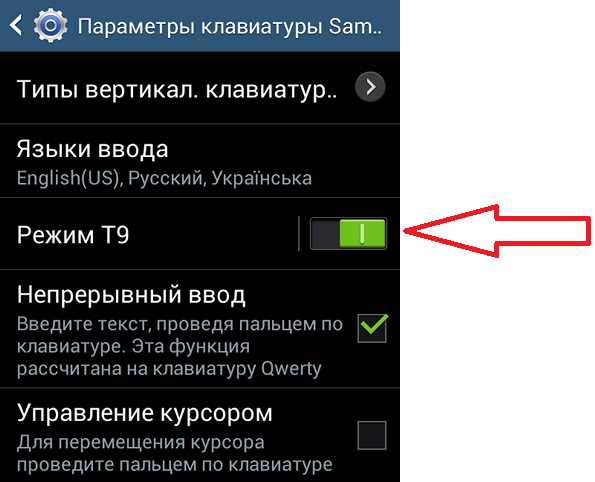
Ошибки в работе Т9 могут проявляться в виде отсутствия предложений слов, неправильных вариантов или задержек при наборе текста. Для их устранения рекомендуется выполнить несколько действий.
- Проверка языковых пакетов:
- Откройте Параметры → Устройства → Ввод и убедитесь, что выбран русский язык.
- Если пакет отсутствует, установите его через Дополнительные языки в разделе Язык.
- Сброс словаря:
- В Gboard или SwiftKey перейдите в Настройки → Словарь пользователя и удалите некорректные слова.
- В Windows сторонние программы позволяют очистить или обновить словарь для точного предсказания.
- Проверка предиктивного ввода:
- Убедитесь, что включены опции Предиктивный ввод и Автозамена в настройках клавиатуры.
- Если функция неактивна, перезапустите приложение или компьютер.
- Тестирование в разных приложениях:
- Попробуйте набор текста в текстовом редакторе, браузере и мессенджере.
- При выявлении проблем проверьте совместимость используемой программы с Т9.
- Обновление программного обеспечения:
- Установите последние обновления Windows и драйверов клавиатуры.
- Обновите сторонние программы для предиктивного ввода до последних версий.
После выполнения этих шагов Т9 будет работать с корректным предложением слов, сокращая количество ошибок и ускоряя набор текста на русском языке.
Вопрос-ответ:
Как проверить, поддерживает ли моя версия Windows Т9?
В Windows 10 и 11 откройте Параметры → Устройства → Ввод. Если в списке доступных опций есть Предиктивный ввод текста, система поддерживает Т9. Для старых версий Windows потребуется установка сторонних программ с поддержкой предиктивного ввода.
Как включить Т9 для русской клавиатуры на компьютере?
Перейдите в Параметры → Устройства → Ввод и активируйте Предиктивный ввод текста. Убедитесь, что выбран русский язык. При необходимости установите дополнительные языковые пакеты через Панель управления → Язык.
Можно ли использовать Т9 в мобильных приложениях на ПК?
Да, через эмуляторы Android, такие как BlueStacks или NoxPlayer. После установки откройте настройки Android внутри эмулятора, выберите клавиатуру с предиктивным вводом (например, Gboard) и активируйте функцию Предсказание текста. Для русского языка добавьте соответствующий словарь.
Как улучшить точность предложений слов при использовании Т9?
Настройте словарь пользователя. В Gboard или SwiftKey можно добавить новые слова через Словарь пользователя → Добавить слово. В Windows сторонние программы позволяют импортировать списки слов и корректировать словарь для более точного предсказания, включая профессиональные термины и специфические сокращения.
Что делать, если Т9 не работает в текстовых редакторах или браузере?
Проверьте следующие моменты: активен ли предиктивный ввод в настройках клавиатуры, выбран ли правильный язык, обновлены ли Windows и драйверы клавиатуры. Если используется сторонняя программа для Т9, убедитесь в её совместимости с текущей версией системы. После внесения изменений перезапустите приложение для проверки работы функции.
Почему Т9 не предлагает варианты слов при наборе текста в Windows?
Чаще всего проблема возникает, если функция предиктивного ввода отключена или выбран неправильный язык клавиатуры. Проверьте настройки через Параметры → Устройства → Ввод и убедитесь, что активирован Предиктивный ввод текста для используемой клавиатуры. Также убедитесь, что установлен русский языковой пакет. В некоторых случаях помогает перезапуск программы или системы.
Можно ли использовать Т9 с любой клавиатурой на компьютере?
Т9 доступен как для сенсорной, так и для физической клавиатуры в Windows 10 и 11, но для старых версий потребуется стороннее программное обеспечение. При использовании внешних программ предиктивный ввод работает во всех приложениях, включая текстовые редакторы, браузеры и мессенджеры. Для правильной работы необходимо выбрать клавиатуру с поддержкой Т9 и добавить соответствующий словарь для русского языка.

 Загрузка...