Содержание статьи
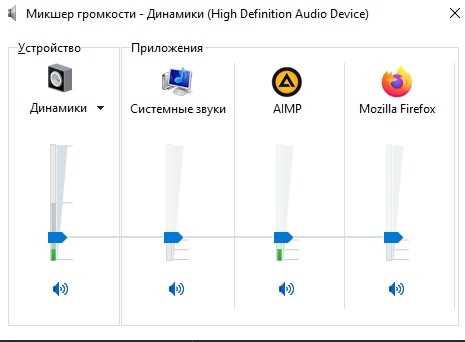
Стерео микшер – это важная функция, которая позволяет записывать не только звук с микрофона, но и все звуки, воспроизводимые на компьютере. Для пользователей, которые хотят использовать эту функцию в Дискорде, включение стерео микшера может быть не таким очевидным процессом. Это связано с тем, что не все устройства и драйверы поддерживают стерео микшер по умолчанию, а в некоторых случаях нужно выполнить дополнительные настройки системы.
Для начала стоит удостовериться, что ваше оборудование и операционная система поддерживают использование стерео микшера. В большинстве случаев его активация происходит через настройки звуковой карты Windows. Однако, даже если в настройках устройства нет явного включения этой функции, иногда достаточно обновить драйвера или изменить параметры звуковых устройств. В этой инструкции мы пошагово разберем, как настроить стерео микшер для записи и передачи звука в Дискорде, чтобы ваши разговоры, стримы или записи звучали без помех и в полном объеме.
Далее мы подробно объясним, как активировать и настроить стерео микшер в операционной системе Windows, а затем настроим Дискорд для работы с этим звуковым источником. После выполнения всех шагов вы сможете без проблем передавать все звуки с вашего компьютера в голосовых чатах и стримах.
Включение стерео микшера в Дискорде: пошаговая инструкция
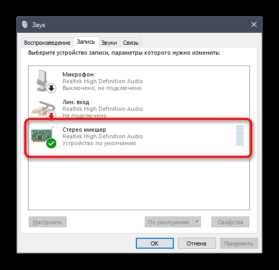
Чтобы использовать стерео микшер в Дискорде, необходимо выполнить несколько шагов. Этот процесс включает активацию стерео микшера в настройках операционной системы и настройку самого Дискорда. Следуйте приведенной ниже инструкции для правильной настройки.
- Шаг 1: Включение стерео микшера в Windows
Для начала нужно убедиться, что стерео микшер активирован в вашей операционной системе. Для этого:
- Кликните правой кнопкой мыши на значок звука в правом нижнем углу экрана.
- Выберите «Звуки» и перейдите на вкладку «Запись».
- Если в списке устройств есть «Stereo Mix» или «Стерео микшер», кликните правой кнопкой мыши на этом устройстве и выберите «Включить».
- Если устройства нет, вам нужно обновить драйвера звуковой карты или скачать дополнительные драйвера с сайта производителя.
- Шаг 2: Настройка стерео микшера в Дискорде
Теперь, когда стерео микшер включен в системе, нужно настроить его в Дискорде:
- Откройте Дискорд и перейдите в «Настройки пользователя» (иконка шестеренки внизу слева).
- Перейдите в раздел «Голос и видео».
- В разделе «Устройство ввода» выберите «Стерео микшер» или устройство, соответствующее вашему стерео микшеру (в зависимости от модели звуковой карты).
- Убедитесь, что «Использовать передовое качество» выключено, чтобы избежать задержек при передаче звука.
- Шаг 3: Проверка работы стерео микшера
После настройки стерео микшера важно проверить, что звук из всех приложений правильно передается через Дискорд:
- Запустите любой аудиофайл или видео на компьютере.
- Попросите кого-нибудь из друзей в Дискорде проверить, слышен ли звук на их стороне.
- При необходимости откорректируйте уровень громкости в разделе «Голос и видео».
После выполнения этих шагов ваш стерео микшер должен работать корректно, и вы сможете передавать звук с компьютера в Дискорде, включая музыку, системные звуки и другие аудиовыходы, без дополнительных настроек.
Как активировать стерео микшер в Windows
Для активации стерео микшера в Windows, выполните следующие шаги:
- Шаг 1: Открытие настроек звука
Щелкните правой кнопкой мыши на значок звука в правом нижнем углу экрана и выберите «Звуки». Это откроет окно настроек звука.
- Шаг 2: Переход к разделу записи
В окне «Звуки» перейдите на вкладку «Запись», где отображаются все устройства для записи звука.
- Шаг 3: Включение стерео микшера
В списке устройств поиска найдите «Стерео микшер» или «Stereo Mix». Если он не отображается, щелкните правой кнопкой мыши на пустом месте и выберите «Показать отключенные устройства».
- Когда «Стерео микшер» появится в списке, щелкните по нему правой кнопкой мыши и выберите «Включить».
- После включения, это устройство станет доступным для записи звука с вашего компьютера.
- Шаг 4: Настройка стерео микшера
Щелкните правой кнопкой мыши на «Стерео микшер» и выберите «Использовать по умолчанию». Это сделает стерео микшер основным устройством записи звука.
- Шаг 5: Проверка работы
Для проверки работоспособности стерео микшера запустите любое воспроизведение звука, например, музыкальный трек, и убедитесь, что он доступен для записи.
Если «Стерео микшер» не отображается в списке устройств, возможно, драйвер вашей звуковой карты не поддерживает эту функцию. В таком случае стоит обновить драйвера или установить сторонние драйверы для звуковой карты, поддерживающие стерео микшер.
Настройка звуковых устройств в Дискорде
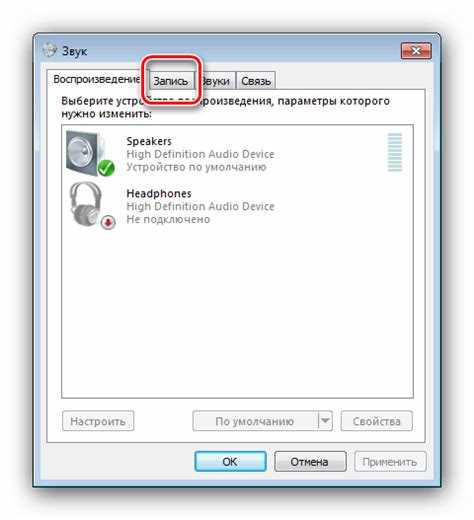
Для правильной работы стерео микшера в Дискорде важно настроить звуковые устройства. Выполните следующие шаги для корректной настройки:
- Шаг 1: Открытие настроек Дискорда
Запустите Дискорд и нажмите на иконку шестеренки в нижнем левом углу для доступа к «Настройкам пользователя».
- Шаг 2: Переход в раздел «Голос и видео»
В левой панели настроек выберите раздел «Голос и видео», который отвечает за все параметры звука и ввода.
- Шаг 3: Настройка устройства ввода
В разделе «Устройство ввода» выберите нужное устройство. Для работы с стерео микшером выберите «Стерео микшер» или устройство, которое соответствует вашему устройству записи.
- Шаг 5: Использование передового качества звука
Для улучшения качества звука в Дискорде можно включить «Использовать передовое качество звука». Однако, это может повлиять на производительность системы, особенно при использовании старых устройств.
После настройки звуковых устройств проверьте, правильно ли работает стерео микшер, запустив любой аудиофайл на компьютере и убедившись, что звук передается через Дискорд.
| Параметр | Описание |
|---|---|
| Устройство ввода | Выбирайте «Стерео микшер» для записи всех звуков с компьютера. |
| Выберите аудиоустройство, через которое будете слушать звуки, передаваемые через Дискорд. | |
| Использовать передовое качество | Включите для улучшенного качества передачи звука, но учитывайте возможное снижение производительности. |
Как включить стерео микшер в свойствах звуковой карты
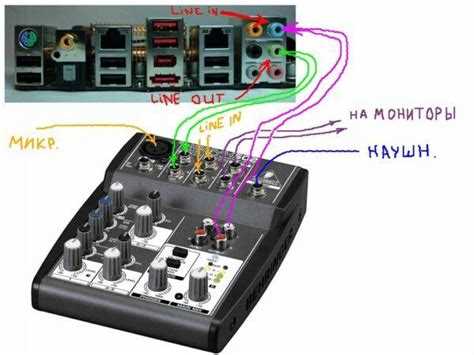
Для включения стерео микшера через свойства звуковой карты выполните следующие действия:
- Шаг 1: Открытие настроек звука
Щелкните правой кнопкой мыши на значок звука в правом нижнем углу экрана и выберите «Звуки». Это откроет окно «Звук» с параметрами для управления звуковыми устройствами.
- Шаг 2: Перейдите в раздел «Запись»
В окне «Звук» перейдите на вкладку «Запись», где отображаются все устройства для записи звука, такие как микрофоны и другие устройства.
- Шаг 3: Включение стерео микшера
Если в списке устройств отображается «Стерео микшер» или «Stereo Mix», щелкните по нему правой кнопкой мыши и выберите «Включить».
Если стерео микшер не отображается, щелкните правой кнопкой мыши в пустом месте и выберите «Показать отключенные устройства». Это позволит увидеть все доступные устройства для записи, включая стерео микшер.
- Шаг 4: Настройка стерео микшера по умолчанию
Чтобы стерео микшер стал основным устройством записи, щелкните по нему правой кнопкой мыши и выберите «Использовать по умолчанию».
- Шаг 5: Подтверждение и проверка
После включения стерео микшера его статус должен измениться на «Включено». Чтобы убедиться в правильности настройки, воспроизведите звук на компьютере и проверьте, записывается ли он через стерео микшер.
Если стерео микшер не появляется в списке устройств, возможно, вам нужно обновить драйвера для звуковой карты или установить более новые драйвера с официального сайта производителя вашей звуковой карты.
Проверка совместимости драйверов с стерео микшером
Для правильной работы стерео микшера в Windows важно убедиться, что установлены актуальные драйверы для вашей звуковой карты. Если драйвера устарели или не поддерживают стерео микшер, устройство не будет работать должным образом.
- Шаг 1: Определите модель вашей звуковой карты
Для начала узнайте модель вашей звуковой карты. Это можно сделать через «Диспетчер устройств». Для этого:
- Нажмите Win+X и выберите «Диспетчер устройств».
- Перейдите в раздел «Звуковые, видео и игровые устройства».
- Запишите модель вашей звуковой карты.
- Шаг 2: Проверьте доступность стерео микшера в настройках
После того как вы определите модель карты, откройте «Звуки» через правый клик на значке звука в системном трее и перейдите на вкладку «Запись». Если стерео микшер не отображается, возможно, драйвер не поддерживает эту функцию.
- Шаг 3: Обновление драйверов
Перейдите на официальный сайт производителя вашей звуковой карты и найдите раздел с драйверами. Скачайте и установите последнюю версию драйвера, поддерживающую стерео микшер. Для некоторых карт обновление драйвера может автоматически добавить поддержку этой функции.
Если драйверы обновляются через «Диспетчер устройств», выберите «Обновить драйвер» и следуйте инструкциям.
- Шаг 4: Проверка поддержки стерео микшера
После обновления драйверов перезагрузите компьютер и снова проверьте доступность стерео микшера через «Звуки». Если устройство доступно, оно будет отображаться в списке устройств для записи.
- Шаг 5: Использование сторонних драйверов
Если ваша звуковая карта не поддерживает стерео микшер, рассмотрите возможность установки сторонних драйверов, таких как ASIO4ALL. Этот драйвер может включить дополнительные функции записи, в том числе поддержку стерео микшера, на некоторых звуковых устройствах.
Проверка совместимости драйверов с стерео микшером поможет устранить проблемы с записью звуков с вашего компьютера и обеспечит стабильную работу в приложениях, таких как Дискорд.
Использование стерео микшера для записи звука в Дискорде
Стерео микшер позволяет записывать все звуки, воспроизводимые на вашем компьютере, включая музыку, системные уведомления, и звук из приложений. Для записи этих звуков в Дискорде необходимо правильно настроить стерео микшер и соответствующие параметры в самом приложении.
- Шаг 1: Настройка устройства ввода в Дискорде
Откройте Дискорд и перейдите в «Настройки пользователя» (иконка шестеренки внизу слева). В меню выберите раздел «Голос и видео». В блоке «Устройство ввода» выберите «Стерео микшер» или аналогичное устройство для записи звука с вашего компьютера.
- Шаг 2: Убедитесь, что стерео микшер активирован
Перейдите в настройки звука на вашем компьютере и убедитесь, что стерео микшер включен в списке устройств записи. Если его нет, включите его через вкладку «Запись» в разделе «Звуки».
- Шаг 3: Проверка звука в Дискорде
Запустите приложение или проигрыватель с аудиофайлом на вашем компьютере, чтобы убедиться, что звуки записываются через стерео микшер. Попросите другого пользователя в Дискорде подтвердить, что они слышат звук с вашего устройства.
- Шаг 4: Регулировка уровня громкости
Для лучшего качества записи звука отрегулируйте уровень громкости как на вашем компьютере, так и в самом Дискорде. В разделе «Голос и видео» установите подходящий уровень чувствительности микрофона, чтобы избежать искажений.
- Шаг 5: Использование стерео микшера для стриминга
Если вы планируете стримить в Дискорде, стерео микшер позволит передавать все звуки с вашего компьютера, включая музыку или системные звуки. Убедитесь, что все источники звука правильно настроены и не перегружают аудио поток.
Теперь вы можете использовать стерео микшер в Дискорде для записи всех звуков вашего компьютера, что особенно полезно для стримеров, записи подкастов или других аудио проектов.
- Шаг 1: Настройка микрофона
Перейдите в «Настройки пользователя» (иконка шестеренки внизу слева), затем выберите раздел «Голос и видео». В разделе «Устройство ввода» выберите ваш микрофон. Если микрофон не отображается, убедитесь, что он подключен и правильно настроен в системе.
Регулируйте уровень громкости микрофона, чтобы избежать слишком громкого или слишком тихого звука. Включите опцию «Автоматическая регулировка громкости микрофона», чтобы Дискорд сам корректировал уровень в зависимости от вашего голоса.
- Шаг 2: Использование подавления шума
Для улучшения качества звука активируйте подавление шума и эха. В разделе «Голос и видео» включите опцию «Подавление шума», чтобы уменьшить фоновый шум, который может мешать вашему голосу. Для более качественной записи, также включите «Подавление эха».
- Шаг 4: Использование стерео микшера для стриминга
Если вы хотите передавать не только свой голос, но и звуки с компьютера (например, музыку или игровой процесс), включите стерео микшер в качестве устройства ввода. В разделе «Голос и видео» в «Устройстве ввода» выберите «Стерео микшер». Это позволит передавать все звуки, воспроизводимые на вашем компьютере.
- Шаг 5: Проверка качества звука
Решение проблем с отсутствием стерео микшера в Дискорде

Если в списке устройств ввода в Дискорде не отображается стерео микшер, это может быть вызвано рядом причин. В этой части статьи мы рассмотрим основные способы решения этой проблемы.
- Проверьте поддержку стерео микшера в вашем устройстве
Не все звуковые карты поддерживают стерео микшер. Для начала убедитесь, что ваша звуковая карта и драйвера поддерживают эту функцию. Проверьте на официальном сайте производителя вашу модель звуковой карты и ознакомьтесь с ее возможностями.
- Обновите драйвера звуковой карты
Если стерео микшер отсутствует, возможно, проблема заключается в устаревших драйверах. Перейдите на сайт производителя вашей звуковой карты и скачайте последнюю версию драйвера. В «Диспетчере устройств» выберите вашу звуковую карту, щелкните правой кнопкой мыши и выберите «Обновить драйвер».
- Включите стерео микшер в настройках Windows
Иногда стерео микшер скрыт в настройках устройства. Откройте «Звуки» через правый клик на значок звука в системном трее, перейдите во вкладку «Запись» и включите стерео микшер. Если он не отображается, щелкните правой кнопкой мыши на пустом месте и выберите «Показать отключенные устройства».
- Использование сторонних драйверов
Если ваша звуковая карта не поддерживает стерео микшер, можно установить сторонние драйверы, такие как ASIO4ALL. Этот драйвер может активировать поддержку стерео микшера на устройствах, которые его не поддерживают по умолчанию.
- Проверьте настройки устройства ввода в Дискорде
Если стерео микшер появился в системе, но не отображается в Дискорде, откройте «Настройки пользователя» в Дискорде, выберите раздел «Голос и видео» и убедитесь, что в «Устройстве ввода» выбрано «Стерео микшер» или подходящее устройство для записи звука.
Если после выполнения всех шагов проблема с отсутствием стерео микшера сохраняется, рекомендуется обратиться в техническую поддержку вашего устройства или Дискорда для дальнейшей диагностики.
| Шаг | Решение |
|---|---|
| Проверьте поддержку | Убедитесь, что ваша звуковая карта поддерживает стерео микшер. |
| Обновите драйвера | Скачайте и установите последнюю версию драйвера для звуковой карты. |
| Включите в Windows | Активируйте стерео микшер в настройках звука Windows. |
| Использование сторонних драйверов | Установите сторонний драйвер, если ваша звуковая карта не поддерживает стерео микшер. |
| Настройки в Дискорде | Проверьте выбор устройства ввода в настройках Дискорда. |
Оптимизация настроек звука для лучшего качества записи
Для достижения наилучшего качества записи звука в Дискорде необходимо правильно настроить как системные параметры, так и параметры самого приложения. Следуйте этим рекомендациям для оптимизации звука и улучшения качества записи.
- Шаг 1: Использование качественного оборудования
Для улучшения качества записи обязательно используйте качественный микрофон. Использование стандартных встроенных микрофонов на ноутбуках может привести к искажению звука. Выберите внешние микрофоны с хорошими характеристиками, такие как конденсаторные микрофоны, которые обеспечат более четкое и чистое звучание.
- Шаг 2: Настройка чувствительности микрофона в Дискорде
В Дискорде перейдите в «Настройки пользователя» > «Голос и видео» и отрегулируйте чувствительность микрофона. Установите уровень таким образом, чтобы он не захватывал посторонние звуки, но при этом обеспечивал нормальную запись вашего голоса. Рекомендуется отключить «Автоматическую регулировку громкости» и настроить чувствительность вручную.
- Шаг 3: Использование фильтров для подавления шума
Включите функции подавления шума и эха в Дискорде. Для этого в разделе «Голос и видео» включите «Подавление шума» и «Подавление эха». Эти фильтры помогут уменьшить фоновый шум и улучшить качество записи, особенно если вы записываете в шумной среде.
- Шаг 4: Настройка звуковых устройств в Windows
Убедитесь, что ваша звуковая карта правильно настроена. В настройках «Звуки» Windows, выберите правильное устройство записи, которое вы хотите использовать (например, внешний микрофон или стерео микшер). Отключите все ненужные устройства записи, чтобы избежать конфликта и помех в записи.
- Шаг 5: Регулировка уровней громкости
- Шаг 6: Проверка на слух и корректировка
После настройки проведите тестовую запись, чтобы убедиться в качестве звука. Запустите запись в Дискорде, записывайте свой голос, а затем воспроизведите запись, чтобы проверить, нет ли искажений или посторонних шумов. При необходимости сделайте дополнительные корректировки чувствительности микрофона и других параметров.
Следуя этим рекомендациям, вы сможете значительно улучшить качество записи звука в Дискорде, обеспечив четкость и чистоту звука для себя и ваших собеседников.
Вопрос-ответ:
Как включить стерео микшер в Дискорде?
Чтобы включить стерео микшер в Дискорде, сначала необходимо активировать его в настройках звуковой карты. Откройте «Звуки» в панели задач, перейдите на вкладку «Запись» и выберите «Стерео микшер». Затем в Дискорде откройте настройки и выберите «Стерео микшер» как устройство ввода в разделе «Голос и видео».
Почему стерео микшер не появляется в Дискорде?
Если стерео микшер не отображается в Дискорде, возможно, он не поддерживается вашей звуковой картой или его нужно активировать в системе. Для этого зайдите в «Звуки» на компьютере, откройте вкладку «Запись» и убедитесь, что стерео микшер включен. Также проверьте драйвера звуковой карты и обновите их при необходимости.
Как настроить стерео микшер для записи звука в Дискорде?
После того как стерео микшер включен в Windows, откройте Дискорд и перейдите в «Настройки пользователя» -> «Голос и видео». В разделе «Устройство ввода» выберите «Стерео микшер». Это позволит вам передавать все звуки с вашего компьютера, включая музыку и звуки из игр, в голосовой чат Дискорда.
Что делать, если стерео микшер не работает в Дискорде?
Если стерео микшер не работает, проверьте его настройки в Windows. Убедитесь, что в «Звуках» в разделе «Запись» он активирован. Если проблема не решается, попробуйте перезагрузить компьютер, обновить драйвера звуковой карты или использовать сторонний драйвер, например ASIO4ALL, для обеспечения совместимости.
Как улучшить качество звука с помощью стерео микшера в Дискорде?
Для улучшения качества записи звука через стерео микшер, настройте чувствительность микрофона в Дискорде, чтобы избежать захвата лишнего шума. Включите подавление шума и эха в настройках Дискорда, чтобы снизить фоновый шум. Также убедитесь, что ваша звуковая карта и микрофон имеют хорошие технические характеристики.

 Загрузка...