Содержание статьи

Фоновый режим позволяет приложениям выполнять задачи без постоянного присутствия на экране, сохраняя при этом ресурсы устройства. На Android 11 и выше система автоматически регулирует активность приложений в фоне, что помогает продлить время работы батареи и уменьшить нагрузку на процессор.
Для точного управления фоновой активностью важно проверить разрешения приложений и настройки автозапуска. Отключение ограничений для необходимых программ позволяет им своевременно обновляться, получать уведомления и выполнять задачи без задержек.
В статье представлен подробный порядок действий, который занимает не более 5 минут и не требует специальных знаний. Инструкции подходят для большинства моделей Android, включая Samsung, Xiaomi, Huawei и другие бренды с оболочками на базе Android 10 и выше.
Что такое фоновый режим и зачем он нужен на Android
Android управляет фоновыми процессами с помощью системных ограничений, чтобы экономить заряд батареи и ресурсы. Однако слишком строгие ограничения могут препятствовать работе важных программ, например, мессенджеров или приложений для мониторинга здоровья.
Активируя фоновый режим для конкретного приложения, пользователь гарантирует, что оно сможет своевременно выполнять свои функции, даже при заблокированном экране или отсутствии активного использования.
Управление фоновой активностью помогает балансировать между автономностью устройства и стабильной работой сервисов, что особенно актуально для телефонов с ограниченным объемом оперативной памяти или аккумулятора.
Как проверить настройки разрешений для фоновых приложений
Для контроля фоновой активности необходимо проверить разрешения, которые приложения получили на выполнение задач в фоне. В Android 10 и выше это можно сделать через меню Настройки > Приложения > Выбор нужного приложения > Разрешения.
Особое внимание уделите разрешениям на фоновую работу, автозапуск и использование данных в фоне. Если доступ ограничен, приложение не сможет выполнять обновления или отправлять уведомления без вашего вмешательства.
Для проверки используйте раздел «Использование данных», где видно, разрешено ли приложению работать в фоне при отключённом Wi-Fi или мобильном интернете. При необходимости включите опцию «Разрешить использование данных в фоновом режиме».
На некоторых оболочках (например, MIUI или EMUI) доступ к этим параметрам расположен отдельно в настройках энергосбережения или управления автозапуском. Проверьте эти разделы для точной настройки фоновой активности.
Пошаговая инструкция включения фонового режима в настройках телефона
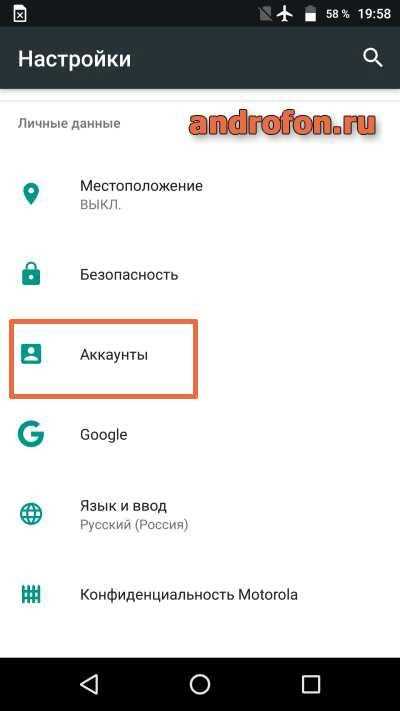
Для активации фонового режима выполните следующие действия:
- Откройте Настройки телефона.
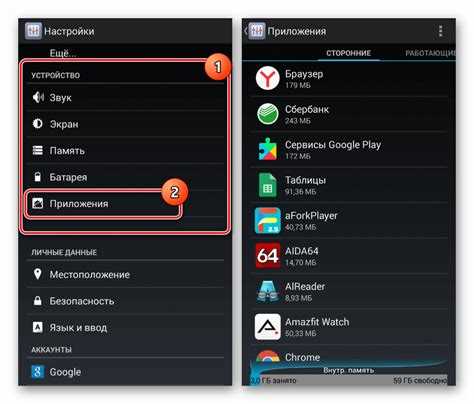
- Перейдите в раздел Приложения или Управление приложениями.
- Выберите нужное приложение из списка.
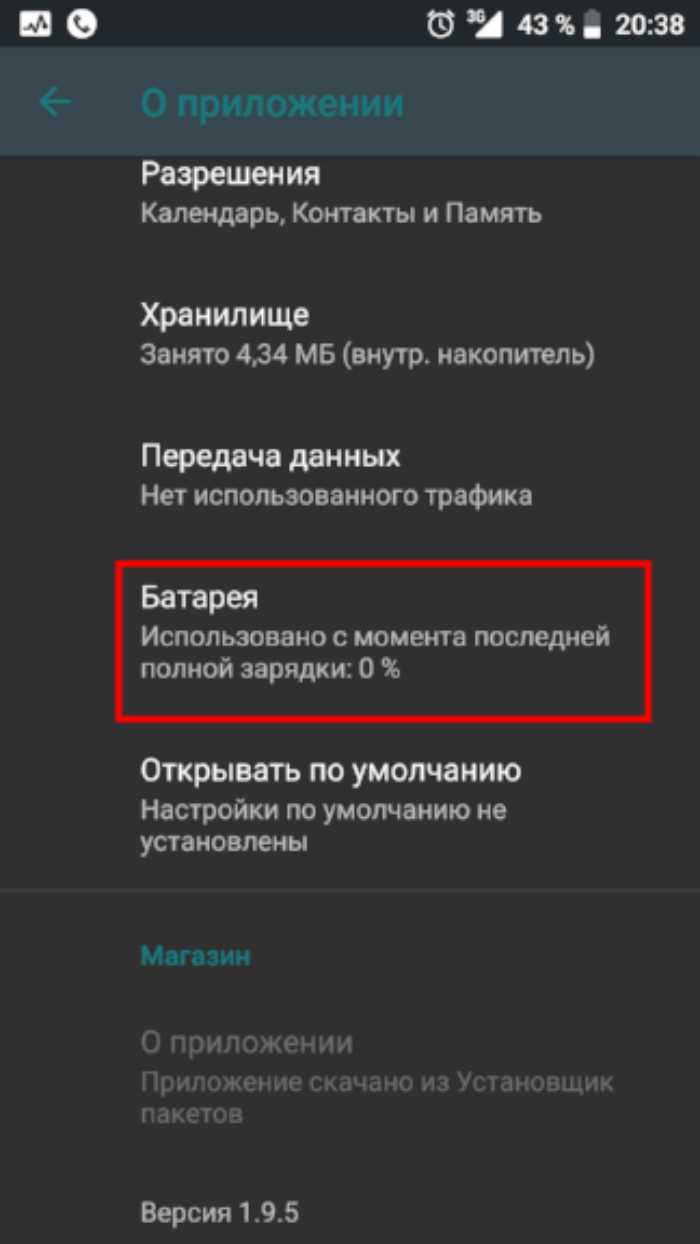
- Найдите пункт Батарея или Использование энергии.
- Откройте настройки ограничений и отключите режим Оптимизация батареи или Ограничение фоновой активности для этого приложения.
- Вернитесь в меню приложения и откройте раздел Разрешения.
- Включите опцию Работа в фоне или Автозапуск, если она доступна.
На некоторых устройствах с оболочками MIUI, EMUI, One UI пункты меню могут называться иначе, но логика настройки сохраняется. В случае отсутствия указанных опций проверьте раздел Энергосбережение или Автозапуск в настройках телефона.
Использование режима разработчика для управления фоновыми процессами
Режим разработчика предоставляет расширенные настройки для контроля фоновых процессов. Чтобы включить этот режим, выполните следующие шаги:
- Откройте Настройки телефона.
- Перейдите в раздел О телефоне или Система.
- Найдите пункт Номер сборки и нажмите на него 7 раз подряд, пока не появится уведомление о включении режима разработчика.
После активации режима разработчика выполните настройки для фоновой работы:
- Перейдите в Настройки > Для разработчиков.
- Найдите раздел Работа в фоне или Ограничение фоновых процессов.
- Выберите количество фоновых процессов, которое система будет поддерживать. Рекомендуется установить значение не ниже 3-4, чтобы обеспечить стабильную работу важных приложений.
- Отключите параметры, ограничивающие фоновые задачи, если они включены (например, «Не держать активности»).
Эти настройки помогут управлять производительностью и энергопотреблением, сохраняя при этом возможность фоновой работы для нужных программ. Будьте внимательны при изменении параметров – слишком высокое количество фоновых процессов может увеличить расход батареи.
Как разрешить автозапуск приложений для работы в фоне
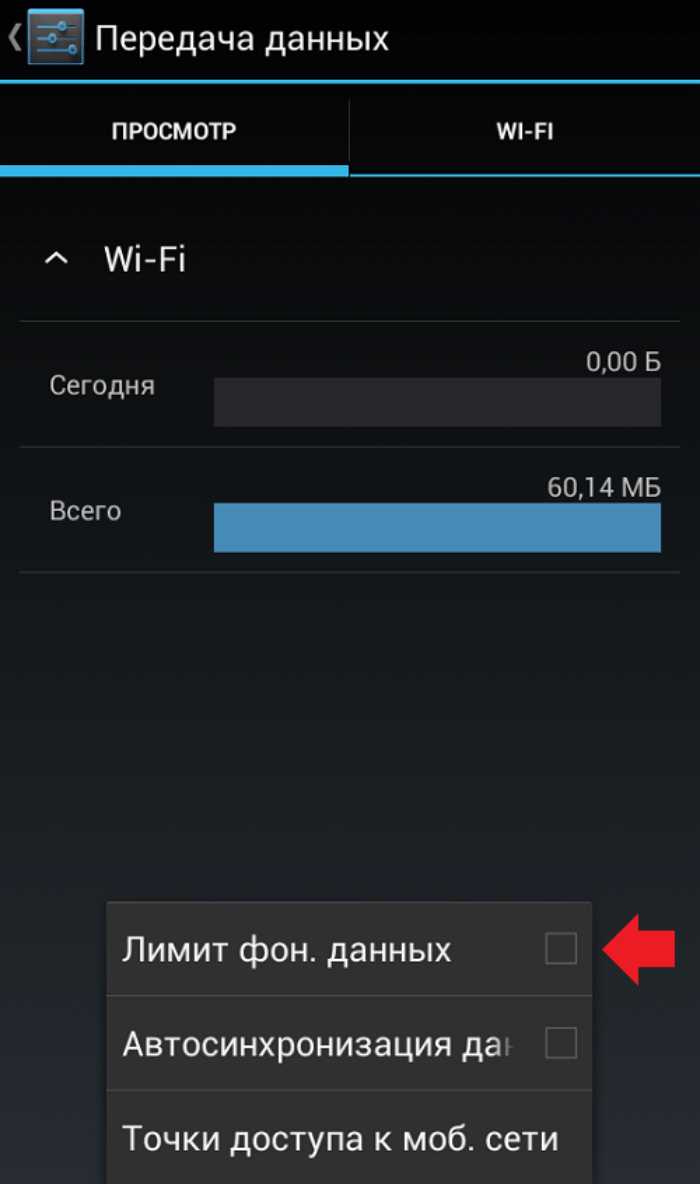
Автозапуск позволяет приложениям запускаться автоматически после перезагрузки телефона или при выполнении определённых условий, что обеспечивает их работу в фоне без задержек.
Для настройки автозапуска на Android используйте стандартные настройки или оболочки производителей. Ниже представлены инструкции для популярных оболочек и пути доступа к нужным параметрам.
| Оболочка | Путь к настройкам автозапуска | Особенности |
|---|---|---|
| MIUI (Xiaomi) | Настройки > Приложения > Управление приложениями > Автозапуск | Включите переключатель рядом с нужным приложением |
| EMUI (Huawei) | Настройки > Приложения > Автозапуск | Добавьте приложение в список разрешённых на автозапуск |
| One UI (Samsung) | Настройки > Приложения > Особые доступы > Автозапуск | Активируйте автозапуск для выбранных программ |
| Стандартный Android | Обычно отсутствует отдельный пункт автозапуска, настройка через разрешения и энергосбережение | Проверьте разрешения на работу в фоне и исключения из оптимизации батареи |
После включения автозапуска проверьте, что для приложений разрешена работа в фоне и отключены ограничения энергосбережения, чтобы избежать прерывания их активности.
Советы по оптимизации работы приложений в фоновом режиме
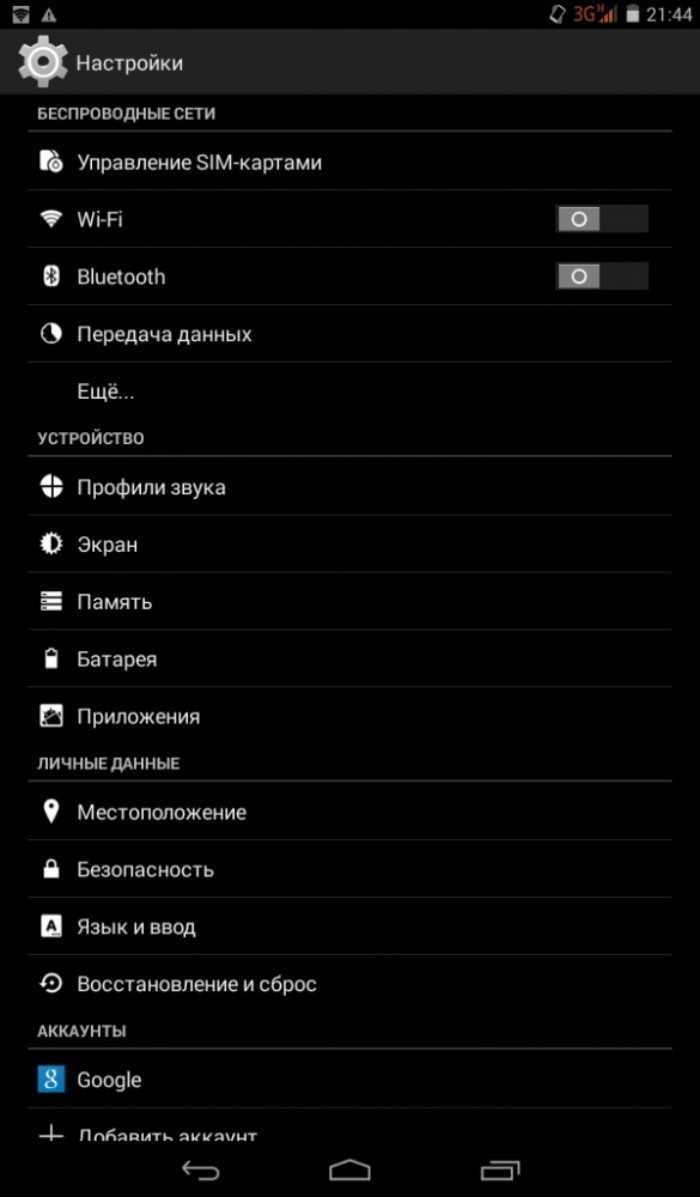
Отключите ограничение фоновой активности для важных приложений через настройки батареи, чтобы обеспечить стабильную работу без прерываний.
Регулярно обновляйте приложения через официальный магазин, так как разработчики часто исправляют ошибки, влияющие на работу в фоне.
Ограничьте автозапуск только для действительно необходимых программ, чтобы снизить нагрузку на систему и сохранить заряд аккумулятора.
Используйте встроенные средства оптимизации, например, очистку кеша, чтобы уменьшить потребление ресурсов приложениями в фоне.
Проверьте разрешения на использование данных в фоне, особенно для мессенджеров и почтовых клиентов, чтобы они своевременно получали обновления.
Отключите или удалите приложения, которые не используются, но работают в фоне, снижая общий расход ресурсов устройства.
Для устройств с малым объёмом оперативной памяти избегайте запуска большого числа фоновых приложений одновременно – это может привести к замедлениям и сбоям.
Вопрос-ответ:
Как проверить, работает ли приложение в фоновом режиме на Android?
Чтобы убедиться, что приложение работает в фоне, зайдите в настройки телефона, выберите раздел «Приложения», найдите нужную программу и проверьте параметры разрешений и использования данных в фоне. Также можно посмотреть активные процессы через меню «Для разработчиков» или сторонние утилиты мониторинга.
Почему некоторые приложения не запускаются автоматически после включения телефона?
Причина чаще всего связана с ограничениями автозапуска в настройках оболочки или энергосбережения. Нужно зайти в раздел управления автозапуском и разрешить запуск выбранных приложений. Иногда ограничения накладывает сам Android для экономии ресурсов.
Какие риски возникают при отключении ограничений фоновой активности?
Отключение ограничений может увеличить расход батареи и нагрузку на процессор, что приводит к сокращению времени работы без подзарядки и возможному перегреву устройства. Поэтому рекомендуется включать фоновую работу только для необходимых приложений.
Можно ли настроить фоновую работу приложений на всех версиях Android одинаково?
Нет, настройки фоновой активности и пути доступа к ним отличаются в разных версиях Android и оболочках производителей. Например, на Android 11 и выше система жестче управляет фоновыми процессами, а на кастомных оболочках (MIUI, EMUI, One UI) есть свои дополнительные настройки.

 Загрузка...