Содержание статьи
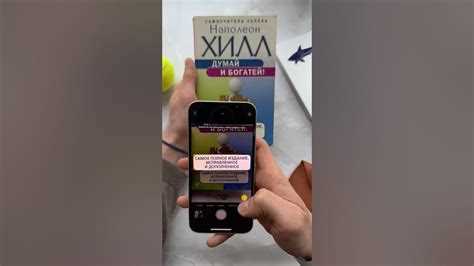
Функция сканирования текста на iPhone позволяет быстро переводить бумажные документы, визитки и надписи в цифровой формат без дополнительных приложений. Она работает начиная с iOS 15 и доступна на моделях iPhone XR и новее. Для корректной работы требуется активное подключение к интернету, если используется перевод или распознавание нестандартных шрифтов.
Для включения функции необходимо открыть «Настройки» → «Камера» → активировать пункт «Сканирование текста». После этого текст автоматически подсвечивается в режиме камеры и становится доступным для копирования. Сканирование поддерживает латиницу, кириллицу и более 60 других языков, что позволяет использовать его для международных документов.
Функция интегрирована с приложениями «Заметки», «Файлы» и «Сообщения». Это позволяет сохранять отсканированные тексты напрямую в заметки, отправлять по почте или вставлять в документы. Для повышения точности рекомендуется сканировать при хорошем освещении и держать камеру под прямым углом к поверхности текста.
Использование сканера текста сокращает время на ручной ввод данных, облегчает обработку бумажных документов и улучшает организацию информации. Опытные пользователи советуют периодически проверять обновления iOS, так как новые версии улучшают точность распознавания и добавляют поддержку дополнительных языков.
Проверка версии iOS для работы функции сканирования текста

Функция сканирования текста доступна на iPhone с iOS 15 и выше. Чтобы проверить текущую версию, откройте «Настройки» → «Основные» → «Об этом устройстве» и найдите строку «Версия ПО». Если версия ниже iOS 15, функция будет недоступна.
При необходимости обновления откройте «Настройки» → «Основные» → «Обновление ПО». Перед установкой рекомендуется создать резервную копию через iCloud или iTunes, чтобы сохранить данные. Установка обновления занимает от 10 до 30 минут в зависимости от объема данных и скорости интернета.
На моделях iPhone старше iPhone XR функция сканирования текста может отсутствовать, даже после обновления iOS. В таких случаях для распознавания текста можно использовать сторонние приложения, совместимые с более старыми устройствами.
Включение распознавания текста в настройках камеры

Для активации функции сканирования текста выполните следующие шаги:
- Откройте приложение Настройки на iPhone.
- Перейдите в раздел Камера.
- Найдите пункт Распознавание текста и переведите переключатель в положение включено.
После активации текста распознаются автоматически при наведении камеры на документ, визитку или печатный текст. Подсветка текста появляется в виде желтой рамки, а при нажатии на нее можно скопировать текст в буфер обмена.
Для улучшения точности распознавания рекомендуется:
- Держать iPhone под прямым углом к поверхности текста.
- Обеспечить достаточное освещение, чтобы избежать теней и бликов.
- Выбирать контрастные фоны, где текст четко отделен от поверхности.
Функция поддерживает несколько языков одновременно. Чтобы добавить дополнительные языки, перейдите в Настройки → Основные → Язык и регион и включите нужные языки для распознавания текста.
Использование сканера текста в приложении «Камера»
Для сканирования текста откройте приложение Камера и наведите объектив на документ или любой печатный текст. Активированная функция распознавания подсветит текст желтой рамкой.
Чтобы скопировать текст, коснитесь рамки. Появится меню с опциями:
- Копировать – текст помещается в буфер обмена для вставки в заметки, сообщения или почту.
- Выбрать всё – автоматически выделяет весь текст, видимый в кадре.
- Перевести – доступно при включенных языках перевода.
Для точного сканирования удерживайте iPhone неподвижно и старайтесь избегать бликов и теней на тексте. При необходимости увеличьте масштаб камеры, чтобы мелкий шрифт распознавался корректно.
Сканер текста в камере поддерживает одновременное распознавание нескольких строк и столбцов. Для документов с разметкой таблиц рекомендуется сканировать каждый блок отдельно, чтобы сохранить структуру текста при копировании.
Сканирование текста в приложении «Заметки»

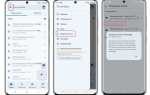
Откройте приложение Заметки и выберите или создайте новую заметку. Нажмите на значок камеры и выберите опцию Сканировать текст. Камера автоматически распознает текст и подсветит его желтой рамкой.
После распознавания коснитесь текста, чтобы открыть меню с опциями:
- Копировать – текст помещается в буфер обмена для дальнейшего использования.
- Выбрать всё – позволяет сразу выделить весь распознанный текст в заметке.
- Сканировать ещё – добавляет новые страницы текста в текущую заметку без создания отдельного файла.
Для улучшения точности рекомендуется держать iPhone перпендикулярно поверхности документа, избегать бликов и использовать равномерное освещение. При необходимости можно редактировать распознанный текст прямо в заметке до сохранения.
Функция поддерживает одновременное сканирование нескольких языков. Чтобы добавить дополнительные языки, перейдите в Настройки → Основные → Язык и регион и активируйте нужные языки для распознавания.
Копирование и вставка текста после сканирования

После распознавания текста коснитесь выделенной рамки, чтобы открыть меню действий. Выберите Копировать, чтобы текст был помещен в буфер обмена. Текст сохраняет форматирование строк, но не таблиц или графических элементов.
Для вставки скопированного текста откройте нужное приложение, например Заметки, Почта или Сообщения, и используйте команду Вставить. Текст вставляется в точку курсора, сохраняя разметку строк.
Если требуется работать с несколькими фрагментами текста, используйте функцию Выбрать всё, чтобы быстро скопировать весь распознанный текст. Для разделения текста на части рекомендуется сначала вставить его в текстовый редактор и отредактировать.
При регулярном использовании сканера полезно проверять распознанный текст на ошибки, особенно в документах с нестандартными шрифтами или низкой контрастностью. Это позволяет избежать неточностей при копировании в рабочие файлы.
Исправление ошибок распознавания текста

Даже при включенной функции сканирования текста могут возникать ошибки распознавания, особенно на документах с нестандартными шрифтами или низкой контрастностью. Для корректировки выполните следующие действия:
- Просмотрите текст после сканирования и выделите некорректные фрагменты.
- Используйте встроенный редактор приложения, в котором был скопирован текст, чтобы исправить ошибки вручную.
- При повторном сканировании измените угол камеры или улучшите освещение для уменьшения ошибок.
Дополнительно можно:
- Разделять длинные документы на несколько сканов для повышения точности распознавания.
- Выбирать контрастные фоны и избегать бликов на бумаге.
- Включать дополнительные языки в настройках iPhone для корректной работы с многоязычными документами.
Регулярная проверка текста после сканирования помогает сократить количество ошибок и сохраняет точность при копировании в рабочие файлы или заметки.
Настройка языков и региональных параметров для сканера
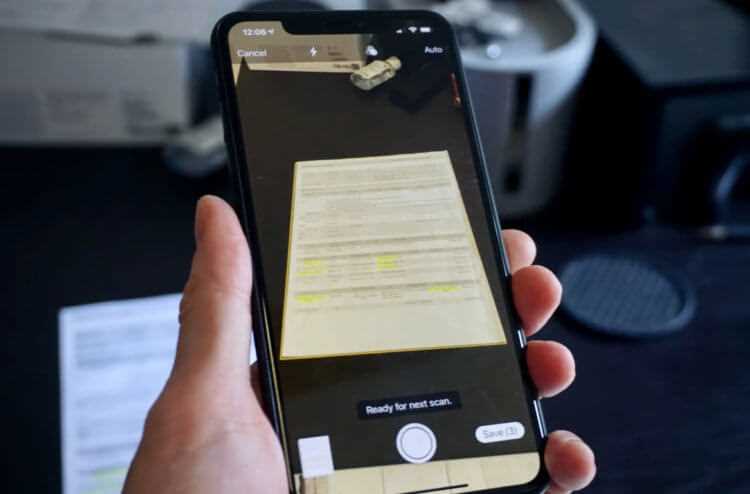
Сканер текста на iPhone распознает несколько языков одновременно. Для корректной работы с документами на разных языках необходимо добавить нужные языки в настройках устройства.
Чтобы настроить языки и региональные параметры:
- Откройте Настройки → Основные → Язык и регион.
- Выберите Добавить язык и отметьте необходимые языки для распознавания текста.
- Убедитесь, что основной язык устройства совпадает с языком большинства документов для повышения точности.
Региональные параметры влияют на формат даты, времени и чисел, что важно при сканировании таблиц и документов с цифрами. Настройка выполняется в том же разделе, где выбирается язык.
Пример рекомендаций по языкам и региональным параметрам:
| Язык документа | Язык устройства | Регион | Примечание |
|---|---|---|---|
| Русский | Русский | Россия | Оптимальная точность распознавания кириллицы |
| Английский | Английский | США | Правильное распознавание дат и чисел в американском формате |
| Французский | Французский | Франция | Точный перенос ударений и специальных символов |
Добавление нескольких языков позволяет сканеру автоматически определять язык текста, что снижает количество ошибок при копировании и вставке.
Вопрос-ответ:
Мой iPhone не распознает текст в камере, хотя функция включена. Что делать?
Проверьте версию iOS: функция сканирования текста доступна начиная с iOS 15. Если версия ниже, обновите устройство. Также убедитесь, что камера удерживается прямо над текстом, при хорошем освещении и без бликов. Для сложных шрифтов рекомендуется сканировать меньшие фрагменты текста отдельно.
Можно ли использовать сканирование текста для документов на нескольких языках одновременно?
Да, сканер поддерживает несколько языков. Чтобы добавить нужные языки, откройте «Настройки» → «Основные» → «Язык и регион» и активируйте все используемые языки. При распознавании система автоматически определяет язык текста, повышая точность.
Как сохранить отсканированный текст из камеры в заметки?
После распознавания текста коснитесь подсвеченного фрагмента и выберите «Копировать». Затем откройте приложение «Заметки» и вставьте текст в новую заметку. Также можно использовать функцию «Сканировать ещё», чтобы добавлять новые страницы текста в ту же заметку без создания отдельного файла.
Почему текст распознаётся с ошибками и как их исправить?
Ошибки могут возникать на документах с низкой контрастностью, бликами или нестандартными шрифтами. Для исправления: сканируйте текст при прямом угле камеры и равномерном освещении, разделяйте длинные страницы на отдельные сканы, а после распознавания редактируйте текст вручную в приложении, куда он был скопирован.
Поддерживает ли сканирование текста распознавание таблиц и чисел?
Сканер корректно распознаёт строки текста и цифры, но структуру таблиц сохраняет не всегда. Для таблиц рекомендуется сканировать отдельные блоки и вставлять их в текстовый редактор для корректного форматирования. Региональные настройки влияют на формат чисел и дат.
Как активировать функцию сканирования текста на старом iPhone, если iOS обновлена до 15 или выше?
Для активации откройте «Настройки» → «Камера» и включите пункт «Распознавание текста». Если модель iPhone старше XR, функция может быть недоступна даже при обновлённой iOS. В этом случае можно использовать сторонние приложения для сканирования текста. После включения функции наведите камеру на документ: текст подсветится желтой рамкой, и его можно будет копировать или вставлять в заметки и сообщения.

 Загрузка...