Содержание статьи
Прозрачные кнопки позволяют создавать лёгкие и визуально аккуратные элементы интерфейса, не отвлекая внимание от основного контента. Для их реализации достаточно базовых знаний HTML и CSS: элемент <button> или <a> используется как контейнер, а свойства CSS управляют прозрачностью и визуальными эффектами.
Ключевым свойством для прозрачности является background-color с указанием rgba или hsla цвета, где альфа-канал определяет уровень прозрачности. Например, rgba(0, 123, 255, 0.3) создаёт полупрозрачную синюю кнопку с 30% непрозрачностью.
Границы и скругления играют важную роль в восприятии прозрачной кнопки. Свойства border и border-radius позволяют создавать аккуратные контуры, которые остаются заметными даже при высокой прозрачности фона. Для адаптации кнопки под разные темы можно комбинировать прозрачность с цветом текста и эффектами при наведении.
Интерактивность кнопки обеспечивается изменением прозрачности при событиях :hover и :active. Например, плавное изменение значения альфа-канала через transition создаёт эффект «подсветки» кнопки, что улучшает визуальное восприятие и делает интерфейс более отзывчивым.
Прозрачные кнопки легко интегрируются в макеты с различными фоновыми изображениями и градиентами. Сочетание прозрачного фона с тенями или подсветкой текста позволяет сохранить читаемость и визуальную контрастность, не нарушая общую гармонию страницы.
Определение прозрачной кнопки и её особенностей
Особенность таких кнопок в том, что они сохраняют кликабельность и визуальную идентификацию без сплошного цветного фона. Это позволяет интегрировать их на сложные фоновые изображения или градиенты без потери читаемости текста и контрастности.
Прозрачные кнопки часто используют для элементов навигации, вызова действий или декоративных интерактивных блоков. Их форма, цвет текста, толщина границ и скругления border-radius определяют восприятие пользователем и удобство взаимодействия.
Для поддержания визуальной стабильности рекомендуется задавать минимальную непрозрачность фона не меньше 0.2 и использовать контрастный цвет текста. Добавление эффектов при наведении, таких как hover с изменением прозрачности или тени текста, улучшает отзывчивость и делает элементы более заметными на странице.
Базовая структура кнопки в HTML
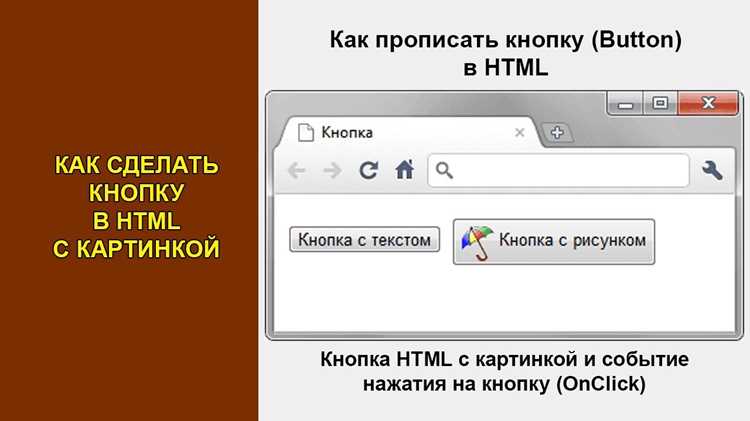
Для создания прозрачной кнопки используется стандартный HTML-элемент <button> или <a> при необходимости ссылок. Базовая структура включает:
- Тег контейнера кнопки: <button> или <a>.
- Текстовое содержимое кнопки, определяющее её назначение.
- Опциональные атрибуты id или class для подключения CSS и JavaScript.
Пример минимальной разметки кнопки:
<button class="transparent-btn">Отправить</button>
Для ссылок используется аналогичная структура:
<a href="#" class="transparent-btn">Подробнее</a>
Рекомендации по структуре:
- Использовать семантический тег <button> для действий и <a> для переходов.
- Всегда назначать уникальные или осмысленные классы для CSS-стилизации.
- Добавлять атрибуты aria-label при использовании иконок вместо текста для доступности.
Применение свойства background-color для прозрачности
Прозрачность кнопки задаётся через свойство background-color с использованием формата rgba или hsla, где последний параметр определяет уровень прозрачности. Значение 0 полностью прозрачное, 1 – полностью непрозрачное.
Пример полупрозрачного синего фона: background-color: rgba(0, 123, 255, 0.3);. Альфа-канал 0.3 создаёт 30% непрозрачности, что позволяет видеть фон страницы через кнопку.
Для градиентов можно комбинировать прозрачность нескольких цветов с помощью linear-gradient и альфа-канала, например: background: linear-gradient(rgba(255,0,0,0.2), rgba(0,0,255,0.2));.
Рекомендации по применению:
- Не опускать прозрачность ниже 0.2, чтобы текст и границы оставались различимыми.
- Использовать hover-эффекты с изменением альфа-канала для визуальной интерактивности.
- Сочетать прозрачность с контрастным цветом текста для сохранения читаемости на любых фонах.
Настройка границ и скруглений кнопки
Границы прозрачной кнопки задаются через свойства border и border-color. Они определяют визуальные контуры и помогают кнопке оставаться различимой на фоне страницы. Для контроля скруглений используется border-radius, который задаёт радиус углов.
Пример базовой настройки границ и скруглений:
| Свойство | Пример значения | Описание |
|---|---|---|
| border | 2px solid rgba(0,123,255,0.5) | Толщина 2px, сплошная линия, полупрозрачный синий цвет |
| border-radius | 8px | Скругление углов радиусом 8px |
| padding | 10px 20px | Внутренние отступы для увеличения кликабельной области |
| outline | none | Отключение стандартного обводного контура браузера |
Рекомендации по настройке:
- Использовать толщину границы от 1 до 3px для аккуратного визуального контраста.
- Для мягкого дизайна применять border-radius от 6 до 12px.
- Комбинировать прозрачность границы с фоном кнопки для сохранения читаемости на любых фонах.
Изменение прозрачности при наведении курсора
Для повышения интерактивности прозрачной кнопки используют псевдокласс :hover, который изменяет альфа-канал цвета фона или границы. Это создаёт визуальный отклик при наведении мыши и улучшает восприятие интерфейса.
Пример изменения прозрачности фона на 50% при наведении:
.transparent-btn {
background-color: rgba(0, 123, 255, 0.3);
transition: background-color 0.3s ease;
}
.transparent-btn:hover {
background-color: rgba(0, 123, 255, 0.5);
}
Рекомендации по реализации:
- Использовать свойство transition для плавного изменения прозрачности, обычно 0.2–0.5 секунды.
- Не снижать прозрачность до 0, чтобы кнопка оставалась видимой и доступной для клика.
- При необходимости изменять также прозрачность границы или текста для комплексного эффекта hover.
- Тестировать кнопки на разных фонах, чтобы убедиться в сохранении читаемости и контраста.
Добавление текста и иконок на прозрачную кнопку
Текст на прозрачной кнопке задаётся напрямую внутри тега <button> или <a>. Для повышения читаемости рекомендуется использовать контрастный цвет текста с фоном страницы и задавать font-size не меньше 14px для кликабельных элементов.
Иконки добавляют визуальные подсказки о действии кнопки. Их можно вставлять с помощью <span> или <i> с классами от библиотек, например, Font Awesome. Важно сохранять пространство между текстом и иконкой через margin или padding.
Пример кнопки с текстом и иконкой:
<button class="transparent-btn">
<i class="fa fa-download"></i> Скачать
</button>
Рекомендации по оформлению:
- Использовать контрастные цвета текста и иконок, чтобы они оставались различимыми на прозрачном фоне.
- Выравнивать текст и иконку по центру вертикально с помощью display: flex; align-items: center;.
- Не перегружать кнопку множеством иконок, оставляя её функциональной и понятной.
- Добавлять aria-label при использовании только иконок для доступности.
Использование прозрачной кнопки в макете страницы
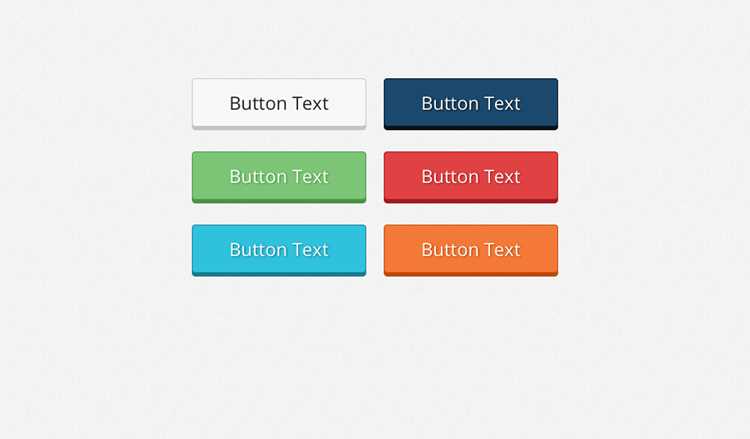
Прозрачные кнопки легко интегрируются в различные макеты благодаря минимальному визуальному весу. Их применяют на фоне изображений, градиентов или цветных блоков, сохраняя читаемость текста и видимость границ.
Основные рекомендации по размещению кнопок:
- Размещать кнопки на контрастных областях, чтобы текст оставался различимым.
- Использовать внутренние отступы padding для увеличения зоны клика.
- Применять margin для отделения кнопок от других элементов интерфейса.
- Использовать одинаковые размеры и скругления для групп кнопок, создавая единый визуальный стиль.
Пример расположения кнопок в блоке:
<div class="button-group">
<button class="transparent-btn">Отправить</button>
<button class="transparent-btn">Отмена</button>
</div>
Рекомендации по адаптивности:
- Использовать flex или grid для равномерного распределения кнопок.
- Обеспечивать масштабирование кнопок на мобильных устройствах через media queries.
- Проверять видимость кнопок на разных фонах и при изменении размеров окна браузера.
Совместимость прозрачной кнопки с разными браузерами

Прозрачные кнопки на основе rgba или hsla поддерживаются всеми современными браузерами, включая Chrome, Firefox, Edge, Safari и Opera. Основные отличия могут возникнуть в старых версиях Internet Explorer, где альфа-канал rgba поддерживается только с версии 9 и выше.
Границы и скругления через border и border-radius также корректно отображаются в современных браузерах. Для старых версий IE до 9 может потребоваться использование фильтров или замена скруглений на квадратные углы.
Рекомендации по обеспечению совместимости:
- Использовать fallback-цвет: сначала задавать background-color с обычным цветом, затем rgba для прозрачности.
- Проверять эффекты :hover и transition на разных браузерах, особенно на мобильных устройствах.
- Для иконок использовать веб-шрифты или SVG, чтобы сохранить совместимость и масштабируемость.
- Тестировать кнопки на основных разрешениях экрана и в популярных браузерах перед публикацией.
Применение этих практик позволяет создавать прозрачные кнопки, которые одинаково корректно отображаются и функционируют на широком спектре устройств и браузеров.
Вопрос-ответ:
Что такое прозрачная кнопка в HTML и как она создаётся с помощью CSS?
Прозрачная кнопка — это элемент интерфейса с частично или полностью прозрачным фоном, сохраняя видимыми текст и границы. Создаётся она с помощью HTML-тегов <button> или <a> и CSS-свойства background-color с альфа-каналом через rgba или hsla. Дополнительно применяют border и border-radius для визуальной идентификации и скругления углов.
Как настроить прозрачность кнопки, чтобы текст оставался читаемым на разных фонах?
Уровень прозрачности задаётся альфа-каналом цвета фона. Рекомендуется использовать значение от 0.2 до 0.6, чтобы сохранить различимость текста. Для контраста с фоном текста применяют тёмные или светлые оттенки и проверяют комбинацию на изображениях, градиентах и цветных блоках. Можно дополнительно использовать text-shadow для улучшения читаемости.
Какие свойства CSS управляют скруглением и границами прозрачной кнопки?
Границы задаются через border и border-color, а скругления — через border-radius. Например, border: 2px solid rgba(0,123,255,0.5); border-radius: 8px; создаёт полупрозрачную границу и мягкие углы. Толщина и цвет границы должны соответствовать прозрачности фона, чтобы кнопка оставалась заметной.
Какие моменты нужно учитывать при использовании прозрачных кнопок в макете страницы?
При размещении кнопок важно учитывать контраст с фоном, достаточные внутренние отступы для кликабельности и выравнивание с другими элементами интерфейса. Для групп кнопок применяют flex или grid. Также проверяют адаптивность на мобильных устройствах и совместимость с разными браузерами, чтобы кнопки оставались видимыми и функциональными на любых экранах.

 Загрузка...