Содержание статьи
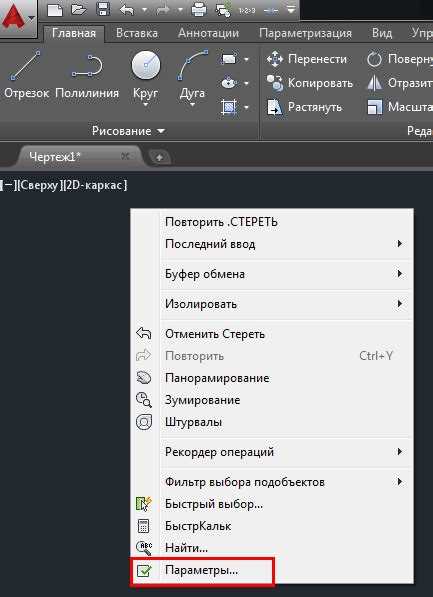
Сетка в Автокаде выполняет роль направляющей при построении чертежей и позволяет точно позиционировать объекты на рабочей области. Для её активации достаточно использовать комбинацию клавиш F7 или команду GRID в командной строке, после чего на экране появятся горизонтальные и вертикальные линии, формирующие равномерную сетку.
Шаг сетки по осям X и Y настраивается в диалоговом окне Drafting Settings, доступном через команду DS. Рекомендуется устанавливать шаги с учётом масштаба чертежа: для крупных объектов оптимально использовать 10–50 мм, для мелких деталей – 1–5 мм. Неправильный шаг может приводить к затруднениям при точной привязке элементов.
Привязка к сетке (Snap to Grid) повышает точность чертежа. Её включение выполняется через SNAP или значок в нижней панели. При активной привязке курсор будет «защелкиваться» на пересечениях линий сетки, что позволяет создавать ровные линии и объекты без ручного контроля координат.
Настройка внешнего вида сетки включает изменение цвета и интервала отображения точек вместо линий. Это особенно полезно при работе с плотными чертежами, где линии сетки могут перекрывать детали. Цвет и стиль точек настраиваются через Options → Display → Colors, что позволяет адаптировать сетку под индивидуальные условия работы и улучшить визуальное восприятие.
Как включить и отключить сетку в рабочем пространстве

Для включения сетки в Автокаде используйте клавишу F7, которая активирует отображение горизонтальных и вертикальных линий на экране. Альтернативный способ – ввод команды GRID в командной строке и нажатие Enter. После этого сетка появится сразу в текущем рабочем пространстве.
Чтобы отключить сетку, достаточно повторно нажать F7 или ввести GRID и выбрать значение Off. При этом линии исчезнут, но параметры сетки сохранятся для последующего включения без повторной настройки.
Если сетка не отображается после включения, проверьте активный режим чертежа и масштаб: слишком маленький шаг сетки может сделать линии незаметными на экране. В таком случае следует открыть Drafting Settings через команду DS и увеличить значения шага по осям X и Y до видимого уровня.
Для быстрого управления видимостью сетки в разных видах можно использовать переключатели на панели статуса внизу экрана. Это позволяет включать или отключать сетку без изменения других параметров чертежа, что ускоряет работу с различными масштабами и уровнями детализации.
Настройка шагов сетки по осям X и Y
Шаг сетки определяет расстояние между линиями или точками сетки вдоль осей X и Y. Для точного черчения его необходимо настроить в соответствии с масштабом проекта. Откройте окно Drafting Settings через команду DS и перейдите на вкладку Snap and Grid.
В поле Grid X spacing задается горизонтальный шаг, а в Grid Y spacing – вертикальный. Рекомендуемые значения для разных типов чертежей приведены в таблице:
| Тип чертежа | Шаг по X (мм) | Шаг по Y (мм) |
|---|---|---|
| Крупные планы зданий | 50 | 50 |
| Мелкие детали механики | 2 | 2 |
| Электрические схемы | 5 | 5 |
| Промышленные конструкции | 10 | 10 |
После установки шагов подтвердите изменения кнопкой OK. Если сетка визуально слишком плотная или редкая, скорректируйте значения до комфортного отображения. Настройка отдельных осей позволяет адаптировать сетку под прямоугольные или вытянутые рабочие области.
Использование привязки к сетке для точного черчения

Привязка к сетке (Snap to Grid) обеспечивает автоматическое выравнивание курсора на пересечениях линий или точек сетки. Для её включения используйте команду SNAP или значок на панели статуса. После активации перемещение объектов и рисование линий будут происходить строго по шагам сетки.
Размер шага привязки задается отдельно от визуального шага сетки в Drafting Settings → Snap Spacing. Для мелких деталей рекомендуется значение 1–2 мм, для планов зданий – 10–50 мм. Неправильно подобранный шаг может привести к «прыжкам» курсора и неточным линиям.
При работе с непропорциональными масштабами можно включить отдельные значения для осей X и Y, что позволяет выравнивать объекты по одной оси без смещения по другой. Такая настройка особенно полезна при черчении прямоугольных элементов и сетей трубопроводов.
Для временного отключения привязки удерживайте клавишу Shift во время рисования. Это позволяет ставить объекты вне сетки без изменения основных параметров привязки, сохраняя точность остальных элементов чертежа.
Изменение отображения линий и точек сетки
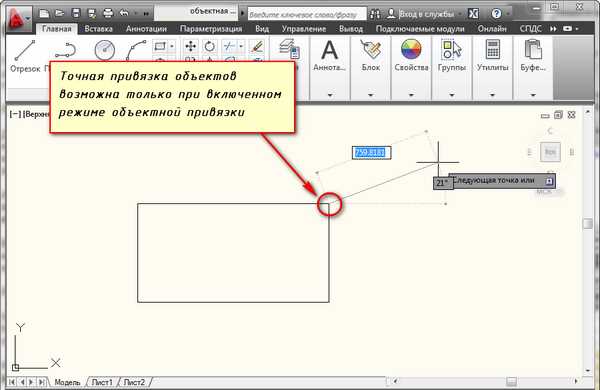
В Автокаде сетка может отображаться как линии или как точки. Для изменения типа отображения откройте Drafting Settings → Grid и выберите режим Display Grid Lines или Display Grid Dots. Линии подходят для визуального ориентирования на больших масштабах, а точки – для плотных чертежей с мелкими элементами.
Цвет и интенсивность сетки настраиваются через Options → Display → Colors. Для линий рекомендуется использовать светлые оттенки, чтобы не перекрывать объекты, для точек – контрастные цвета, чтобы они оставались видимыми при масштабировании.
Интервал отображения можно варьировать независимо от шага привязки. Это позволяет сохранить точность чертежа и при этом уменьшить визуальный шум на экране. Для плотных чертежей лучше уменьшить количество видимых линий или заменить линии на точки.
Если сетка не отображается корректно при изменении масштаба, проверьте параметр Adaptive Grid в Drafting Settings. При включённом режиме сетка автоматически масштабируется в зависимости от текущего увеличения вида, что обеспечивает удобное построение объектов без ручной корректировки.
Сохранение параметров сетки для разных шаблонов
Чтобы сохранить настройки сетки для повторного использования, рекомендуется создавать индивидуальные шаблоны чертежей с заранее заданными параметрами. Это позволяет ускорить работу и избегать повторной ручной настройки для каждого нового проекта.
Процесс сохранения параметров сетки включает следующие шаги:
- Откройте Drafting Settings и установите желаемый шаг сетки по осям X и Y.
- Выберите тип отображения сетки: линии или точки.
- Настройте привязку к сетке, включая отдельные значения по осям, если требуется.
- Сохраните текущий чертеж как шаблон через File → Save As → Drawing Template (*.dwt).
Для удобства можно создавать несколько шаблонов с разными шагами и типами сетки для:
- Крупных архитектурных планов – шаг 50 мм, линии сетки.
- Механических деталей – шаг 1–5 мм, точки сетки.
- Электросхем – шаг 5 мм, точки с высокой контрастностью.
При создании нового чертежа выбирайте соответствующий шаблон. Это сохраняет все параметры сетки, включая привязку и отображение, и исключает необходимость ручной корректировки для каждого проекта.
Устранение проблем с видимостью сетки на экране

Если сетка не отображается, первым шагом проверьте, включена ли она через клавишу F7 или команду GRID. При включении сетки, но её невидимости, убедитесь, что масштаб чертежа подходит для текущего шага сетки – слишком маленький шаг делает линии практически незаметными.
Измените шаг сетки через Drafting Settings → Grid Spacing. Для экранного просмотра крупных объектов рекомендуется шаг 20–50 мм, для мелких деталей – 1–5 мм. После корректировки визуальные линии или точки должны появиться сразу.
Если сетка всё ещё не видна, проверьте цвет линий в Options → Display → Colors. Линии, совпадающие по цвету с фоном чертежа, будут невидимы. Установите контрастный оттенок для выделения сетки на рабочей области.
Для динамической адаптации отображения используйте Adaptive Grid в Drafting Settings. Включённый режим масштабирует сетку в зависимости от текущего увеличения, обеспечивая постоянную видимость на любом уровне приближения.
Вопрос-ответ:
Как включить сетку в Автокаде, если стандартная клавиша F7 не работает?
Если F7 не активирует сетку, используйте командную строку: введите GRID и нажмите Enter. В открывшемся меню выберите On. После этого линии или точки сетки должны появиться на рабочей области. Также убедитесь, что активен текущий рабочий вид, так как в некоторых режимах отображение сетки может быть скрыто.
Какие шаги сетки лучше использовать для чертежа механической детали размером 200×150 мм?
Для мелких деталей оптимален шаг сетки 1–2 мм по осям X и Y. Такой шаг позволяет точнее размещать линии и элементы, особенно при работе с привязкой к сетке. Если объект содержит много маленьких отверстий или пазов, можно уменьшить шаг до 0,5 мм, чтобы обеспечить максимальную точность при построении.
Можно ли сохранить разные настройки сетки для нескольких проектов и быстро их использовать?
Да, создавайте отдельные шаблоны (.dwt) с нужными параметрами сетки. Для этого установите шаги сетки, тип отображения и привязку, а затем сохраните чертеж как шаблон через File → Save As → Drawing Template. При создании нового проекта выбирайте нужный шаблон — все параметры сетки будут автоматически применены.
Почему сетка иногда не видна на экране, хотя включена?
Чаще всего это связано с несоответствием масштаба чертежа и шага сетки — линии становятся слишком плотными или слишком редкими для визуального восприятия. Проверьте шаг сетки в Drafting Settings → Grid Spacing и при необходимости увеличьте или уменьшите его. Также проверьте цвет сетки: если он совпадает с фоном, линии не будут заметны.

 Загрузка...