Содержание статьи

Не все ноутбуки с сенсорным экраном активированы по умолчанию. На устройствах с Windows 10 и 11 сенсорный ввод может быть отключен в Диспетчере устройств или в системных настройках. Перед включением важно проверить, поддерживает ли модель вашего ноутбука функцию мультитач, чтобы корректно работать с жестами.
Если сенсорный экран не реагирует, причиной часто становится устаревший драйвер или отключенная служба Tablet PC Input Service. Обновление драйверов через официальный сайт производителя или через центр обновлений Windows повышает вероятность стабильной работы сенсора без дополнительных программ.
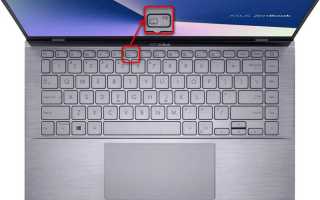
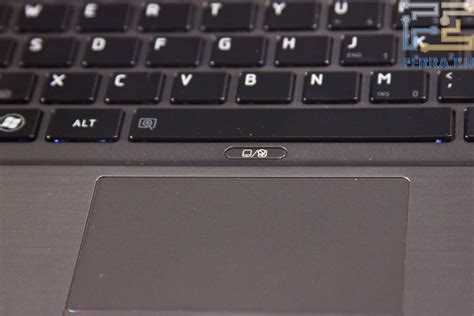
Некоторые модели ноутбуков оснащены горячими клавишами для быстрой активации или отключения сенсорного экрана. Использование этих комбинаций ускоряет процесс включения сенсора и помогает избежать лишних настроек в системе. Проверка документации устройства позволяет точно определить нужную клавишу.
Проверка наличия сенсорного экрана на устройстве
Для проверки поддержки сенсорного ввода откройте Диспетчер устройств и найдите раздел «Устройства человеческого интерфейса». Если присутствует элемент HID-совместимый сенсорный экран, устройство поддерживает сенсорный ввод. Отсутствие этой записи указывает на отсутствие встроенного сенсора или его отключение.
На ноутбуках с Windows 10 и 11 можно использовать команду winver для уточнения версии системы и совместимости с сенсорными драйверами. Сенсорные функции чаще всего доступны на моделях с маркировкой «Touch» или «2-in-1» в названии.
Дополнительно можно проверить работоспособность сенсора через Настройки → Устройства → Сенсорный ввод. Если экран реагирует на касания в этом разделе, сенсор функционирует корректно. При отсутствии реакции стоит проверить драйвер или физическое подключение сенсорной панели.
Включение сенсорного экрана через Диспетчер устройств
Откройте Диспетчер устройств через поиск Windows или комбинацию клавиш Win + X. Разверните раздел «Устройства человеческого интерфейса» и найдите запись HID-совместимый сенсорный экран. Если рядом с устройством стоит значок с стрелкой вниз, сенсор отключен.
Для активации кликните правой кнопкой мыши по записи и выберите Включить устройство. После этого сенсор должен начать реагировать на касания. Если устройство отсутствует в списке, попробуйте обновить конфигурацию оборудования через меню «Действие → Обновить конфигурацию оборудования».
В случае появления ошибки «Устройство не может быть включено» убедитесь, что установлен актуальный драйвер. Обновление производится через центр обновлений Windows или скачивание драйвера с сайта производителя ноутбука.
Активация сенсорного ввода в настройках Windows
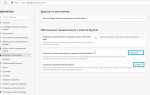
Откройте Параметры Windows через меню «Пуск» или комбинацию клавиш Win + I. Перейдите в раздел «Устройства» и выберите вкладку «Сенсорный ввод». Здесь можно проверить состояние функции и включить сенсорный экран, если она отключена.
В Windows 10 и 11 настройка может находиться в разделе «Планшетные функции» или «Параметры ввода». Для активации установите переключатель Сенсорный ввод в положение «Включено». После этого система начнет распознавать касания и жесты.
Если переключатель недоступен, убедитесь, что служба Tablet PC Input Service запущена через «Службы» (services.msc). Перезапуск службы часто решает проблему отсутствия реакции сенсора в настройках.
Использование горячих клавиш для активации сенсора

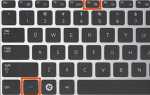
Многие ноутбуки позволяют включать или отключать сенсорный экран с помощью комбинаций клавиш. Эта функция ускоряет процесс активации без перехода в настройки системы.
Чаще всего используются следующие сочетания:
- Fn + F7 – распространено на ноутбуках HP для включения сенсорного ввода.
- Fn + F3 – на некоторых моделях Acer активирует режим планшета.
- Fn + F6 – Lenovo и Dell используют для переключения между сенсорным и обычным режимом.
Для точного определения комбинации следует проверить документацию ноутбука или обозначения на функциональных клавишах. После нажатия сочетания сенсорный экран должен сразу реагировать на касания, что позволяет тестировать работу сенсора без дополнительных настроек.
Обновление драйверов для сенсорного экрана
Для корректной работы сенсорного экрана важно использовать актуальные драйверы. Откройте Диспетчер устройств, разверните «Устройства человеческого интерфейса» и найдите HID-совместимый сенсорный экран. Щелкните по нему правой кнопкой мыши и выберите «Обновить драйвер».
Можно выбрать автоматический поиск обновлений через Windows или загрузить драйвер с официального сайта производителя ноутбука. Для ноутбуков Lenovo, Dell и HP рекомендуется использовать их фирменные утилиты обновления, которые обеспечивают совместимость с конкретной моделью устройства.
После установки нового драйвера перезагрузите ноутбук. Если сенсор продолжает работать нестабильно, стоит удалить старую версию драйвера в диспетчере устройств и повторно установить свежую, чтобы исключить конфликты.
Решение проблем при неработающем сенсорном экране
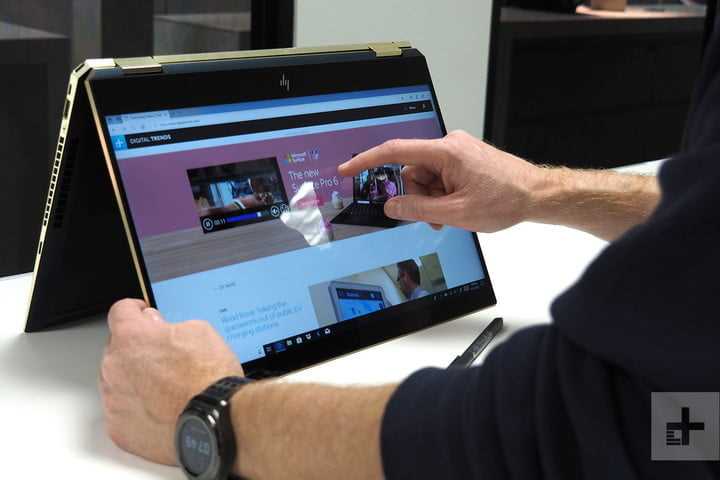
Если сенсорный экран не реагирует на касания, проверьте состояние устройства в Диспетчере устройств и убедитесь, что оно включено. Далее стоит проверить драйвер и службу ввода планшета.
Ниже приведена таблица с распространенными проблемами и способами их устранения:
| Проблема | Причина | Решение |
|---|---|---|
| Сенсор не реагирует на касания | Отключено устройство или отсутствует драйвер | Включить устройство в Диспетчере устройств, обновить драйвер |
| Переключатель сенсорного ввода недоступен | Служба Tablet PC Input Service остановлена | Запустить или перезапустить службу через services.msc |
| Экран реагирует с задержкой | Конфликт старого драйвера | Удалить старую версию драйвера и установить свежую |
| Касания частично не распознаются | Проблемы с калибровкой сенсора | Откалибровать сенсор через «Панель управления → Калибровка экрана» |
Если после выполнения всех действий сенсор продолжает работать нестабильно, стоит проверить наличие аппаратных повреждений или обратиться к специалисту по ремонту ноутбуков.
Вопрос-ответ:
Как узнать, есть ли сенсорный экран на моем ноутбуке?
Проверить наличие сенсорного экрана можно через Диспетчер устройств. Откройте его и найдите раздел «Устройства человеческого интерфейса». Если есть запись HID-совместимый сенсорный экран, сенсор поддерживается. Также модели с маркировкой «Touch» или «2-in-1» чаще всего имеют сенсорный экран. Для дополнительной проверки можно открыть «Параметры → Устройства → Сенсорный ввод» и проверить, реагирует ли экран на касания.
Почему сенсорный экран не реагирует после включения в настройках Windows?
Причиной может быть остановленная служба Tablet PC Input Service или устаревший драйвер. Проверьте через services.msc, запущена ли служба, и перезапустите ее при необходимости. Также откройте Диспетчер устройств, найдите сенсорный экран и обновите драйвер через Windows Update или официальный сайт производителя ноутбука. Иногда помогает удаление старой версии драйвера и установка новой.
Какие горячие клавиши обычно включают сенсорный экран на ноутбуках?
Разные производители используют разные комбинации. На ноутбуках HP часто применяется Fn + F7, на Acer – Fn + F3, а на Lenovo и Dell – Fn + F6. Точную комбинацию можно уточнить в документации к модели или по обозначениям на функциональных клавишах. После нажатия соответствующей комбинации сенсор сразу должен начать реагировать на касания.
Что делать, если сенсорный экран работает, но реагирует с задержкой или неполноценно?
Чаще всего причина кроется в некорректном драйвере или неправильной калибровке. Попробуйте удалить старый драйвер через Диспетчер устройств и установить последнюю версию с сайта производителя. Затем откройте «Панель управления → Калибровка экрана» и выполните калибровку сенсора. Если проблема сохраняется, стоит проверить аппаратное подключение сенсорной панели или обратиться к специалисту по ремонту.

 Загрузка...