Содержание статьи
Тачпад на ноутбуке MSI может быть отключен по разным причинам, и часто пользователи сталкиваются с проблемой его активации. Иногда это происходит случайно, например, из-за нажатия ненамеренной комбинации клавиш, либо после обновления драйверов. Чтобы избежать подобных ситуаций, важно знать, как быстро и просто вернуть тачпад в рабочее состояние. В этой статье мы рассмотрим несколько способов, которые помогут вам включить тачпад на ноутбуке MSI, даже если вы не обладаете техническими знаниями.
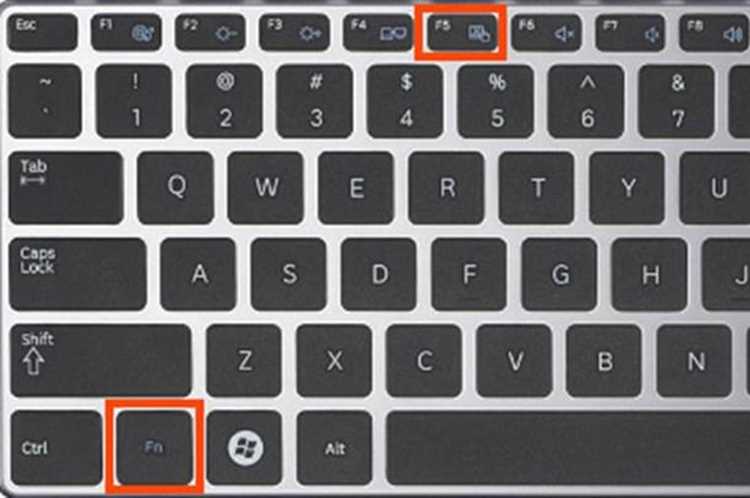
Один из самых простых способов включения тачпада – использование специальной клавиши на клавиатуре. На большинстве моделей MSI для этого нужно нажать сочетание Fn + F3 или аналогичную комбинацию. Эта функция может быть активирована или деактивирована в зависимости от настроек системы. Также вы можете включить тачпад через Панель управления Windows или через настройки устройства в BIOS, если другие способы не подошли.
Если стандартные методы не помогают, возможно, потребуется обновить или переустановить драйверы устройства. Иногда старые или несовместимые драйверы могут приводить к сбоям в работе тачпада. В этом случае полезно будет проверить наличие обновлений через Диспетчер устройств или скачать актуальную версию драйвера с официального сайта MSI.
Независимо от причины отключения тачпада, все описанные методы помогут вам быстро вернуться к привычной работе без необходимости в сложных манипуляциях.
Проверка состояния тачпада в настройках устройства
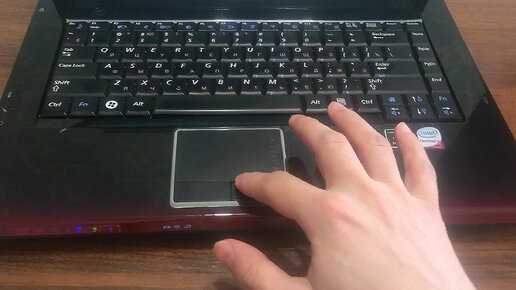
Для проверки состояния тачпада в Windows выполните следующие шаги:
- Откройте меню «Пуск» и выберите «Настройки».
- Перейдите в раздел «Устройства».
- В меню слева выберите «Мышь и сенсорная панель».
- Проверьте, активирован ли тачпад. Если он отключен, активируйте его, передвинув ползунок в положение «Включено».
Если в настройках нет опции для активации тачпада, это может означать, что драйверы устройства нуждаются в обновлении.
Для более детальной проверки состояния тачпада можно зайти в «Диспетчер устройств». В этом разделе вы сможете увидеть все подключенные устройства, в том числе тачпад:
- Щелкните правой кнопкой мыши на «Пуск» и выберите «Диспетчер устройств».
- Разверните раздел «Мыши и другие указывающие устройства».
- Найдите устройство, которое относится к тачпаду MSI (например, «Synaptics Touchpad» или «ELAN»).
- Если устройство отображается с желтым восклицательным знаком, это указывает на проблему с драйверами или конфликт устройств. Попробуйте обновить драйверы через правый клик на устройстве и выбор «Обновить драйвер».
Если устройство не отображается в списке, возможно, оно отключено в BIOS или по причине аппаратного сбоя.
При проверке состояния тачпада в настройках важно учитывать, что в некоторых моделях MSI тачпад может быть отключен физически через специальную клавишу или комбинацию клавиш на клавиатуре, как описано в предыдущем разделе.
Включение тачпада через клавишу Fn
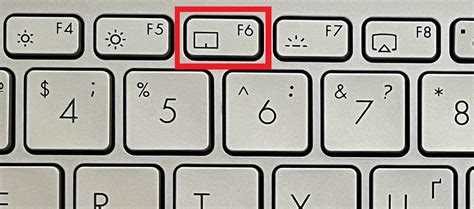
В ноутбуках MSI есть возможность включать и отключать тачпад с помощью функциональных клавиш на клавиатуре. Эта опция очень удобна, так как позволяет быстро решить проблему с тачпадом без необходимости входить в настройки системы или BIOS. Для этого нужно воспользоваться клавишей Fn в сочетании с одной из функциональных клавиш (обычно F1-F12), которая отвечает за активацию тачпада.
На большинстве моделей MSI для включения и отключения тачпада используется сочетание клавиш Fn + F3. На некоторых устройствах комбинация может быть другой, например Fn + F7 или Fn + F9, в зависимости от конкретной модели ноутбука.
Чтобы включить тачпад через клавишу Fn, выполните следующие действия:
- Убедитесь, что ваш ноутбук включен и работает.
- Нажмите и удерживайте клавишу Fn на клавиатуре.
- Одновременно с клавишей Fn нажмите клавишу, которая отвечает за включение тачпада. Это может быть F3, F7 или F9 – смотрите на пиктограмму тачпада на соответствующей клавише.
После этого тачпад должен включиться, и вы сможете использовать его для работы с ноутбуком. Если ничего не происходит, проверьте, активированы ли в BIOS функции, управляющие тачпадом.
| Комбинация клавиш | Модель ноутбука MSI |
|---|---|
| Fn + F3 | MSI GE, MSI GF |
| Fn + F7 | MSI GL, MSI GP |
| Fn + F9 | MSI Modern, MSI Creator |
Если эта комбинация не работает, возможно, функция была отключена в настройках BIOS или операционной системы. В таком случае используйте другие способы активации, описанные в статье.
Использование Панели управления для активации тачпада
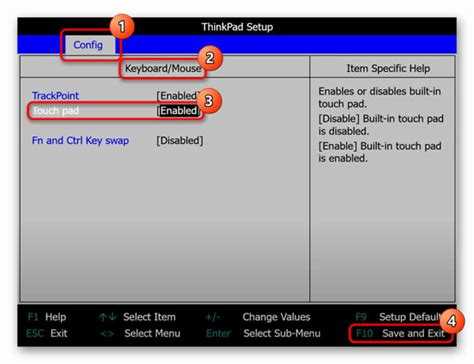
Панель управления в Windows предоставляет удобный способ включения или отключения тачпада. Если тачпад на ноутбуке MSI не работает, можно попробовать активировать его через настройки устройства в Панели управления. Этот метод особенно полезен, если тачпад был случайно отключен через системные настройки или приложение управления устройствами.
Для активации тачпада через Панель управления выполните следующие шаги:
- Нажмите на кнопку Пуск и выберите Панель управления (или введите «Панель управления» в строку поиска).
- В открывшемся окне выберите Оборудование и звук, затем откройте Мышь в разделе «Устройства и принтеры».
- В окне «Свойства мыши» перейдите на вкладку, которая отвечает за настройки тачпада. Обычно это вкладка с названием Устройства или Параметры устройства.
- В списке доступных устройств найдите ваш тачпад и убедитесь, что он включен. Если он отключен, выберите опцию для его активации.
- Нажмите ОК или Применить, чтобы сохранить изменения.
Если в Панели управления нет раздела, отвечающего за настройки тачпада, возможно, вам нужно установить драйвера устройства или обновить их через «Диспетчер устройств». В некоторых моделях MSI настройка тачпада через Панель управления может быть недоступна, и придется использовать другие методы активации.
- Если на вкладке «Параметры устройства» нет опции для включения тачпада, проверьте, установлен ли соответствующий драйвер.
- В случае, если тачпад не отображается в списке устройств, это может указывать на проблемы с подключением или настройками BIOS.
Обновление драйверов тачпада на ноутбуке MSI

Обновление драйверов – один из наиболее эффективных методов решения проблем с тачпадом на ноутбуке MSI. Неправильно работающие или устаревшие драйверы могут привести к неактивности тачпада или его некорректной работе. Чтобы исправить эту проблему, нужно обновить драйверы устройства до последней версии.
Для обновления драйверов тачпада на ноутбуке MSI выполните следующие шаги:
- Нажмите Win + X и выберите Диспетчер устройств.
- В разделе Мыши и другие указывающие устройства найдите тачпад (например, Synaptics, ELAN или другой производитель, в зависимости от модели ноутбука).
- Щелкните правой кнопкой мыши на название тачпада и выберите Обновить драйвер.
- Выберите Автоматический поиск обновлений драйвера. Windows начнет искать и устанавливать последние доступные драйверы для вашего тачпада.
- Если система не найдет обновлений, можно посетить официальный сайт MSI или сайт производителя тачпада (например, Synaptics или ELAN) и скачать последнюю версию драйвера вручную. Для этого нужно указать модель вашего ноутбука и операционную систему.
- После скачивания установите драйвер, следуя инструкциям на экране. После установки перезагрузите ноутбук, чтобы изменения вступили в силу.
Обновление драйверов может устранить проблемы с совместимостью и улучшить работу тачпада, включая исправление ошибок и добавление новых функций. Если драйверы обновлены, но проблема остается, возможно, проблема кроется в аппаратной части устройства.
Также стоит проверить, не установлены ли сторонние утилиты для управления тачпадом (например, для настройки чувствительности или жестов), которые могут конфликтовать с системными драйверами.
Настройка тачпада через BIOS

В некоторых случаях тачпад на ноутбуке MSI может быть отключен на уровне BIOS. Это может произойти из-за изменений в настройках системы или обновлений, которые могли затронуть работу устройства. Чтобы включить тачпад через BIOS, выполните следующие шаги:
- Выключите ноутбук и включите его снова. Во время загрузки нажмите клавишу Del или F2 (в зависимости от модели ноутбука) для входа в BIOS.
- В BIOS перейдите в раздел Advanced или Integrated Peripherals, в зависимости от версии BIOS.
- Найдите опцию, которая отвечает за включение или отключение тачпада. Это может быть называться Internal Pointing Device, Touchpad или PS/2 Mouse.
- Если опция отключена, измените её на Enabled.
- Сохраните изменения, выбрав Save and Exit или нажав клавишу F10, чтобы сохранить и выйти из BIOS.
После перезагрузки ноутбука тачпад должен быть активирован. Если вы не нашли опцию для активации тачпада в BIOS, это может означать, что в вашей модели ноутбука эта функция отсутствует или управляется через другие настройки системы.
Настройка тачпада через BIOS полезна в случае, если другие методы включения не работают или если вы хотите гарантировать, что тачпад будет включен при каждом запуске системы. Если проблема не решена, рекомендуется проверить состояние драйверов или использовать другие способы активации тачпада.
Как устранить проблемы с тачпадом, если он не включается
Если тачпад на ноутбуке MSI не включается, это может быть вызвано рядом причин, от проблем с драйверами до аппаратных сбоев. Рассмотрим шаги, которые помогут устранить основные проблемы с тачпадом.
1. Проверьте, не отключен ли тачпад через клавишу Fn
Иногда тачпад может быть случайно отключен с помощью функциональных клавиш на клавиатуре. Для включения используйте сочетание клавиш Fn + F3 или другую комбинацию, указанную на клавишах с пиктограммой тачпада.
2. Проверьте настройки в операционной системе
Перейдите в раздел «Мышь и сенсорная панель» в настройках Windows и убедитесь, что тачпад включен. Если опция отсутствует, возможно, потребуется установить или обновить драйверы устройства.
3. Обновите или переустановите драйверы
Проблемы с драйверами могут приводить к сбоям в работе тачпада. Откройте Диспетчер устройств, найдите раздел «Мыши и другие указывающие устройства», выберите тачпад и выберите «Обновить драйвер». Если драйверы не обновляются автоматически, скачайте их с официального сайта MSI или производителя тачпада.
4. Проверьте настройки BIOS
Иногда тачпад может быть отключен через BIOS. Для этого перезагрузите ноутбук, войдите в BIOS (нажмите Del или F2 во время загрузки) и убедитесь, что опция для включения тачпада установлена на Enabled. Если опция отключена, активируйте её.
5. Убедитесь в отсутствии аппаратных проблем
Если после выполнения всех шагов тачпад всё ещё не работает, возможно, проблема связана с аппаратной частью устройства. В этом случае потребуется обратиться в сервисный центр для диагностики и ремонта.
6. Проверьте наличие сторонних программ, влияющих на работу тачпада
Некоторые программы для настройки жестов или управления тачпадом могут конфликтовать с системными драйверами. Отключите или удалите такие утилиты, чтобы проверить, решит ли это проблему.
Следуя этим рекомендациям, вы сможете устранить большинство проблем с тачпадом на ноутбуке MSI. Если проблемы продолжаются, возможно, потребуется профессиональная диагностика.
Использование стороннего ПО для управления тачпадом
В некоторых случаях стандартных настроек операционной системы и драйверов может быть недостаточно для полноценного управления тачпадом. В таких ситуациях полезно использовать стороннее программное обеспечение для более тонкой настройки и улучшения функционала устройства.
Одним из самых популярных решений для управления тачпадом является программа AutoHotkey. Это бесплатный инструмент для автоматизации задач, который позволяет настроить тачпад под собственные потребности, добавив дополнительные функции или изменив поведение устройства.
Программы, такие как Touchpad Blocker, могут предотвратить случайные касания тачпада во время набора текста. Это полезно, если тачпад слишком чувствителен и мешает работе с клавиатурой.
Если вам нужно настроить жесты или чувствительность тачпада, можно использовать утилиту Touchpad Manager или Synaptics Touchpad Driver. Эти программы предоставляют расширенные настройки для работы с жестами, чувствительностью и многозадачностью, а также позволяют отключать тачпад при подключении внешней мыши.
Чтобы использовать стороннее ПО для управления тачпадом, выполните следующие шаги:
- Скачайте и установите выбранную программу с официального сайта или проверенного источника.
- После установки откройте программу и настройте параметры работы тачпада, такие как чувствительность, жесты или блокировка случайных касаний.
- Проверьте изменения в работе тачпада, чтобы убедиться, что настройки соответствуют вашим потребностям.
Использование стороннего ПО предоставляет гибкость и дополнительные возможности для управления тачпадом. Однако важно следить за совместимостью программ с вашей моделью ноутбука и операционной системой, чтобы избежать конфликтов с драйверами или другими устройствами.
Вопрос-ответ:
Как включить тачпад на ноутбуке MSI, если он не работает?
Для начала попробуйте использовать сочетание клавиш Fn + F3 или Fn + F7 (в зависимости от модели), чтобы включить тачпад. Если это не помогает, перейдите в настройки устройства через Панель управления и проверьте, активирован ли тачпад. Также стоит проверить драйверы в Диспетчере устройств и обновить их при необходимости.
Почему тачпад на ноутбуке MSI не включается после обновления драйверов?
После обновления драйверов могут возникнуть проблемы с совместимостью или с настройками устройства. Проверьте, активирован ли тачпад в Панели управления и в настройках BIOS. Если проблема не устраняется, попробуйте откатить драйверы на предыдущую версию через Диспетчер устройств. Также возможно, что вам нужно обновить драйверы для конкретной модели тачпада, скачав их с официального сайта MSI или производителя тачпада.
Можно ли включить тачпад через BIOS на ноутбуке MSI?
Да, в некоторых случаях тачпад может быть отключен через настройки BIOS. Для этого нужно войти в BIOS при загрузке ноутбука (нажмите Del или F2) и найти раздел, где можно включить устройство (обычно это Advanced или Integrated Peripherals). Если опция отключена, просто установите значение на Enabled, сохраните изменения и перезагрузите ноутбук.
Как включить тачпад на ноутбуке MSI, если он не отображается в списке устройств?
Если тачпад не отображается в списке устройств в Диспетчере устройств, возможно, проблема в аппаратной части или драйверах. Проверьте, не отключен ли он в BIOS. Также стоит попробовать обновить драйвера устройства через официальный сайт MSI. Если проблема не устраняется, попробуйте подключить внешний мышь, чтобы проверить, работает ли система вообще, и обратитесь в сервисный центр для диагностики устройства.

 Загрузка...