Содержание статьи

Настройка прав бота в Телеграмме напрямую влияет на его возможности в группах и каналах. Без корректных разрешений бот не сможет отправлять сообщения, управлять контентом или взаимодействовать с участниками. Важно заранее определить, какие функции он должен выполнять, чтобы избежать лишних ограничений.
Каждому боту присваивается набор прав через интерфейс администратора. Например, для управления сообщениями достаточно включить право на удаление и закрепление сообщений, а для взаимодействия с участниками – доступ к блокировке и добавлению пользователей. Недостаток одного разрешения может нарушить работу бота и вызвать ошибки при выполнении команд.
Перед настройкой рекомендуется проверить, в каких чатах бот уже активен, и оценить его текущие права. Телеграмм позволяет ограничивать доступ к медиа, стикерам и голосовым сообщениям, что помогает адаптировать поведение бота под конкретные задачи. Точное распределение прав сокращает риск случайных действий и упрощает управление группой.
Настройка прав также важна для безопасности. Ограничение доступа к критическим функциям, таким как удаление участников или изменение информации о канале, предотвращает потенциальные злоупотребления. Планирование прав заранее экономит время и минимизирует необходимость последующих корректировок.
Проверка текущих прав бота в группе или канале
Для оценки возможностей бота откройте список участников группы или канала и найдите его в списке администраторов. Там отображаются включенные права: отправка сообщений, закрепление контента, управление медиа, блокировка участников, приглашение новых пользователей.
Если бот не отображается в разделе администраторов, он работает с ограниченными правами и не сможет выполнять команды, требующие административного доступа. В этом случае необходимо добавить бота как администратора через настройки группы или канала.
Регулярная проверка прав особенно важна после изменения настроек чата или обновления версии Телеграмма. Некорректные права могут блокировать выполнение скриптов бота, обработку сообщений или управление участниками.
Назначение администратора боту и выбор доступных функций

Чтобы бот выполнял управленческие действия в группе или канале, необходимо назначить его администратором. Это открывает доступ к функционалу, который без прав администратора недоступен.
Процесс назначения:
| Шаг | Действие |
|---|---|
| 1 | Откройте настройки группы или канала. |
| 2 | Перейдите в раздел «Администраторы». |
| 3 | Нажмите «Добавить администратора» и выберите бота по имени или username. |
| 4 | Определите права, которые будут предоставлены боту. |
| 5 | Сохраните изменения. |
Доступные функции для бота включают:
| Функция | Описание |
|---|---|
| Удаление сообщений | Позволяет автоматически или вручную удалять сообщения участников. |
| Блокировка пользователей | Бот может ограничивать или запрещать доступ конкретным участникам. |
| Изменение информации группы | Включает смену названия, фото, описания. |
| Приглашение новых участников | Позволяет ботам добавлять участников через API или команды. |
| Закрепление сообщений | Бот может фиксировать важные сообщения в верхней части чата. |
| Управление голосованиями | Создание, редактирование и завершение опросов и голосований. |
| Отправка уведомлений | Может рассылать системные или пользовательские уведомления всем участникам. |
При выборе прав рекомендуется предоставить только те функции, которые необходимы для задач бота, чтобы минимизировать риск несанкционированных действий.
Ограничение отправки сообщений и медиа для бота
В Telegram можно ограничить возможности бота по отправке текста, фото, видео, документов и других медиа. Это выполняется через настройки прав администратора или с помощью специальных команд API.
Основные параметры ограничения:
- Отправка сообщений: запрет позволяет боту получать команды, но не публиковать текстовые сообщения в чате.
- Отправка медиа: включает фото, видео, аудио, стикеры, GIF и документы. Ограничение предотвращает автоматическую публикацию контента ботом.
- Ссылки и упоминания: можно запретить отправку ссылок, тегов пользователей и хэштегов.
- Голосовые и видео-сообщения: отдельный параметр, который предотвращает публикацию голосовых или видео-сообщений ботом.
Применение ограничений через интерфейс Telegram:
- Перейти в настройки группы или канала.
- Открыть раздел «Администраторы».
- Выбрать бота и нажать «Редактировать права».
- Отключить необходимые пункты: «Отправка сообщений», «Отправка медиа», «Ссылки», «Голосовые/видео-сообщения».
- Сохранить изменения.
Применение ограничений через API:
- Метод
restrictChatMemberпозволяет задавать права бота для конкретного чата. - Используются параметры
can_send_messages,can_send_media_messages,can_send_polls,can_send_other_messages. - Значение
falseотключает соответствующую функцию. - Ограничения можно задавать на определённое время с параметром
until_date.
Рекомендуется ограничивать только те функции, которые не нужны боту для работы, чтобы сохранять контроль и предотвращать случайные публикации нежелательного контента.
Настройка доступа к управлению участниками и ссылками

Бот может управлять участниками группы и ссылками для приглашений, если ему предоставлены соответствующие права администратора. Настройка этих функций повышает контроль над членами чата и распространением ссылок.
Параметры управления участниками:
- Добавление участников: бот может автоматически или по команде приглашать новых пользователей через ссылку-приглашение или username.
- Удаление участников: позволяет блокировать или исключать пользователей, нарушающих правила группы.
- Ограничение прав участников: бот может временно ограничивать возможность отправки сообщений, медиа или участия в голосованиях.
- Назначение администраторов: предоставляет возможность делегировать права управления другим пользователям или ботам.
Параметры управления ссылками:
- Создание новых ссылок: бот может генерировать одноразовые или постоянные ссылки для приглашения.
- Удаление ссылок: позволяет отзывать устаревшие или скомпрометированные приглашения.
- Контроль доступа по ссылкам: ограничение числа использований ссылки или срока её действия через API.
Рекомендации по настройке:
- Назначать права управления участниками только для проверенных ботов, используемых для модерации.
- Ограничивать создание и удаление ссылок, чтобы предотвратить массовое распространение приглашений.
- Использовать API методы
restrictChatMemberиexportChatInviteLinkдля гибкого контроля прав и ссылок. - Регулярно проверять активные ссылки и права участников, чтобы поддерживать безопасность чата.
Разрешение или запрет на пинning сообщений и управление контентом
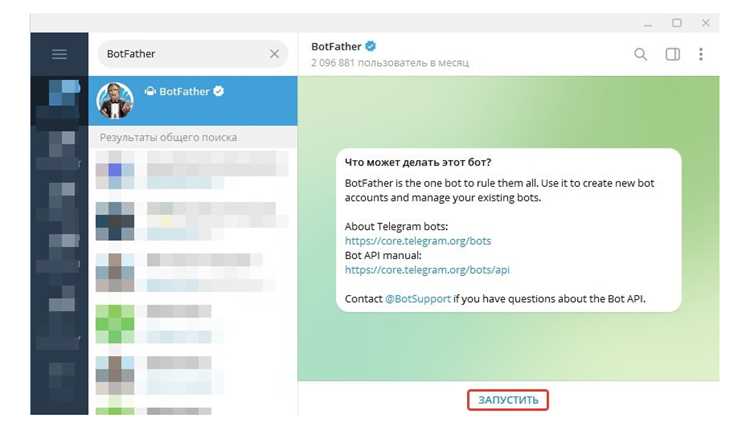
Бот может закреплять сообщения в чате и управлять контентом только при наличии соответствующих прав администратора. Настройка этих функций позволяет организовать важные объявления и контролировать публикацию информации.
Функции управления контентом:
- Пинning сообщений: бот может закреплять сообщения, чтобы выделять важную информацию. Параметры включают возможность закрепления любого сообщения или только собственных публикаций.
- Открепление сообщений: позволяет удалять закреплённые сообщения, освобождая место для новых уведомлений.
- Редактирование сообщений: бот может изменять текст собственных сообщений, исправлять ошибки или обновлять данные.
- Удаление сообщений: включает удаление текстов и медиа участников для поддержания порядка в чате.
Рекомендации по настройке прав:
- Предоставлять право закрепления только проверенным ботам для системных уведомлений или правил группы.
- Ограничивать редактирование и удаление сообщений только необходимыми функциями, чтобы минимизировать случайные изменения контента.
- Использовать API метод
pinChatMessageдля закрепления сообщений иunpinChatMessageдля их открепления. - Регулярно проверять закреплённые сообщения и контролировать порядок публикации контента.
Использование команд бота для проверки и изменения прав
Проверка и изменение прав бота в чате может выполняться через встроенные команды и API. Это позволяет контролировать доступ к функциям без постоянного вмешательства администратора.
Основные команды для проверки прав:
- /getChatAdministrators – возвращает список администраторов чата, включая ботов, с указанием их полномочий.
- /getChatMember – показывает текущие права конкретного участника или бота в чате.
Команды для изменения прав:
- /promoteChatMember – назначает пользователя или бота администратором с набором выбранных прав.
- /restrictChatMember – ограничивает права участника, включая возможность отправки сообщений, медиа или голосовых сообщений.
- /setChatPermissions – задаёт общие права для всех участников, позволяя блокировать отправку определённого контента.
Рекомендации по использованию команд:
- Перед изменением прав проверяйте текущие настройки через
/getChatMemberили/getChatAdministrators. - Изменяйте права постепенно, предоставляя только необходимые функции для работы бота.
- Используйте временные ограничения при ограничении участников через
/restrictChatMember, чтобы автоматизировать управление доступом. - Документируйте изменения прав, чтобы отслеживать действия бота и предотвращать случайные ошибки.
Решение проблем с недостающими правами бота
Последовательность действий для устранения проблем:
- Проверка прав бота:
- Использовать команду
/getChatMemberдля отображения полномочий бота в конкретном чате. - Обратить внимание на поля
can_delete_messages,can_pin_messages,can_invite_usersиcan_restrict_members. - Сравнение прав с требуемыми функциями бота:
- Определить, какие действия вызывают ошибки.
- Сопоставить с правами, необходимыми для этих действий.
- Назначение или корректировка прав администратора:
- Через интерфейс Telegram: открыть настройки группы, выбрать «Администраторы», найти бота и включить недостающие права.
- Через API: использовать методы
promoteChatMemberилиrestrictChatMemberдля точной настройки функций. - Проверка после внесения изменений:
- Повторно выполнить
/getChatMember, чтобы убедиться, что права корректно применены. - Протестировать действия бота в чате для подтверждения устранения проблем.
- Документирование изменений:
- Записывать, какие права и когда были изменены, чтобы быстро выявлять причину возможных ошибок в будущем.
Дополнительные рекомендации:
- Предоставлять только необходимые права, чтобы снизить риск случайных действий бота.
- Если бот используется в нескольких группах, проверять права отдельно для каждого чата.
- Регулярно обновлять и проверять права после изменений структуры чата или добавления новых функций бота.
Вопрос-ответ:
Как назначить бота администратором в группе Телеграм?
Для назначения бота администратором откройте настройки группы, перейдите в раздел «Администраторы», нажмите «Добавить администратора» и выберите бота. После этого установите конкретные права, которые бот будет иметь, например, возможность удалять сообщения или закреплять посты.
Какие права можно ограничить для бота, чтобы он не публиковал медиа?
Через настройки администратора можно отключить отправку медиа, включая фото, видео, документы, аудио и стикеры. В API это реализуется с помощью параметров can_send_media_messages и can_send_other_messages, установленных в false. Ограничение позволяет оставлять бота активным для команд, но предотвращает публикацию контента.
Можно ли изменить права бота через команды, не заходя в настройки группы?
Да, Telegram позволяет управлять правами бота через команды API. Метод promoteChatMember назначает права администратора, restrictChatMember ограничивает доступ участника, а setChatPermissions задаёт общие права для всех участников. Это позволяет гибко изменять полномочия без ручного редактирования настроек.
Почему бот не может удалить сообщения участников?
Ошибка обычно связана с отсутствием права «Удаление сообщений» у бота. Для решения необходимо проверить текущие полномочия через команду /getChatMember и, при необходимости, назначить это право через настройки администратора или метод promoteChatMember в API.
Как ограничить доступ бота к управлению участниками и ссылками?
Чтобы бот не мог добавлять, удалять участников или создавать ссылки, отключите соответствующие права в настройках администратора. В API это делается через restrictChatMember с параметрами can_invite_users и can_promote_members. Такой контроль предотвращает нежелательные изменения состава группы или распространение ссылок.
Как проверить, какие права имеет бот в группе и изменить их при необходимости?
Для проверки прав бота используйте команду /getChatMember, которая покажет его полномочия в конкретном чате, включая возможность удалять сообщения, закреплять посты, ограничивать участников и управлять ссылками. Если бот не выполняет нужные функции, откройте настройки группы, выберите раздел «Администраторы», найдите бота и включите недостающие права. Через API можно использовать метод promoteChatMember для назначения прав администратора или restrictChatMember для ограничения функций. После изменения прав рекомендуется повторно проверить их, чтобы убедиться, что бот получил необходимые полномочия и может корректно выполнять свои задачи.

 Загрузка...