Содержание статьи
Порт 25 используется для передачи исходящей почты через протокол SMTP и часто закрыт на уровне провайдера или локального оборудования. Без его открытия отправка писем с собственного сервера может быть невозможна, что ограничивает работу почтовых приложений и сервисов рассылки.
На компьютере порт 25 может блокироваться брандмауэром Windows или антивирусной программой. Для его открытия необходимо создать правило входящего и исходящего трафика, указав протокол TCP и конкретный диапазон IP-адресов, с которыми планируется обмен сообщениями.
Маршрутизатор также может ограничивать доступ к порту 25 по умолчанию. Настройка переадресации позволяет перенаправлять трафик с внешнего интерфейса на внутренний IP-адрес компьютера, обеспечивая корректную работу SMTP-сервера.
Перед открытием порта важно проверить ограничения со стороны интернет-провайдера и использовать инструменты типа telnet или онлайн-сервисы для тестирования доступности порта. Несоблюдение правил безопасности может привести к несанкционированному использованию сервера для рассылки спама.
В статье будут рассмотрены пошаговые действия для открытия порта 25 на компьютере и маршрутизаторе с конкретными настройками и проверкой работы SMTP, что позволяет организовать надежную отправку почты и избежать распространенных ошибок конфигурации.
Проверка блокировки порта 25 интернет-провайдером
Порт 25 часто блокируется интернет-провайдерами для предотвращения распространения спама. Чтобы убедиться в доступности порта, используйте команду telnet или утилиту Test-NetConnection в Windows PowerShell. Например, команда telnet smtp.example.com 25 проверяет соединение с внешним SMTP-сервером. Если подключение не устанавливается, провайдер вероятно блокирует порт.
Альтернативно можно использовать онлайн-сервисы для проверки открытых портов, указав свой внешний IP и порт 25. Результат покажет, разрешен ли входящий и исходящий трафик. В случае блокировки обратитесь в техническую поддержку провайдера с запросом на снятие ограничения или настройте отправку через альтернативный порт SMTP, например 587 или 465.
Для локальной проверки доступности порта можно запустить собственный SMTP-сервер и попытаться отправить тестовое письмо на внешний адрес. Ошибки подключения или тайм-ауты укажут на необходимость изменения настроек провайдера или маршрутизатора.
Настройка брандмауэра Windows для порта 25
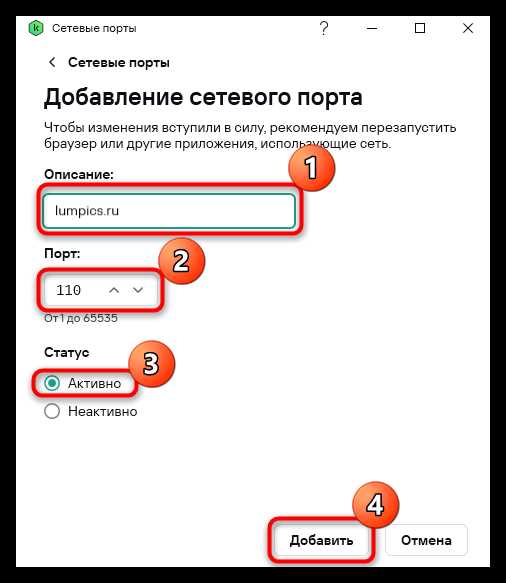
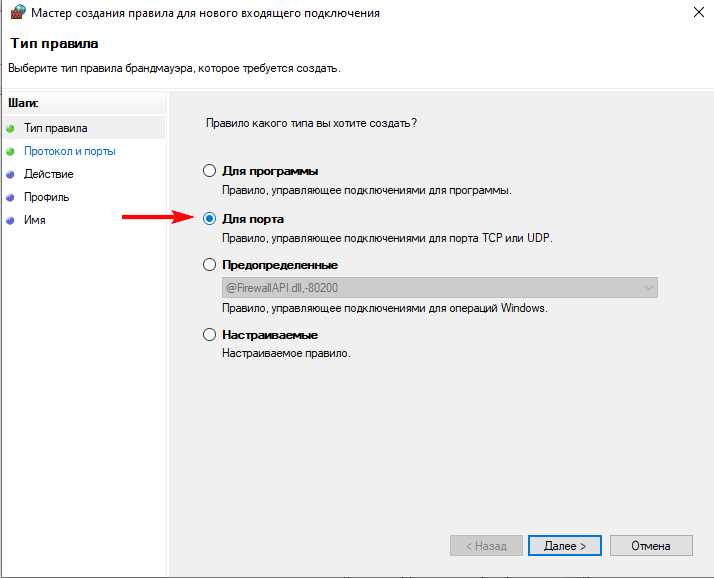
Для открытия порта 25 в брандмауэре Windows откройте Панель управления и перейдите в раздел Брандмауэр Windows с расширенной безопасностью. Создайте новое правило для входящего трафика, выбрав тип Порт и указав протокол TCP с портом 25. Разрешите подключение для нужных профилей сети: Доменная, Частная, Публичная.
После создания правила входящего трафика необходимо создать аналогичное правило для исходящего трафика, чтобы SMTP-сообщения могли покидать компьютер. Укажите те же параметры протокола и порта, а также разрешение соединений.
Для дополнительной безопасности можно ограничить правило конкретными IP-адресами или диапазонами, с которыми будет разрешено соединение. Это снижает риск несанкционированного доступа через открытый порт.
После настройки правил проверьте доступность порта с помощью команды telnet localhost 25 или утилиты Test-NetConnection. Отсутствие ошибок подтверждает корректное открытие порта на уровне брандмауэра.
Открытие порта 25 в антивирусных программах
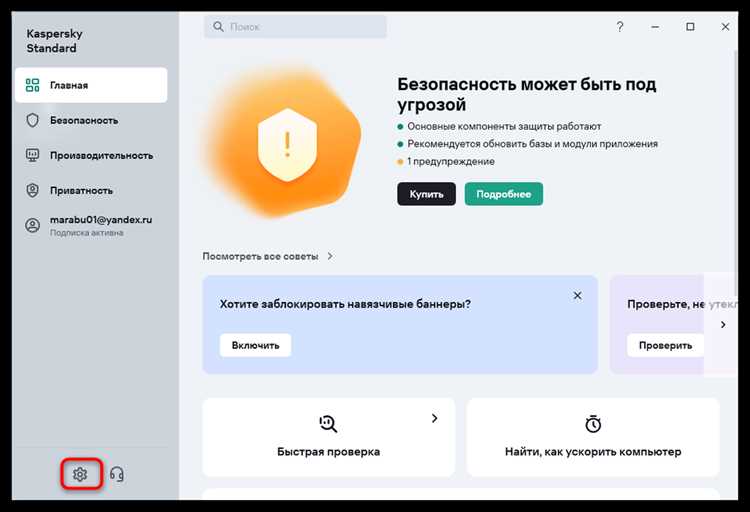
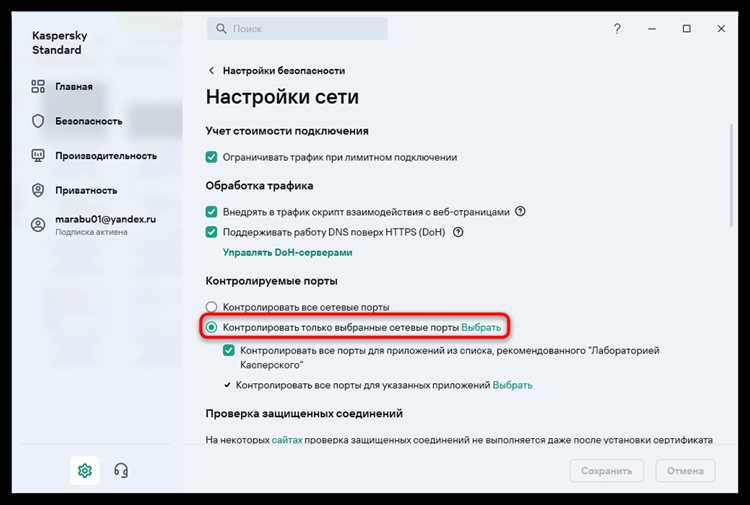
Антивирусные программы часто блокируют порт 25 для предотвращения рассылки спама. Чтобы разрешить работу SMTP, откройте настройки антивируса и найдите раздел Сетевой мониторинг или Защита почты. Добавьте правило для порта 25 с протоколом TCP, разрешив входящий и исходящий трафик.
Если антивирус поддерживает список доверенных приложений, добавьте SMTP-сервер или почтовый клиент в этот список, чтобы соединения через порт 25 не блокировались автоматически. Убедитесь, что правило применяется ко всем активным сетевым профилям.
После внесения изменений проверьте работу порта с помощью telnet localhost 25 или внешнего тестирования через онлайн-сервисы. Ошибки подключения укажут на необходимость дополнительной настройки антивируса или временного отключения модулей фильтрации.
Переадресация порта 25 на маршрутизаторе
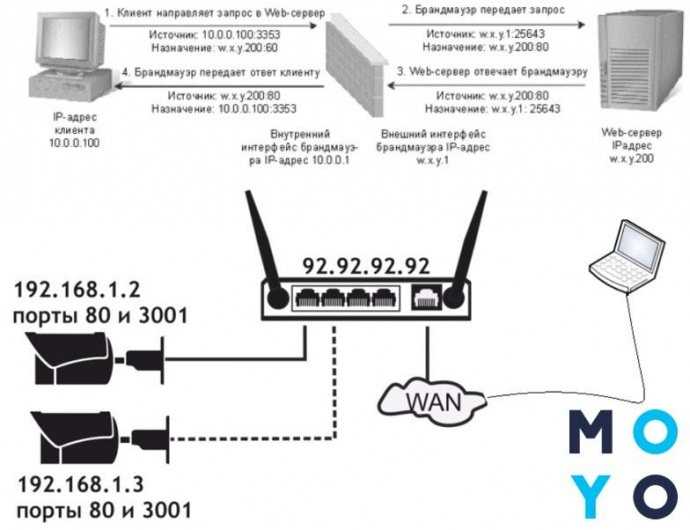
Для корректной работы SMTP-сервера необходимо настроить переадресацию порта 25 на маршрутизаторе. Войдите в веб-интерфейс устройства, перейдите в раздел Port Forwarding или Virtual Server и создайте новое правило.
Укажите внутренний IP-адрес компьютера, на котором работает SMTP-сервер, и задайте порт 25 для протокола TCP. В таблице ниже приведен пример правильной настройки:
| Параметр | Значение |
|---|---|
| Имя правила | SMTP_Server |
| Внутренний IP | 192.168.1.100 |
| Внешний порт | 25 |
| Внутренний порт | 25 |
| Протокол | TCP |
| Статус | Включено |
После сохранения изменений перезагрузите маршрутизатор и проверьте доступность порта с внешней сети с помощью telnet или онлайн-сервисов. Это подтвердит корректность переадресации и позволит принимать входящие SMTP-соединения.
Проверка доступности порта 25 из внешней сети
Для проверки доступности порта 25 используйте внешние инструменты, которые проверяют соединение с вашим IP-адресом. Онлайн-сервисы типа canyouseeme.org или ping.eu/port-chk позволяют указать порт 25 и узнать, открыт ли он для входящих соединений.
Альтернативный способ – использовать команду telnet с удаленного устройства: telnet ваш_внешний_IP 25. Успешное соединение подтверждает, что переадресация порта и настройки брандмауэра применены корректно.
Если соединение не устанавливается, проверьте ограничения интернет-провайдера и корректность правил переадресации на маршрутизаторе. Убедитесь, что локальный брандмауэр и антивирус не блокируют порт, а SMTP-сервер запущен и слушает порт 25.
Регулярная проверка доступности порта позволяет своевременно выявлять блокировки и предотвращать сбои в отправке почты с собственного сервера.
Рекомендации по безопасности при открытии порта 25
Открытие порта 25 увеличивает риск несанкционированного использования SMTP-сервера для рассылки спама. Для минимизации угроз следует соблюдать следующие меры:
- Ограничить доступ по IP-адресам: разрешать соединения только с доверенными внешними адресами.
- Использовать аутентификацию SMTP: включить проверку логина и пароля для всех пользователей сервера.
- Регулярно обновлять SMTP-сервер и операционную систему для закрытия известных уязвимостей.
- Настроить логирование и мониторинг: фиксировать попытки соединений и анализировать необычную активность.
- Применять фильтры спама и антивирусную проверку исходящей почты, чтобы предотвратить рассылку вредоносных сообщений.
- Использовать альтернативные порты для исходящей почты, такие как 587 или 465, оставляя порт 25 закрытым для внешних клиентов, если это возможно.
Следуя этим рекомендациям, можно снизить риски при открытии порта 25 и обеспечить безопасную работу собственного почтового сервера.
Вопрос-ответ:
Почему при попытке отправки почты с моего сервера письма не уходят?
Чаще всего проблема связана с блокировкой порта 25 интернет-провайдером. Этот порт используется для исходящей почты через SMTP, и многие провайдеры его закрывают для предотвращения спама. Решение включает проверку доступности порта с помощью telnet или онлайн-сервисов и, при необходимости, обращение к провайдеру для снятия ограничения или настройку альтернативного порта SMTP, например 587.
Как открыть порт 25 на компьютере с Windows?
Для открытия порта 25 в Windows необходимо создать правило в брандмауэре. В разделе Брандмауэр Windows с расширенной безопасностью создайте новое правило для входящего и исходящего трафика, выбрав протокол TCP и порт 25. Для безопасности можно ограничить подключение определёнными IP-адресами. После создания правил проверьте доступность порта командой telnet localhost 25.
Нужно ли открывать порт 25 в антивирусе и как это сделать?
Да, многие антивирусные программы блокируют порт 25. В настройках антивируса найдите раздел, отвечающий за сетевой трафик или защиту почты, и создайте правило для порта 25 с протоколом TCP. Если есть возможность, добавьте SMTP-сервер или почтовый клиент в список доверенных приложений, чтобы соединения не блокировались. После внесения изменений проверьте порт с помощью telnet или внешнего теста.
Как проверить, что порт 25 открыт на маршрутизаторе и доступен из внешней сети?
После настройки переадресации порта на маршрутизаторе проверку проводят с внешнего устройства. Можно использовать команду telnet ваш_внешний_IP 25 или онлайн-сервисы для тестирования открытых портов. Если соединение устанавливается, порт открыт и доступен. Если нет, следует проверить правила переадресации, настройки брандмауэра и ограничения со стороны интернет-провайдера.

 Загрузка...