Содержание статьи

HTML остаётся основной технологией для создания веб-страниц. Даже простой шаблон требует соблюдения структуры: <!DOCTYPE html>, <html>, <head> и <body>. Пропуск этих элементов приводит к некорректному отображению в браузерах и проблемам с SEO.
Выбор редактора влияет на скорость работы. Для базового HTML подходят Notepad++, Visual Studio Code или Sublime Text. Важно сохранять файлы с расширением .html и кодировку UTF-8, чтобы символы отображались корректно.
При создании шаблона стоит заранее определить структуру страницы: заголовок, блоки контента, навигация, изображения и ссылки. Это упрощает добавление стилей и скриптов в дальнейшем. Использование <header>, <main> и <footer> помогает сделать код более читаемым и поддерживаемым.
Правильное подключение CSS и скриптов ускоряет тестирование. Рекомендуется сначала создать базовый внешний вид через встроенные стили в <head>, а затем при переходе на отдельный файл CSS подключать его через <link rel=»stylesheet»>. Это упрощает масштабирование проекта и управление стилями.
Выбор редактора и создание нового файла HTML
Для работы с HTML оптимально использовать редакторы с подсветкой синтаксиса. Visual Studio Code позволяет подключать расширения для автодополнения тегов и проверки ошибок. Sublime Text отличается высокой скоростью и поддержкой сниппетов. Notepad++ удобен для лёгких правок и быстрого запуска без установки дополнительных пакетов.
Создание нового файла начинается с сохранения его с расширением .html и кодировкой UTF-8. Это обеспечивает корректное отображение символов и совместимость с современными браузерами. Файл следует разместить в отдельной папке проекта, чтобы структура оставалась организованной.
После открытия файла необходимо сразу добавить базовую структуру: <!DOCTYPE html>, <html>, <head> и <body>. В <head> указываются мета-теги и заголовок страницы. Такой подход упрощает дальнейшее добавление CSS и JavaScript, а также предотвращает ошибки при рендеринге.
Для удобства рекомендуется сохранять версии файла при каждом значимом изменении. Visual Studio Code поддерживает автосохранение и интеграцию с системами контроля версий, что позволяет отслеживать изменения и возвращаться к предыдущим состояниям без потери данных.
Структура базового HTML документа
Каждый HTML-документ начинается с объявления типа документа, которое сообщает браузеру использовать стандарт HTML5:
<!DOCTYPE html>
Основные элементы документа:
- <html> – корневой тег, содержит все элементы страницы.
- <head> – блок с мета-информацией, включая <title>, <meta> и подключение стилей.
- <body> – видимая часть страницы, где размещается контент.
Пример базовой структуры:
<!DOCTYPE html>
<html lang="ru">
<head>
<meta charset="UTF-8">
<title>Название страницы</title>
</head>
<body>
<h1>Заголовок</h1>
<p>Первый абзац текста</p>
</body>
</html>
Для упрощения работы рекомендуется:
- Добавлять lang=»ru» в <html> для правильной локализации.
- Всегда указывать <meta charset=»UTF-8″> для корректного отображения символов.
- Соблюдать отступы и структуру для читаемости кода.
Добавление заголовка и мета-тегов
Заголовок страницы отображается во вкладке браузера и используется поисковыми системами. Он задаётся внутри тега <title> в блоке <head>:
<title>Название страницы</title>
Мета-теги обеспечивают корректное отображение, адаптацию и индексацию страницы. Основные рекомендуемые мета-теги:
- <meta charset=»UTF-8″> – кодировка документа.
- <meta name=»viewport» content=»width=device-width, initial-scale=1.0″> – адаптация страницы для мобильных устройств.
- <meta name=»description» content=»Краткое описание страницы»> – описание для поисковых систем.
- <meta name=»author» content=»Имя автора»> – информация об авторе.
Для SEO и совместимости рекомендуется:
- Использовать уникальные заголовки для каждой страницы.
- Описание description не превышать 160 символов.
- Подключать мета-теги до любых внешних стилей и скриптов.
Создание основного содержимого страницы
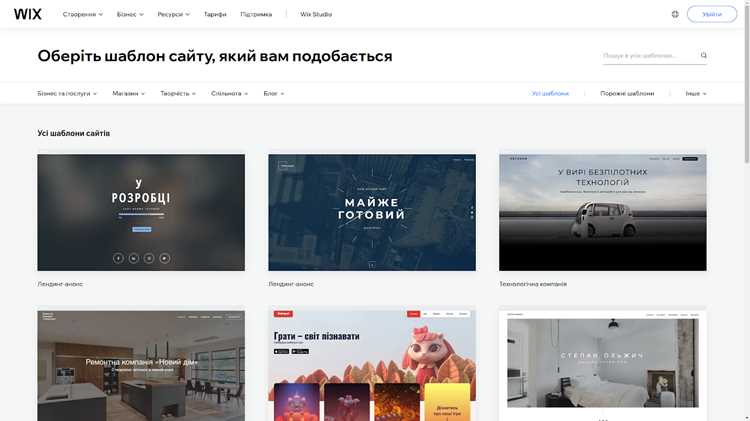
Основное содержимое страницы размещается внутри тега <body>. Для структурирования текста и блоков рекомендуется использовать семантические теги:
- <header> – верхний блок с логотипом, заголовком и навигацией.
- <main> – центральный контент, основной текст и изображения.
- <section> – логические разделы внутри <main>, например статьи или карточки товаров.
- <article> – отдельный самостоятельный блок контента.
- <footer> – нижний блок с контактами и дополнительными ссылками.
Для текста применяются теги абзацев <p>, заголовков <h1>–<h6>, списков <ul> и <ol>. Изображения добавляются через <img src=»» alt=»»> с обязательным атрибутом alt для доступности.
Рекомендуется структурировать контент по приоритету: сначала ключевой заголовок, затем основной текст, списки и дополнительные элементы. Такой подход улучшает читаемость и облегчает применение CSS и скриптов.
Добавление ссылок и изображений

Ссылки создаются с помощью тега <a>. Обязательный атрибут href указывает адрес перехода, а target=»_blank» открывает ссылку в новой вкладке:
<a href="https://example.com" target="_blank">Перейти на сайт</a>
Для внутренних ссылок указывают относительный путь к файлу:
<a href="pages/about.html">О нас</a>
Изображения добавляются через тег <img> с обязательным атрибутом alt, обеспечивающим доступность и SEO:
<img src="images/logo.png" alt="Логотип компании">
Рекомендации при работе с изображениями:
- Использовать форматы PNG или JPEG для оптимального качества и скорости загрузки.
- Задавать размеры через атрибуты width и height для предотвращения сдвига контента.
- Хранить файлы в отдельной папке images для упрощения структуры проекта.
Применение базовых стилей через CSS

CSS позволяет оформлять HTML-элементы, задавая цвет, размер, шрифт и отступы. Для базового шаблона сначала применяют встроенные стили в <head> через тег <style>:
<style>
body {
font-family: Arial, sans-serif;
margin: 0;
padding: 0;
background-color: #f5f5f5;
}
h1 {
color: #333333;
text-align: center;
}
p {
line-height: 1.6;
margin: 10px 20px;
}
</style>
Для упрощения управления стилями рекомендуется использовать отдельный файл CSS и подключать его через <link rel=»stylesheet» href=»styles.css»>. В файле можно задавать:
- Сброс отступов и полей для всех элементов (margin: 0; padding: 0;).
- Цветовую схему текста и фона.
- Выравнивание заголовков и блоков контента.
- Размер шрифта и межстрочный интервал для текста.
Рекомендуется применять семантические классы и идентификаторы для блоков, чтобы стили были читаемыми и легко изменяемыми при масштабировании страницы.
Сохранение и тестирование шаблона в браузере
После создания HTML-шаблона файл сохраняется с расширением .html и кодировкой UTF-8. Для проверки корректности отображения достаточно открыть файл в любом современном браузере: Chrome, Firefox, Edge или Safari.
Тестирование включает проверку структуры, ссылок, изображений и базовых стилей. Можно использовать инструменты разработчика браузера для анализа элементов и отладки CSS. При обнаружении ошибок рекомендуется сохранять версию файла с указанием даты или номера версии.
Пример организации таблицы для проверки контента:
| Элемент | Описание | Статус отображения |
|---|---|---|
| <h1> | Основной заголовок страницы | Проверить цвет, размер и центрирование |
| <p> | Абзацы текста | Проверить отступы и межстрочный интервал |
| <a> | Ссылки | Проверить переходы и открытие в новой вкладке |
| <img> | Изображения | Проверить путь к файлу и атрибут alt |
Рекомендуется тестировать шаблон на нескольких устройствах и разрешениях экрана для проверки адаптивности и корректного отображения всех элементов.
Вопрос-ответ:
Как выбрать редактор для создания HTML-файла и чем отличаются популярные варианты?
Для работы с HTML подходят редакторы с подсветкой синтаксиса и автодополнением тегов. Visual Studio Code поддерживает расширения для проверки кода и автозаполнения, Sublime Text отличается лёгкостью и высокой скоростью, а Notepad++ подходит для простых правок и запуска без установки дополнительных компонентов. Выбор зависит от объёма проекта и привычки пользователя, но для начинающих достаточно VS Code или Notepad++.
Какие мета-теги обязательно нужно добавить в HTML-документ и почему?
Обязательными считаются <meta charset=»UTF-8″> для корректного отображения символов, <meta name=»viewport» content=»width=device-width, initial-scale=1.0″> для адаптации страницы на мобильных устройствах, и <meta name=»description» content=»Краткое описание страницы»> для отображения описания в поисковых системах. Эти мета-теги обеспечивают правильное рендеринг содержимого и делают страницу доступной для разных устройств.
Как правильно вставлять изображения и ссылки, чтобы избежать ошибок в отображении?
Изображения добавляются через <img src=»путь» alt=»описание»>, где атрибут alt обязателен для доступности. Ссылки создаются с помощью <a href=»URL»>текст</a>, для открытия в новой вкладке используется target=»_blank». Рекомендуется хранить изображения в отдельной папке, проверять корректность путей и использовать относительные ссылки для внутренних страниц.
Какие базовые стили CSS стоит применить к шаблону для удобного чтения и структурирования контента?
Базовые стили включают установку шрифта для всего body и цвета текста, задание отступов и межстрочного интервала для <p>, выравнивание заголовков <h1> по центру или слева. Рекомендуется сбросить стандартные отступы через margin: 0; padding: 0; и использовать семантические классы для блоков, чтобы стили было проще изменять при расширении страницы.

 Загрузка...